

表和列
父表和子表
結果
選項
編輯源結構對話方塊右側的選項面板包含控制端口如何處理記錄的設定。這些設定與表設計器一起顯示,並應用於整個查詢。
- 僅處理新增或更改的記錄:啟用增量處理,使端口只選擇自上次執行後新增或更改的行。
- 處理行後以 [值] 更新 [列]:每行處理完成後,以指定值更新某一列。
還可以在編輯源結構對話方塊頂部切換預覽 XML或程式碼檢視,以預覽輸出結構或檢視底層 XML 配置。
聯接表
這會生成等效於以下內容的查詢:結果
點選應用後,結果結構中會出現 Results 節點。要配置聯接輸出的列和過濾器,請點選 Results 節點上的省略號(...),然後選擇結果設定。
隨後會開啟編輯結果設定對話方塊,其中包含列和過濾器兩個索引標籤。
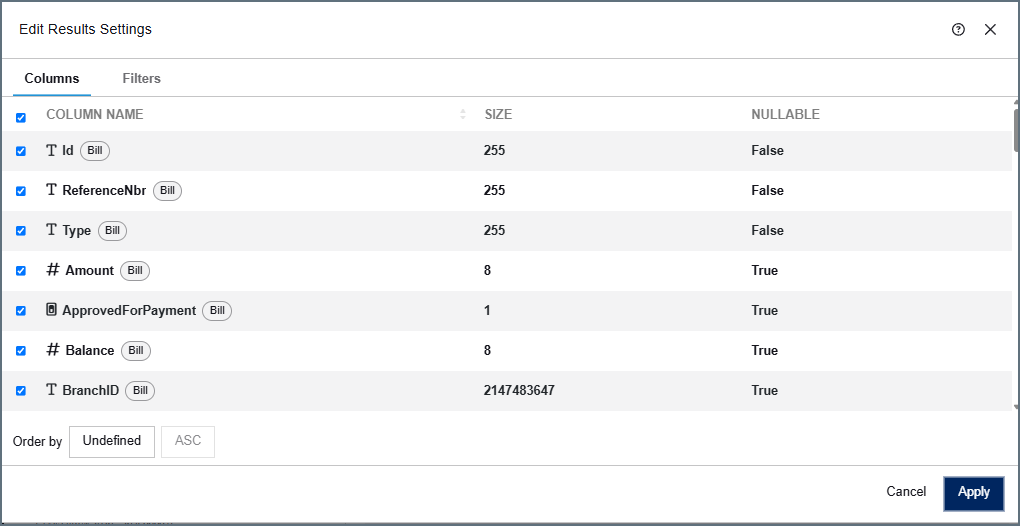
列索引標籤列出所有聯接表中的全部列。每列都帶有表示其源表的標籤。預設選中所有列;取消選中某列可將其從查詢輸出中排除。
當兩個聯接表包含同名列時,端口會自動使用表名作為重複列的字首,以避免衝突。
在列索引標籤底部,使用排序依據欄位按列對輸出排序,並選擇 ASC(升序)或 DESC(降序)。
過濾器索引標籤用於新增過濾器,以限制端口選擇的行。有關更多資訊,請參閱過濾器。
選項
編輯源結構對話方塊右側的選項面板包含控制端口如何處理記錄的設定。這些設定與 JOIN 設計器一起顯示,並應用於整個聯接查詢。
- 使用列 [x] 處理新增或更改的記錄:啟用增量處理,使端口只選擇自上次執行後新增或更改的行。在“聯接表”配置中,此列必須來自基表(最左側的表);聯接表中的列不可用於此設定。
- 處理行後以 [值] 更新 [列]:每行處理完成後,以指定值更新某一列。
還可以在編輯源結構對話方塊頂部切換預覽 XML或程式碼檢視,以預覽輸出結構或檢視底層 XML 配置。
過濾器
可以選擇新增過濾器,以限制端口選擇的資料。在設定對話方塊中點選過濾器索引標籤進行配置。端口會將過濾器轉換為查詢語法。
如果用例不需要,則無需對資料應用過濾器。
建立過濾器
按照以下步驟建立過濾器:
- 點選新增過濾器。
- 在列下拉式清單中選擇要過濾的列。
- 在條件下拉式清單中選擇過濾條件。可用條件取決於所選列的資料型別。例如,數值列支援小於或等於,而字串列支援包含。
- 在值欄位中輸入值。如果條件不需要值(例如為空),則不會顯示值欄位。
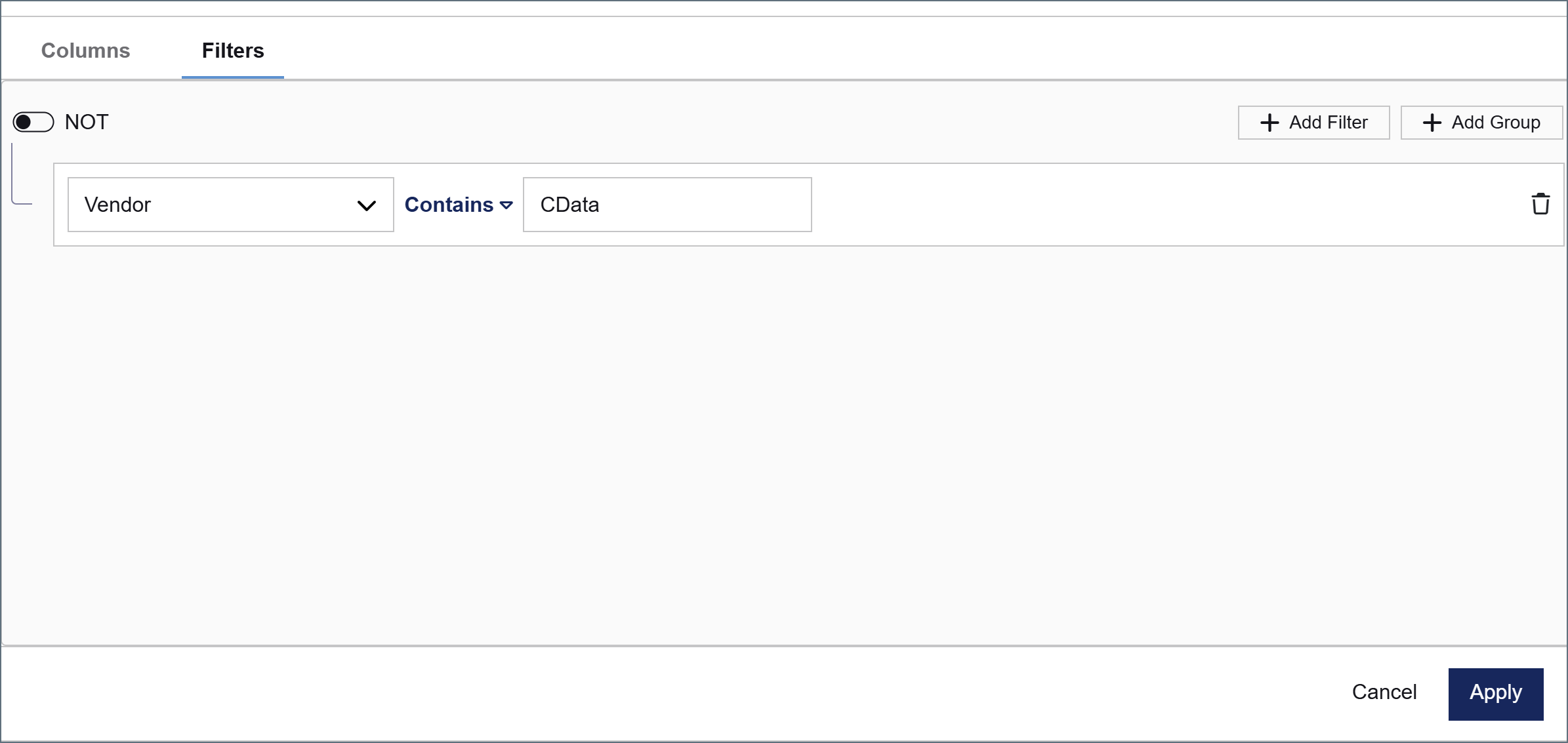
下圖展示了對 Vendor 列設定過濾器的範例。應用此過濾器後,端口僅選擇 Vendor 列包含 CData 的行。
過濾器組
點選新增過濾器可建立多個過濾器。預設情況下,所有過濾器屬於同一組。點選新增組可建立巢狀組,並使用不同邏輯分隔過濾器。
每個組的頂部都有以下選項:
- NOT 開關:反轉整個組的邏輯。例如,對包含“Amount 小於或等於 5000”的組啟用 NOT,會讓端口僅選擇 Amount 大於 5000 的行。
- And / Or 開關:確定該組與相鄰過濾器或組之間的關係。
- 選擇 And 時,除相鄰條件外,該組條件也必須為真。
- 選擇 Or 時,該組條件可作為相鄰條件的替代項。
下圖展示了包含多個過濾器組的範例。
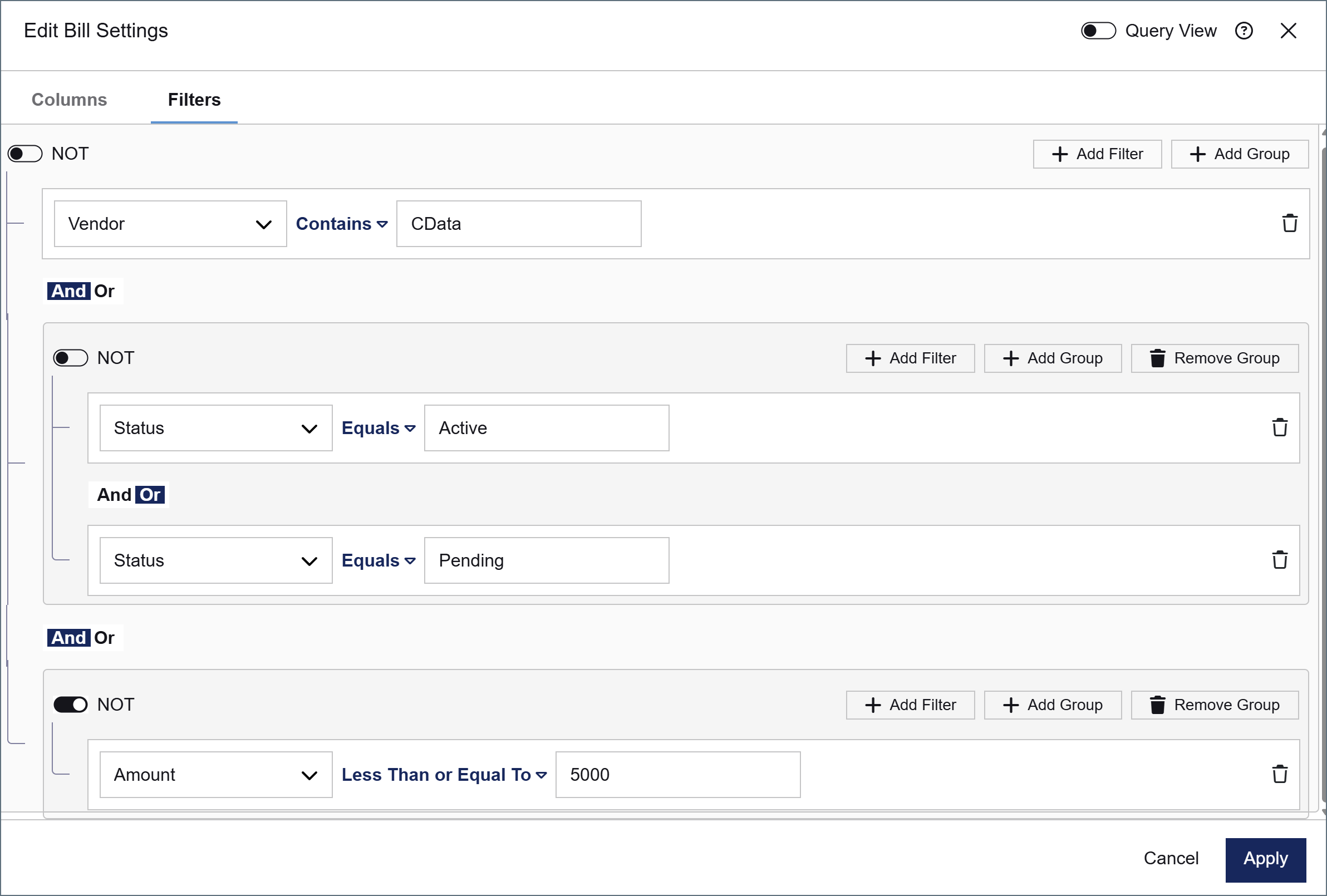
在此範例中,必須同時滿足以下所有條件:
- Vendor 列包含 CData
- Status 列等於 Active 或 Pending
- Amount 列_不_小於或等於 5000(即 Amount 大於 5000)
滿足過濾條件後,端口會選擇匹配的資料,並將其傳遞到工作流程下游。
##知行之橋流程範例