核心功能
- 每个交易伙伴一个邮箱,每个邮箱都有各自的凭据、URL 和文件夹树
- 为不具备常规 MFT 能力的交易伙伴提供自助文件交换
- 结构清晰的发送和接收文件夹树,支持拖放管理
- 针对已下载文件的文件保留控制,支持重新下载
- 文件扩展名筛选,用于控制交易伙伴可以上传的文件
- 可为面向交易伙伴的邮箱页面自定义页面标题和 Logo 品牌
- 使用标准
SubFolder消息头按文件夹路由,与其他 MFT 端口保持一致
概览
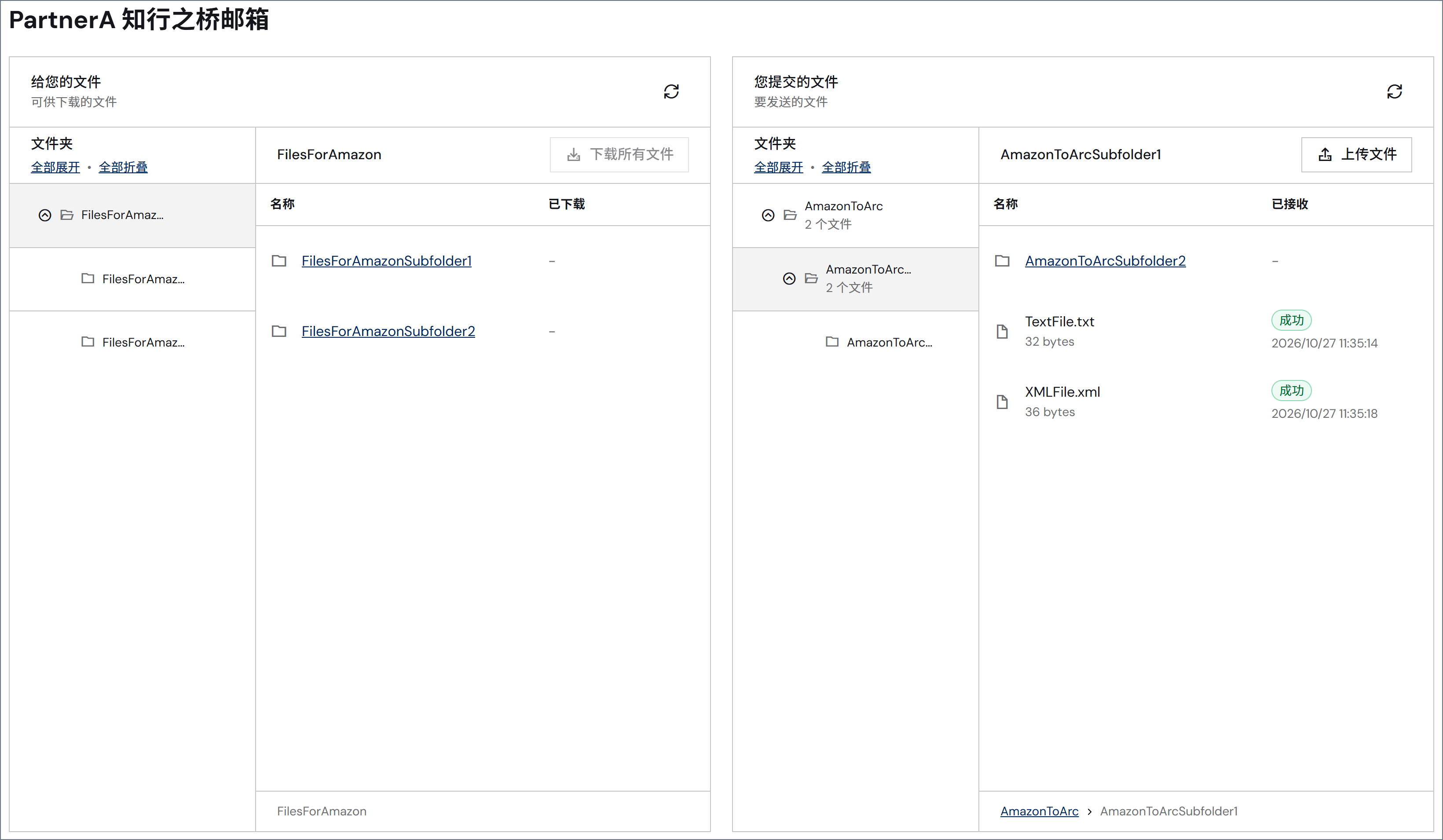
每个 Partner Mailbox 端口代表一个交易伙伴的邮箱。交易伙伴打开专用网页,使用用户名和密码进行身份验证,然后即可下载为其暂存的文件并上传要发送的文件。多个交易伙伴需要多个端口实例。 交易伙伴的邮箱页面分为两个部分:暂存供交易伙伴下载的文件(发送文件夹),以及交易伙伴可以上传文件的文件夹(接收文件夹)。每个部分都使用一棵独立的文件夹树,由管理员在端口配置中进行管理。 交易伙伴上传的文件会像来自任何其他端口的文件一样,以消息的形式进入知行之桥工作流。工作流中的路由由SubFolder 消息头处理,详见路由的工作原理。
目前,网页是唯一的访问方式。通过 SFTP 和 FTP 访问同一邮箱的功能计划在未来版本中提供。
端口配置
邮箱配置选项卡
此选项卡顶部显示的 交易伙伴邮箱 URL 是交易伙伴访问其邮箱所使用的地址。该 URL 的格式为.../connector/<workspace>/<connectorId>/mailbox.rst。完成配置后,请将此 URL 分享给交易伙伴。
邮箱身份验证
交易伙伴登录邮箱页面时使用的凭据。文件管理 - 交易伙伴下载
控制为交易伙伴暂存的文件在下载后如何管理的设置。文件管理 - 交易伙伴上传
控制允许交易伙伴上传哪些文件的设置。交易伙伴邮箱页面
面向交易伙伴的邮箱页面外观设置。交易伙伴邮箱文件夹
文件夹配置分为两个选项卡:发送文件夹 用于存放暂存供交易伙伴下载的文件,接收文件夹 是交易伙伴上传文件的文件夹。每个选项卡都有一棵独立的文件夹树,从一个根文件夹开始。部分标题 字段用于设置交易伙伴页面上该部分上方显示的标题。 您可以在根文件夹下添加、重命名、移动和删除任意层级的子文件夹。文件夹名称只能包含字母、数字和下划线,并且在同一父文件夹中必须唯一(比较时不区分大小写)。根文件夹无法删除。 将鼠标悬停在文件夹上,必要时可使用写字板和铅笔图标对其重命名。使用带加号的文件夹图标可向树中添加子文件夹。顶层文件夹无法删除,但可以单击垃圾桶图标删除子文件夹。有关详细信息,请参阅管理文件夹树。发送文件夹
接收文件夹
设置选项卡
端口信息
用于标识和描述端口的常规设置。高级选项卡
高级设置
日志
用于管理日志创建和存储的设置。
| 设置 | 描述 |
|---|---|
| 日志级别 | 指定要记录在端口日志目录中的信息类型:
|
| 日志文件夹结构 | 指示端口根据选定的时间间隔将日志文件夹中的文件分组。例如,Weekly 选项指示端口每周创建一个新的子文件夹,并将该周的所有日志存储在该文件夹中。空白设置告诉端口将所有日志直接保存在日志文件夹中。对于处理许多事务的端口,使用子文件夹有助于保持日志的有序性并提高性能。 |
| 保留消息副本 | 指示端口在日志目录中保存最新消息副本的切换。请注意,端口每个子文件夹只保留一个消息,并且端口在再次运行时会覆盖以前保存的消息。 |
其它
特殊设置适用于特定用例。
| 设置 | 描述 |
|---|---|
| 其他设置 | 允许在以分号分隔的列表中配置隐藏的端口设置,例如 setting1=value1;setting2=value2。正常的端口用例和功能不需要使用这些设置。 |
通知选项卡
SLA 选项卡
路由的工作原理
Partner Mailbox 端口中的路由使用其他 MFT 端口所采用的标准SubFolder 消息头机制。
交易伙伴上传(接收文件夹)
当交易伙伴上传文件时,文件会被写入交易伙伴在邮箱页面上选择的接收子文件夹。生成的消息带有一个 SubFolder 消息头,其值为该文件夹的路径。随后,Branch 等下游端口可以根据该消息头的值对消息进行路由。这正是定义多个接收子文件夹的主要原因:交易伙伴可以通过选择相应的文件夹来表明所发送文件的类型,工作流则据此进行分支处理。
为交易伙伴暂存文件(发送文件夹)
要将文件投递到交易伙伴页面上的特定发送子文件夹,上游端口或脚本必须在消息到达 Partner Mailbox 端口_之前_将 SubFolder 消息头设置为目标子文件夹路径。端口本身没有路由 UI。您必须在工作流的前面设置该消息头,通常使用 Script 端口。
在上游端口中设置
SubFolder 消息头时请格外注意。如果该消息头缺失或设置为不存在的路径,文件将被报告为无法投递,并添加到出错消息视图中。有关详细信息,请参阅管理文件夹树。管理文件夹树
重命名、移动或删除发送或接收文件夹,可能会影响已暂存或正在传输中的文件。在确认此类更改之前,知行之桥会显示受影响文件夹中当前的文件数量。请在继续操作之前确认不会有文件被滞留。 重命名或移动文件夹后,已暂存在旧路径下的文件不会自动更新。任何将SubFolder 消息头设置为旧路径的上游端口或脚本,也必须更新为使用新路径。
被报告为无法投递的文件会显示在出错消息视图中。添加缺失的文件夹或更正上游脚本后,可以将这些文件重新排队。
保留期与文件生命周期
以下规则决定了发送文件夹中的文件在暂存后如何管理:- 下载后删除:文件在首次下载后会从交易伙伴的邮箱页面中移除。将 已下载文件的保留期 设置为 0 具有相同的效果。
- 保留文件直到保留期结束:在保留期到期之前,交易伙伴可以重新下载该文件。每次下载都会在端口的交易日志中记录为一次成功发送。
- 保留期从首次下载开始计算,而不是从文件暂存之时开始计算。重新下载不会重置保留期。
- 从未被下载的文件永远不会因保留期设置而被清除。这些文件会一直可用,直到被手动移除。
- 应用程序级别和工作区级别的发送文件夹清理设置不会影响 Partner Mailbox 的发送文件夹。 Partner Mailbox 端口会独立管理其保留期。
交易伙伴邮箱视图
交易伙伴通过访问 邮箱配置 选项卡上显示的 交易伙伴邮箱 URL 并输入其凭据来访问邮箱。身份验证使用浏览器原生的基本身份验证。 邮箱页面包含两个部分,如下图所示: