

表和列
如果为 CData 端口选择 Select,则必须从 CData 中选择一个(或多个)目标表。点击表面板上方的添加按钮。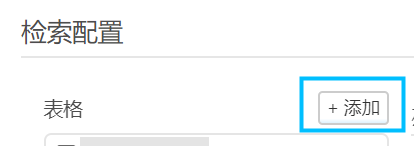
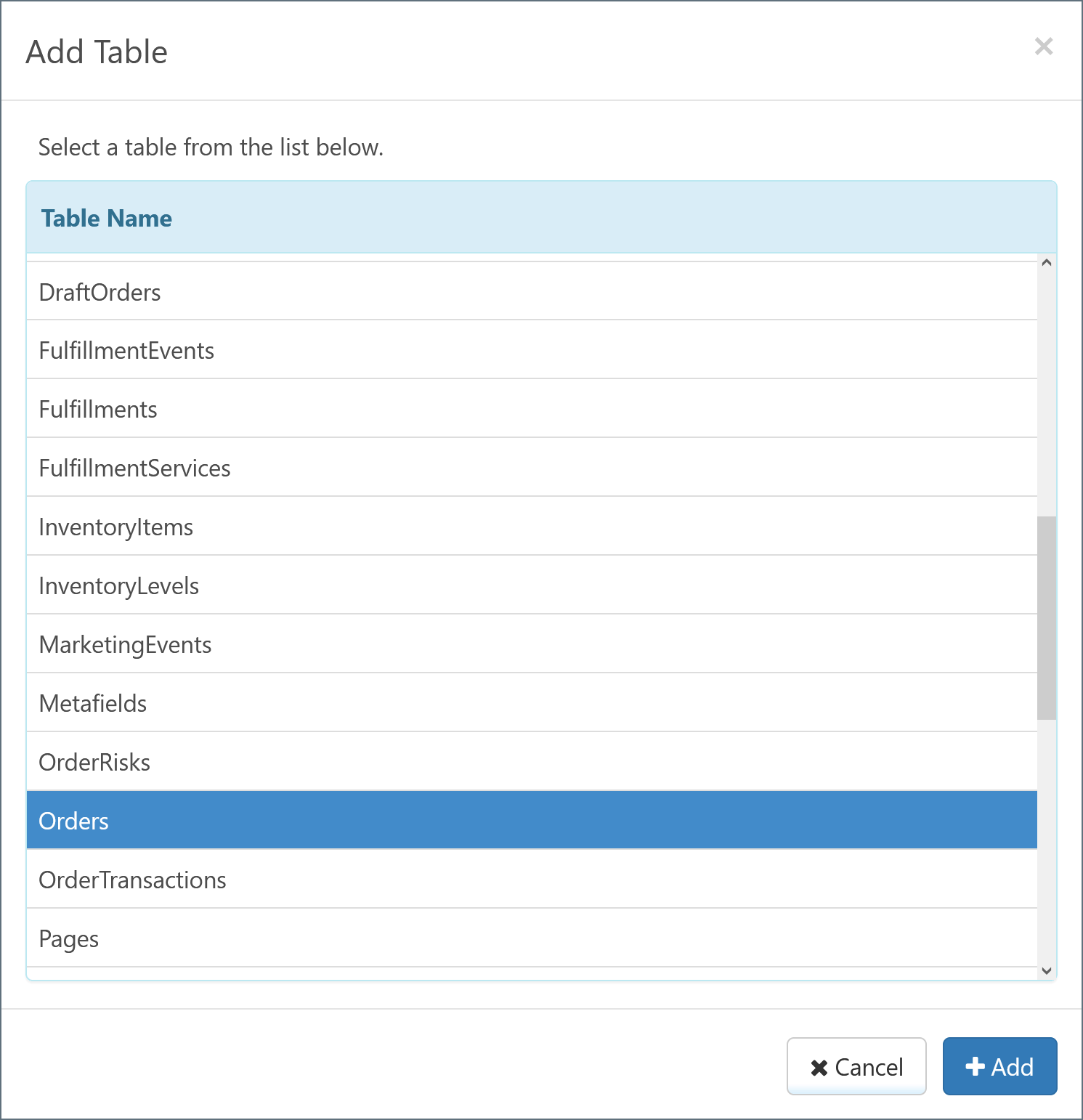
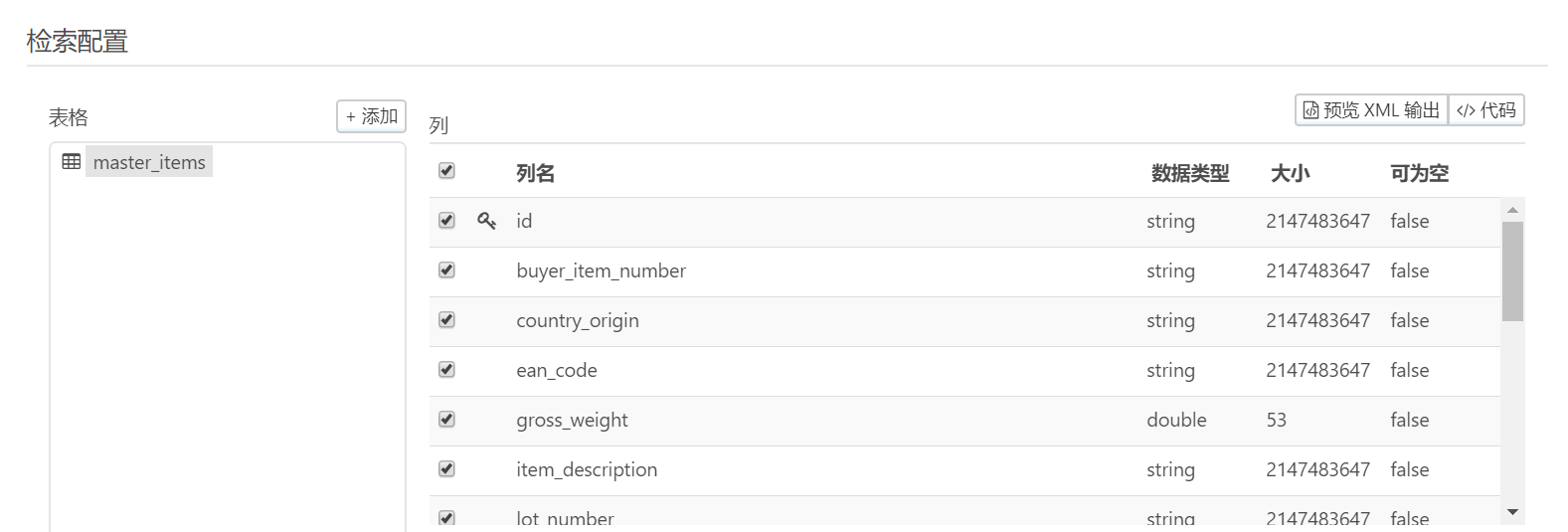
点击添加并重复上述过程,可以选择更多表。有关更多信息,请参阅子表。
从多个表中选择
CData 端口支持通过一个操作选择多个表。可以通过以下两种方式实现:- 将其他表指定为父表的子表。有关更多信息,请参阅子表。
- 创建多个配置为 Select 的 CData 端口,为每个端口分配不同的表,然后将它们连接到工作流中的同一端口。
过滤器
选择表后,可以选择使用过滤器面板筛选端口选择的数据。端口会将过滤规则转换为查询语法,并在端口配置页面底部的查询面板中显示。如果用例不需要,则无需对数据应用过滤器。
创建过滤规则
按照以下步骤创建过滤规则:- 点击添加规则。
- 在新规则的下拉列表中选择要过滤的列。
- 随后会显示两个新字段。在新的下拉列表中选择过滤条件。
- 可用过滤条件取决于所选列的数据类型。例如,
long数据类型支持 Greater Than 条件,而string数据类型不支持。
- 可用过滤条件取决于所选列的数据类型。例如,
- 如果过滤条件需要值,请在值字段中输入该值。如果条件不需要值(例如 Is Null),则不会显示值字段。
- 过滤规则完成后,其背景会从红色变为白色。

过滤器组
点击添加规则可创建多个过滤规则。过滤规则按组划分,默认情况下所有过滤器属于同一组。点击添加组可创建多个组,以使用不同逻辑分隔过滤规则。 组内过滤规则之间的关系由组顶部的选项决定:- 选中 NOT 可反转过滤条件。例如,在上述 Author 过滤器中选中 NOT,会让端口选择 Author 值中_不_包含 Smith 的记录。
- 选择 AND 或 OR 确定多个过滤规则的组逻辑。
- 选择 AND 时,组中的每条规则都必须为真。
- 选择 OR 时,组中至少有一条规则必须为真。
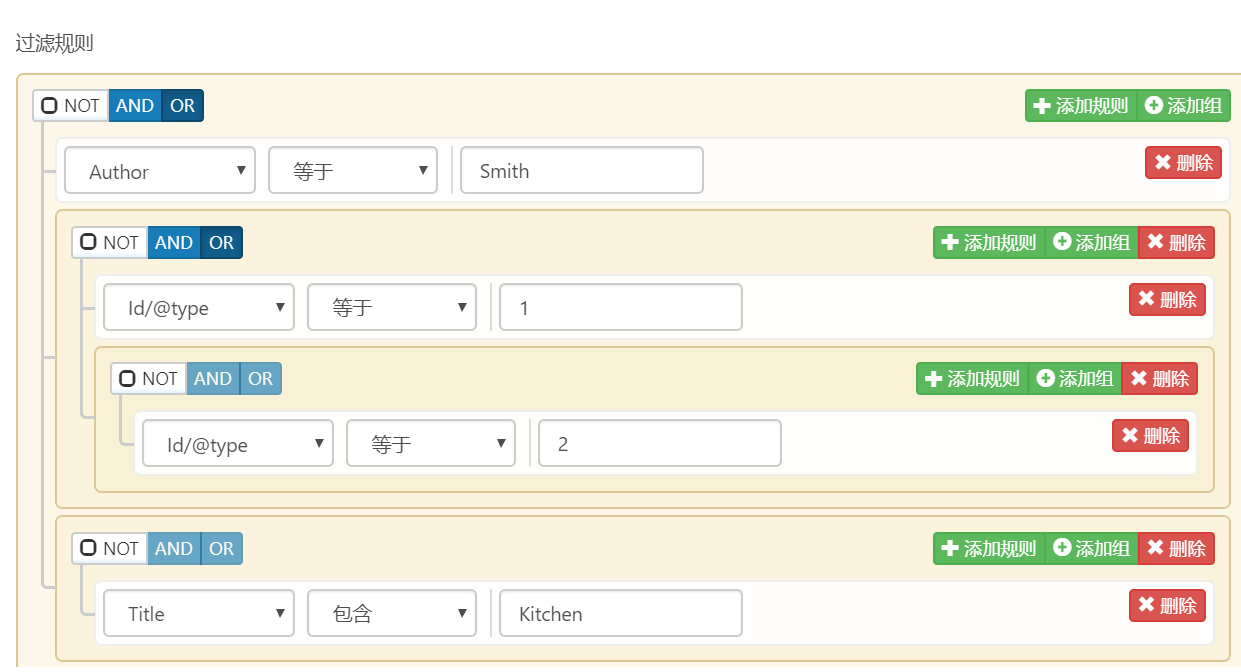
- Author 列包含 Smith
- Id 列等于 1 或 2
- Title 列包含 Kitchen,且 UpdatedAt 列大于 400