

核心功能
- 基于 SMTP 的邮件投递,支持用户指定的服务器或 SendGrid,并支持现代服务商的 OAuth 2.0 认证
- 支持模板模式,可根据 XML 数据或 ArcScript 生成动态内容
- 支持附件模式,可在发送文件的同时自定义邮件正文
- 支持多个收件人(To、CC 和 BCC)及动态字段填充
概览
Email Send 端口连接到 SMTP 服务器(用户指定或 SendGrid)投递服务,将文件作为传出电子邮件消息发送。端口处理的输入文件可以作为电子邮件附件直接发送,也可以从输入文件中解析数据,并通过脚本模板包含在传出消息中。有关创建脚本模板的更多信息,请参阅模板模式部分。Outlook 和 Gmail 邮件服务器的 OAuth 2.0 配置是 Email Send 端口中最常见的两种连接配置。
端口配置
本节包含所有可配置的端口属性。邮件配置
建立连接
要允许 知行之桥 发送电子邮件,必须先建立 Email Send 连接。建立后,该连接可以在多个 Email Send 端口之间共享。建立此连接有以下两种方式:- 在流程中添加一个 Email Send 端口。然后使用 Connection 下拉菜单选择现有连接,或点击 Create 添加新连接。
- 打开 知行之桥 系统设置 页面,然后打开 Connections 选项卡。点击 Add,选择 Email Send,然后点击 Next。
如果通过此方式创建连接,仍需在端口的 Connection 下拉菜单中选择该连接。
建立与 SMTP 服务器的网络级连接需要以下设置:
- Host
- Port
- TLS Type
- User
- Password 或 OAuth 2.0 身份验证凭据
- Mailbox
其他配置
与传出电子邮件消息相关的设置。大多数字段可以包含来自传出文件的动态数据(有关更多信息,请参阅动态字段)。还可以点击 ArcScript 编辑器按钮,在 To、From、CC、BCC 和 Subject 字段中使用 ArcScript。
设置
邮件发送配置
与端口名称和描述相关的设置。| 设置 | 描述 |
|---|---|
| 端口 Id | 端口的静态、唯一标识符。 |
| 端口类型 | 显示端口类型及其用途的描述。 |
| 端口描述 | 一个可选字段,用于提供端口及其在流中的角色的自由格式描述。 |
高级页面
高级设置
与处理相关的额外设置。代理配置
这是一组用于识别连接所经代理并对其进行身份验证的设置。默认情况下,本节使用 安全设置 页面的 代理设置 部分中的全局设置。清除此复选框可为您的端口提供特定的设置。
| 设置 | 描述 |
|---|---|
| 代理类型 | 基于代理的防火墙使用的协议。 |
| 代理主机 | 基于代理的防火墙的名称或 IP 地址。 |
| 代理端口 | 基于代理的防火墙的 TCP 端口。 |
| 代理用户 | 用于通过基于代理的防火墙进行身份验证的用户名。 |
| 代理密码 | 用于对基于代理的防火墙进行身份验证的密码。 |
| 身份验证方案 | 保留默认值 None 或选择以下身份验证方案之一:Basic、Digest、Proprietary 或 NTLM。 |
消息
消息设置确定端口如何搜索消息并在处理后管理它们。
注意:以下设置已弃用,默认处于隐藏状态。只有先前已启用这些设置或将其配置为非默认值的端口才会显示它们。若要保留成功处理的文件副本,请在工作流中右键单击该端口,选择显示成功路径,然后将成功路径连接到 File 端口。
| 设置 | 描述 |
|---|---|
| 保存到已发送文件夹(已弃用) | 将端口处理的文件复制到 Sent 文件夹。默认禁用。保存到 Sent 文件夹中的文件不受静态加密保护。 |
| 已发送文件夹方案(已弃用) | 按所选时间间隔对 Sent 文件夹中的文件进行分组。仅在启用保存到已发送文件夹时适用。 |
日志
用于管理日志创建和存储的设置。
| 设置 | 描述 |
|---|---|
| 日志级别 | 指定要记录在端口日志目录中的信息类型:
|
| 日志文件夹结构 | 指示端口根据选定的时间间隔将日志文件夹中的文件分组。例如,Weekly 选项指示端口每周创建一个新的子文件夹,并将该周的所有日志存储在该文件夹中。空白设置告诉端口将所有日志直接保存在日志文件夹中。对于处理许多事务的端口,使用子文件夹有助于保持日志的有序性并提高性能。 |
| 保留消息副本 | 指示端口在日志目录中保存最新消息副本的切换。请注意,端口每个子文件夹只保留一个消息,并且端口在再次运行时会覆盖以前保存的消息。 |
其他设置
特殊设置适用于特定用例。
| 设置 | 描述 |
|---|---|
| 其他设置 | 允许在以分号分隔的列表中配置隐藏的端口设置,例如 setting1=value1;setting2=value2。正常的端口用例和功能不需要使用这些设置。 |
自动化
自动化设置
性能
与端口资源分配相关的设置。
| 设置 | 描述 |
|---|---|
| 最大工作线程数 | 此端口上处理文件时从线程池中消耗的最大工作线程数。如果设置,则会覆盖 高级设置 页面的 性能设置 部分的默认设置。 |
| 最大文件数 | 分配给端口的每个线程发送的最大文件数。如果设置,则会覆盖 高级设置 页面的 性能设置 部分的默认设置。 |
警报
SLA
交易
此选项卡列出与该端口关联的所有消息。使用搜索栏查找特定消息,或点击漏斗图标应用过滤器。可以按跟踪消息头、时间和/或状态进行过滤。发送邮件
邮件配置选项卡决定要发送的电子邮件消息:- 如果 Message Type 设置为 Attachment,端口处理的文件将作为电子邮件附件发送,并且应在消息文本编辑器中指定消息正文。有关更多信息,请参阅附件模式。
- 如果 Message Type 设置为 Template,消息文本编辑器将被视为 ArcScript 模板。在脚本模板中,可以从端口处理的文件中解析值,并将其包含在电子邮件正文中。有关更多信息,请参阅模板模式。
动态字段
To、From、CC、BCC 和 Subject 字段支持来自传出文件的动态信息(例如文件名和已处理该文件的端口)。 文件信息可通过 _message 项获得。_message 项具有一组带有header: 前缀的属性,对应于传出文件中可用的每个消息头。这些消息头包括文件名、与在 知行之桥 流程中处理文件相关的任何元数据,以及通过脚本提升到文件的任何自定义消息头。
与任何其他 ArcScript 项一样,_message 项和消息头属性在方括号中引用:
[_message.header:headerName]
例如,可以将 Subject 设置为以下值,以包含传出文件的文件名:
[_message.header:filename]
模板模式
将 Message Type 设置为 Template 会指示端口将消息正文解释为 ArcScript 模板。模板使用简单的语法与输入文件交互,并检索要在电子邮件正文中使用的值。这些值可以与静态文本组合,生成根据端口处理的文件动态填充的标准正文格式。 要使用 Template 模式,端口必须接收 XML 文件作为输入。模板只能解析 XML 文件中的信息。基本模板
有关模板消息的示例,请考虑以下输入 XML 文档:Lead 标签内包含一组属性:Company、Email、FirstName、Description。将 Email 字段传入消息的 ArcScript 表达式如下所示:
[document.lead_email]
此表达式包含三个组件:
- document 项,指向当前打开的文件。
- lead_email 属性,指向
john@abcinc.com。 - 方括号(
[]),表示使用格式化器而不是文字字符。
XPath 格式化
XPath 格式化器(在表达式中写为xpath)提供了从文件中检索动态值的替代方法。对于已经在 知行之桥 其他位置使用 ArcScript 的用户来说,这种方法可能更熟悉。XPath 要求输入文件是 XML 文件。
使用与上面相同的输入文件示例:
[xpath(/Lead/Email)]
此表达式包含三个组件:
- xpath 后跟括号,表示该表达式为 XPath 表达式。
- 数据路径,每个级别用斜杠分隔。
- 方括号(
[]),表示使用格式化器而不是文字字符。
在模板模式下使用 XPath 格式化器
考虑以下 XML:代码视图编辑器
代码视图编辑器支持创建自定义 ArcScript,以对来自 XML 文件的信息进行高级处理。要打开代码视图编辑器,请点击消息编辑器中的 Code View 按钮。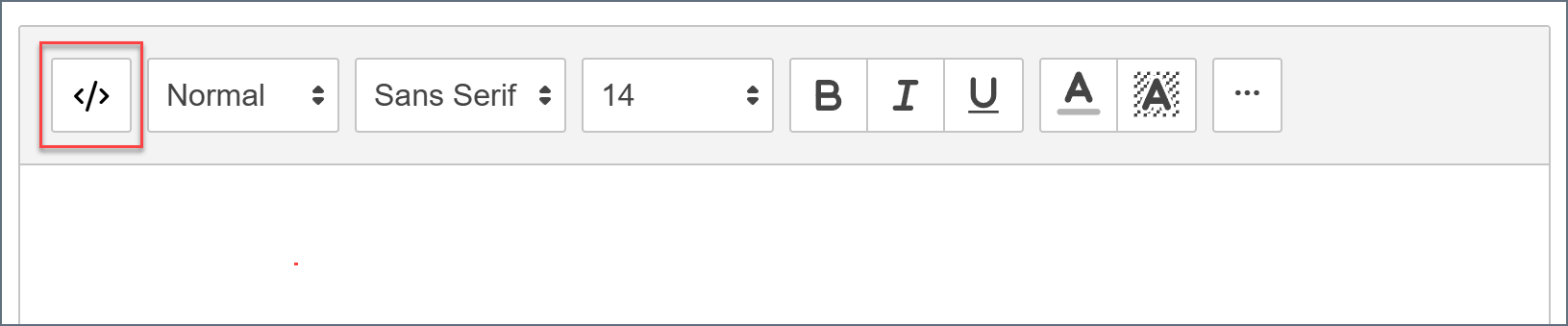
附件模式
如果将 Message Type 设置为 Attachment,请在编辑器中输入电子邮件正文。如有必要,可以引用输入消息上的消息头来丰富电子邮件正文。然后,Email Send 端口会计算这些消息头,并将输入文件附加到传出电子邮件。这依赖于流程中的前一步将必要的值作为消息头提升到消息上。根据文件内容,可以使用各种操作和端口设置来执行此操作。