结构类型
在编辑源结构对话框中选择结构类型。结构类型决定连接器如何查询数据源:- 父表和子表:按父子层次结构查询表,并可添加更多子表。
- 联接表:通过单个 JOIN 查询组合两个或更多相关表。
对于实施 API 速率限制的数据源,联接表只发出一次查询,通常比父表和子表方式更高效。
父表和子表
选择父表和子表后,从下拉列表中选择目标表,并使用箭头向结构添加子表。完成后点击应用。结果
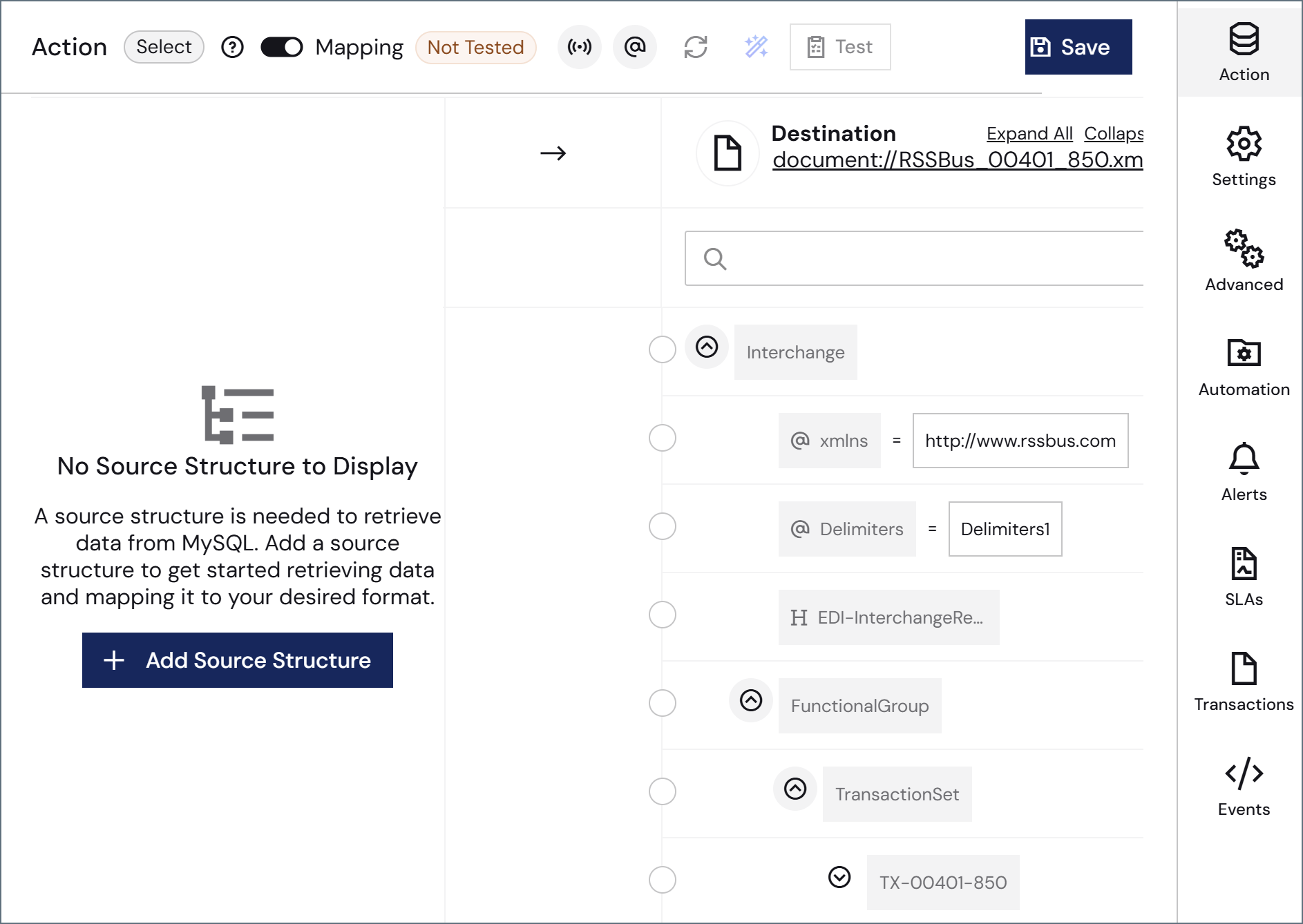
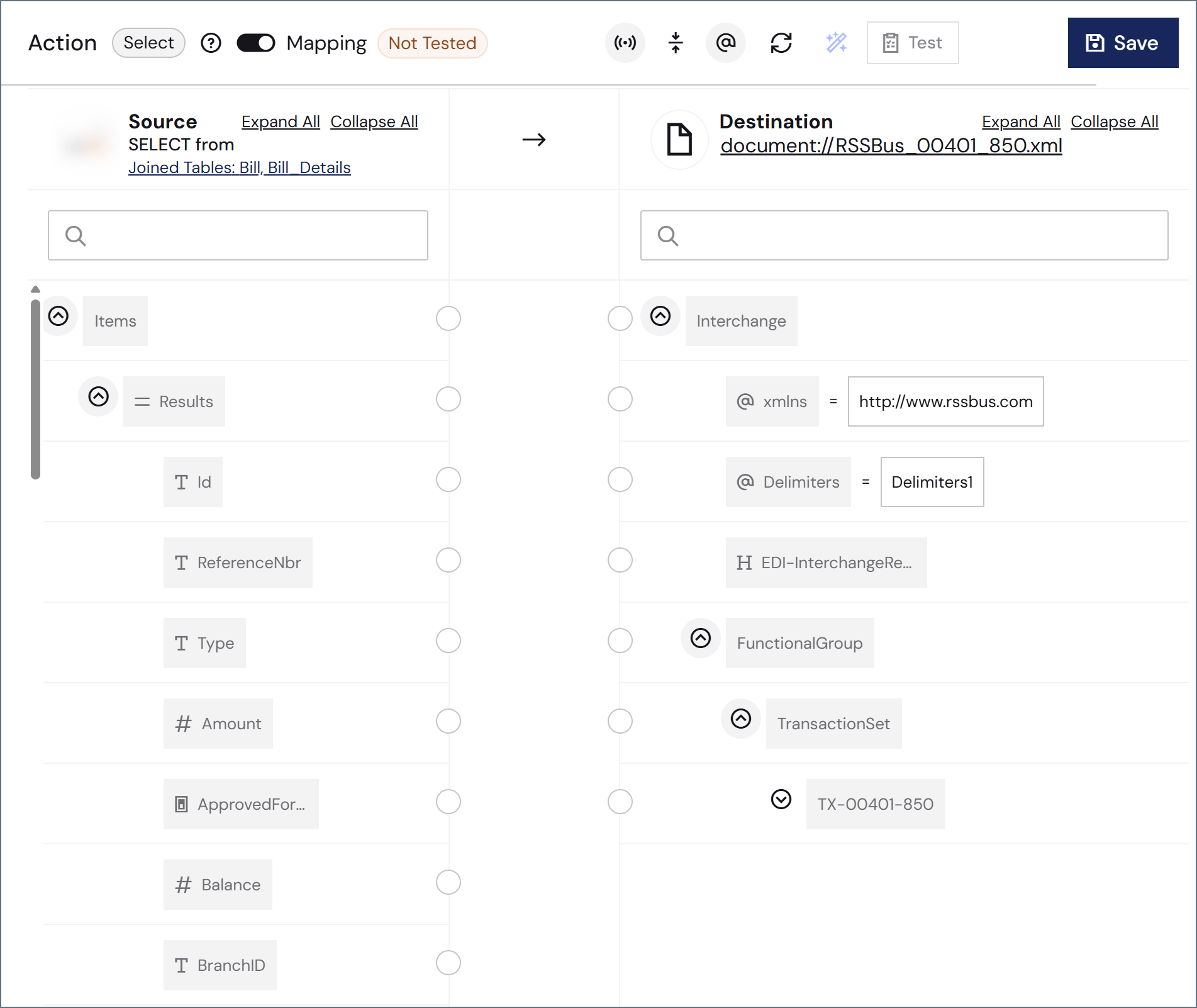
点击应用后,映射编辑器的源窗格中会显示 Items 节点。要配置查询的列和筛选器,请点击表名称旁的省略号,然后选择表设置。 编辑 [表名称] 设置对话框包含列和筛选器两个选项卡。 列选项卡默认选择表中的所有列。取消选中不需要的列即可从查询输出中排除。还可使用底部的排序依据字段按某列排序,并选择 ASC(升序)或 DESC(降序)。 筛选器选项卡用于限制连接器选择的行。请参阅筛选器。选项
右侧的选项面板控制连接器如何处理记录:- 使用列 [x] 处理新增或更改的记录:启用增量处理,只选择自上次运行以来新增或更改的行。
- 处理行时使用 [值] 更新 [列]:处理每行后,用指定值更新该列。
联接表
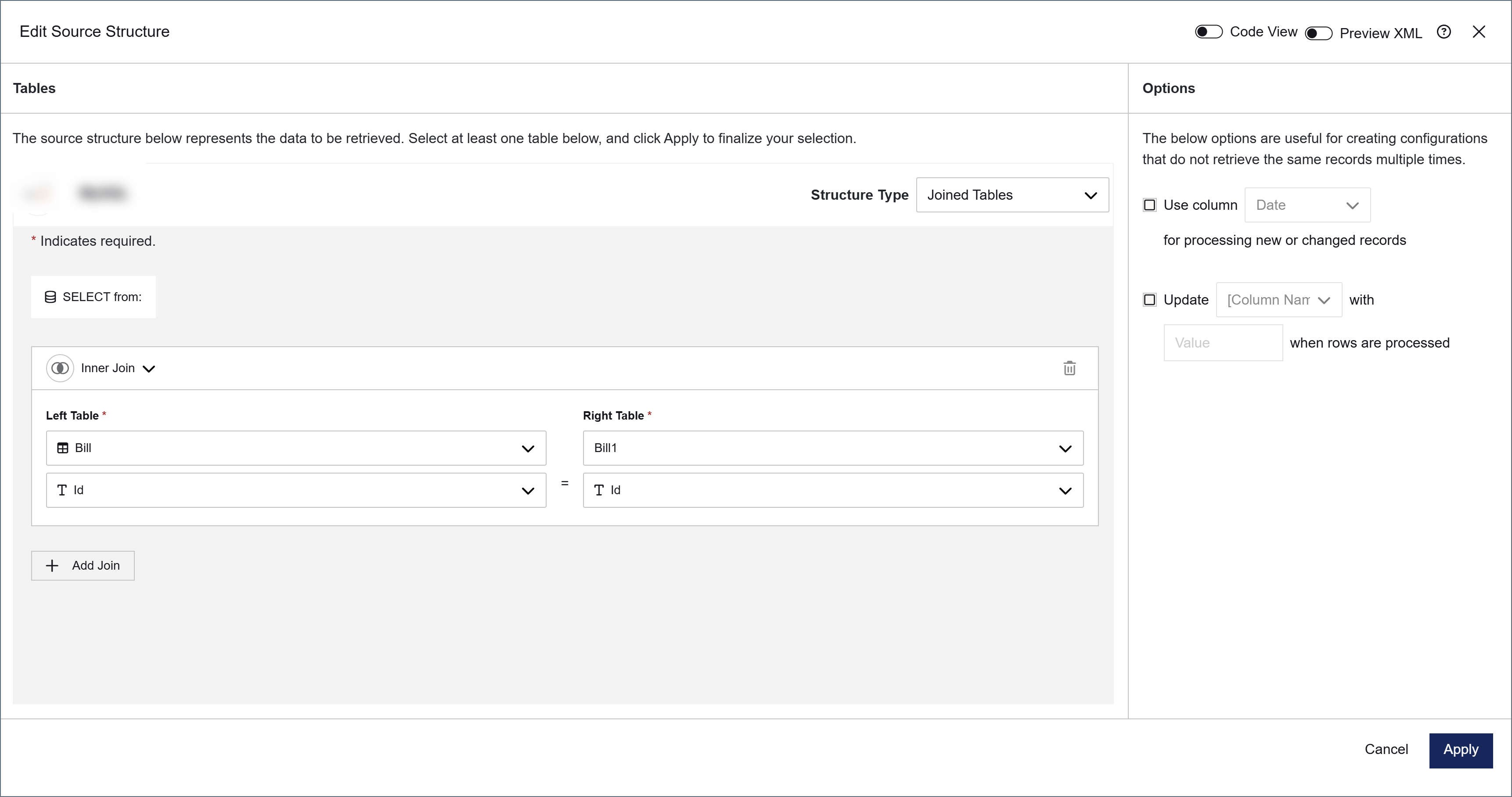
选择联接表后,使用 JOIN 设计器定义数据源中表之间的关系。连接器会将配置转换为单个 JOIN 查询。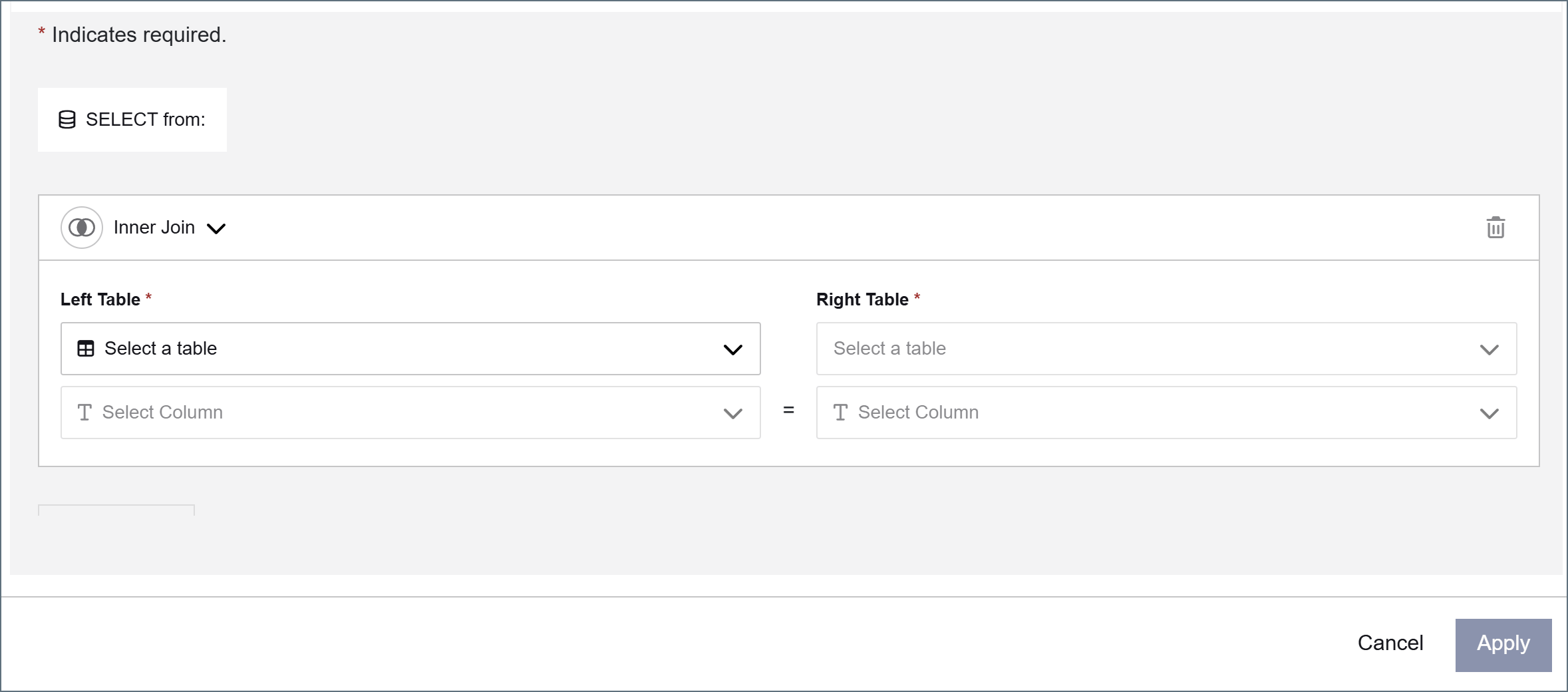
- 联接类型:要执行的 SQL 联接类型。可用选项取决于数据源,通常包括 Inner Join、Left Join、Right Join 和 Full Outer Join。
- 左表:联接左侧的表。第一行的左表是查询的基础表。
- 左列:左表中用于联接的列。
- 右表:联接右侧的相关表。
- 右列:与左列匹配的右表列。
结果
点击应用后,源窗格的 Items 节点下会显示 Results 节点。点击其省略号并选择结果设置,打开包含列和筛选器选项卡的对话框。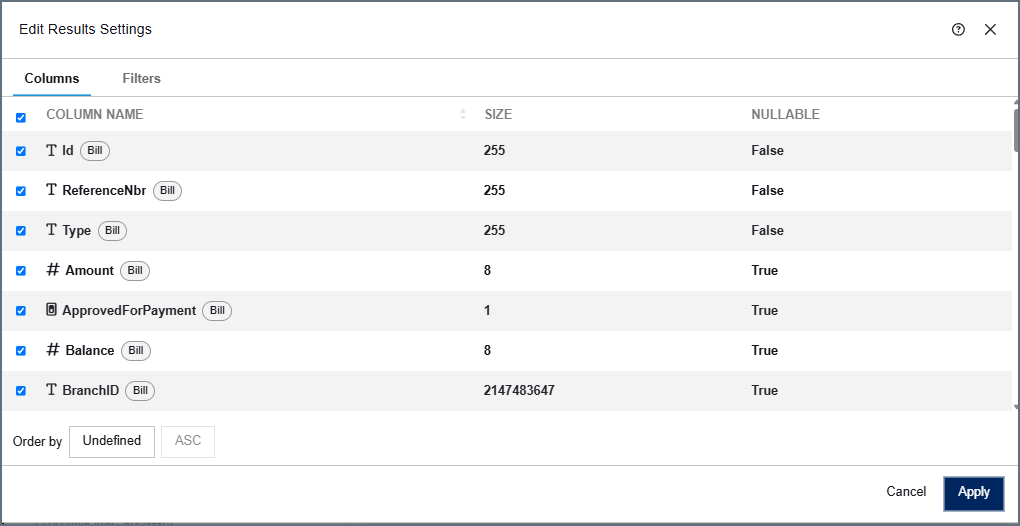
如果两个联接表包含同名列,连接器会自动为重复列添加表名前缀以避免冲突。
选项
- 使用列 [x] 处理新增或更改的记录:启用增量处理。联接表配置中,此列必须来自基础(最左侧)表。
- 处理行时使用 [值] 更新 [列]:处理每行后更新指定列。
筛选器
可以在设置对话框的筛选器选项卡中添加筛选器,限制连接器选择的数据。如果业务场景不需要,可以不对数据应用筛选器。
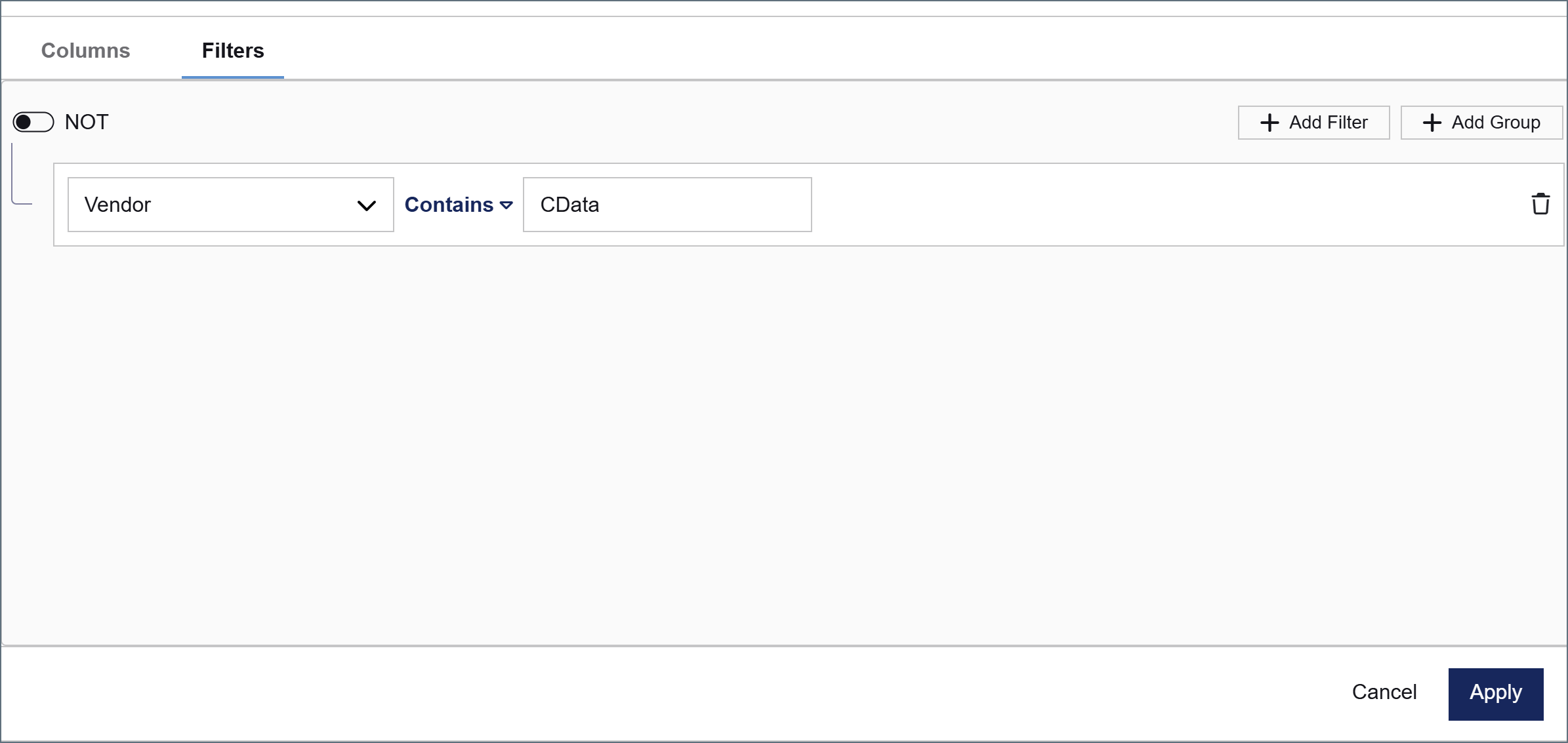
创建筛选器
- 点击添加筛选器。
- 从列下拉列表选择要筛选的列。
- 选择筛选条件。可用条件取决于列的数据类型。
- 输入条件值。如果条件不需要值(例如 Is Null),则不会显示值字段。
筛选器组
点击添加筛选器可应用多个筛选器。所有筛选器默认属于同一组;点击添加组可创建嵌套组并使用不同逻辑。- NOT:反转整个组的逻辑。
- And / Or:决定该组与相邻筛选器或组的关系。And 要求两者同时成立,Or 表示满足任一条件即可。
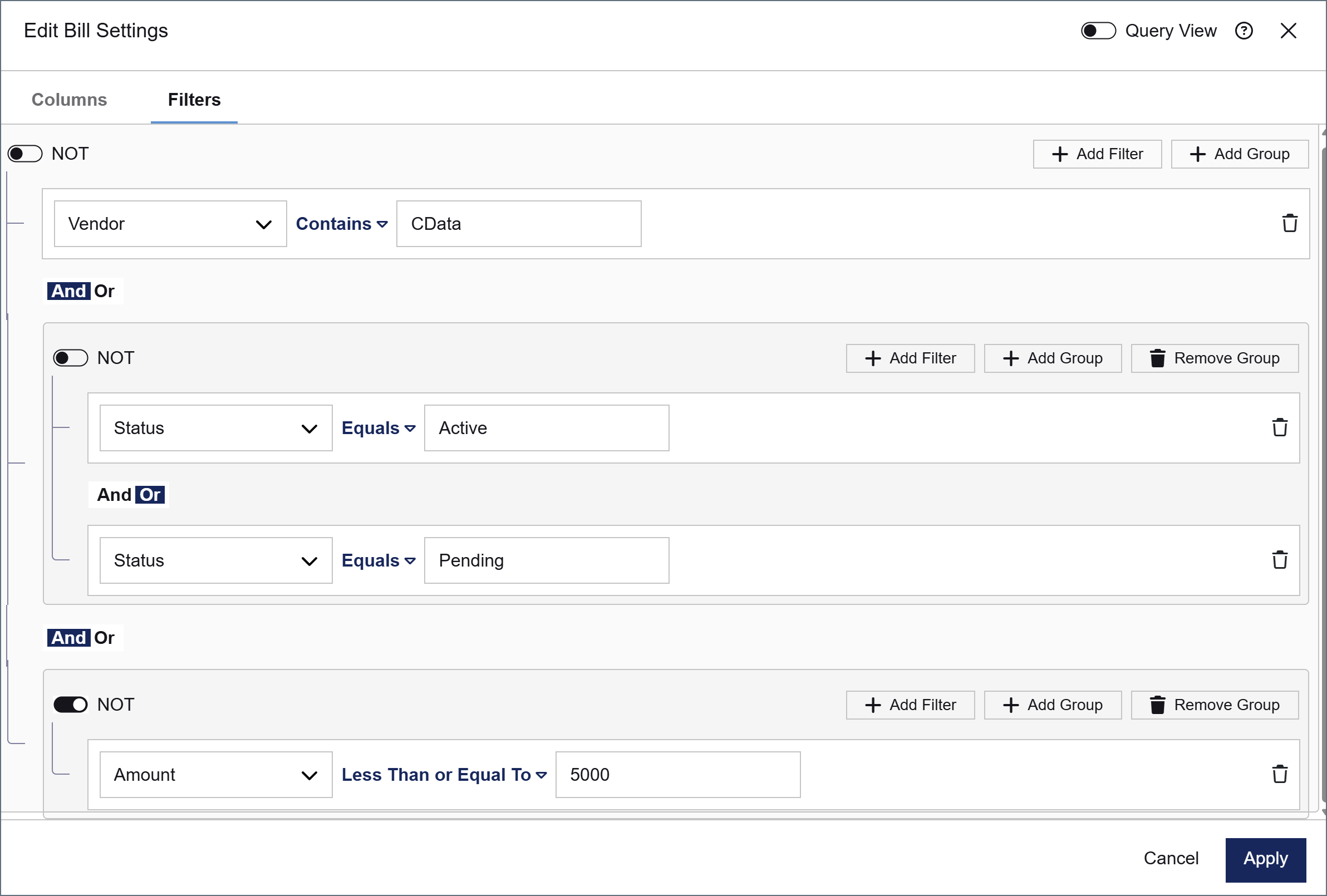
- Vendor 包含 CData
- Status 等于 Active 或 Pending
- Amount 不小于等于 5000,即大于 5000
使用查询视图
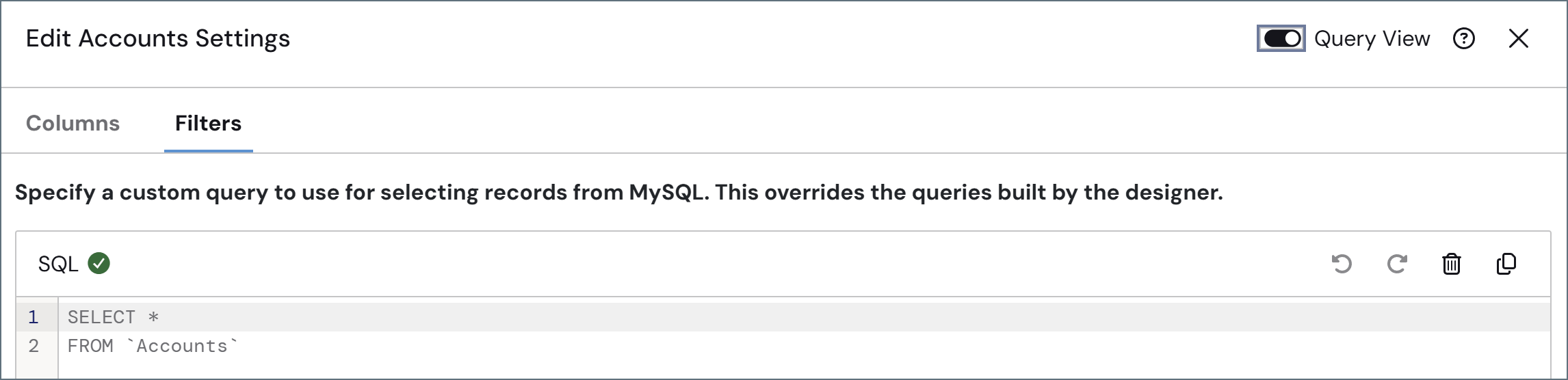
启用查询视图可以编写自定义 SQL 查询。该查询会覆盖设计器创建的查询。