

安装与配置
前提条件
在使用版本控制功能之前,必须在所有 知行之桥 环境(包括开发和生产环境)中安装 Git。 如果使用远程仓库,还必须在配置版本控制前创建该仓库。知行之桥 支持 GitHub、GitLab、Azure DevOps 和 Bitbucket 等主流平台。使用本地仓库则无需配置远程端。安装 Git
Windows
- 从 git-scm.com/download/win 下载 Git 安装程序。
- 运行安装程序,并按照安装向导使用首选设置进行安装。
-
打开命令提示符或 PowerShell 并运行以下命令以验证安装:
Linux Debian/Ubuntu
运行以下命令:Linux Fedora/RHEL/CentOS
运行以下命令:配置版本控制
导航至设置 > 高级 > Git 版本控制配置版本控制。完整设置说明请参阅 Git 版本控制设置。 点击配置后选择配置类型:- 远程:连接托管 Git 仓库,支持跨环境推送、拉取和协作。
- 本地:在 知行之桥 服务器上创建独立仓库,无需远程 URL 或凭据。
开发环境
本节仅适用于远程仓库。本地仓库没有需要同步的远程端,因此不需要单独的开发环境。
- 多名用户同时进行更改时产生合并冲突
- 竞争版本控制操作导致用户体验不佳
-
从生产环境导出数据加密密钥(有关密钥使用的更多信息,请参阅了解数据加密密钥和主密钥)
- 在生产环境中,使用 API 密钥调用 Admin API exportDataEncryptionKey 接口。使用
passphrase参数创建导出密码,该密码将在向开发环境导入密钥时使用。 - 保存响应内容,因为开发环境需要此数据加密密钥。
- 在生产环境中,使用 API 密钥调用 Admin API exportDataEncryptionKey 接口。使用
-
从生产环境导出库:
-
使用 UI 界面
- 导航至 设置 > 高级 > 迁移 > 导出
- 选择 自定义导出 并创建一个 密码,然后点击 下一步
- 在 系统设置 页面,仅勾选 库
- 点击 导出 执行导出并下载文件
- 使用启用了库选项的 Admin API export 接口
-
使用 UI 界面
-
在开发环境中安装 知行之桥(如果尚未安装)
- 在开发机器上安装 知行之桥
- 完成初始设置并创建第一个用户账户
- 安装开发许可
- 创建用于 API 访问的 API 密钥
- 向开发环境导入数据加密密钥:在开发环境中,使用 API 密钥调用 Admin API importDataEncryptionKey 接口,并使用与从生产环境导出密钥时相同的 passphrase。这确保了开发环境使用相同的数据加密密钥,并可以解密库内容。
-
向开发环境导入库
-
使用 UI 界面
- 导航至 设置 > 高级 > 迁移 > 导入
- 上传之前导出的库文件
- 完成导入过程
- 使用 Admin API import 接口上传并导入库文件。
-
使用 UI 界面
-
拉取远程仓库以同步开发环境与生产环境配置
-
使用 UI 界面
- 按照前提条件中的说明安装 Git
- 导航至 设置 > 高级 > Git 版本控制
- 配置远程仓库连接(说明请参阅 Git 版本控制设置)
- 从远程仓库拉取最新更改
- 使用标准 Git 命令在本地机器上配置仓库连接
-
使用 UI 界面
- 在本地进行并测试更改,而不影响生产环境
- 将更改提交到本地仓库
- 将完成的工作推送到远程仓库
- 拉取其他团队成员所做的更新
- 遵循标准 Git 工作流(如分支和拉取请求)进行协作开发
版本控制操作
知行之桥 的 Git 集成提供了核心的版本控制操作,允许管理配置更改、与远程仓库同步以及维护多个开发分支。这些操作遵循标准的 Git 工作流,同时专门针对 知行之桥 的配置管理需求进行了优化。 在环境中实施版本控制后,标准的 知行之桥 页脚将变为状态栏,显示 Git 指标和操作,例如本地文件更改数量、远程提交数量以及当前分支。
权限
版本控制功能对所有用户可见,而不仅仅是管理员。基于角色的访问控制权限决定了可以执行哪些 Git 操作。- 只读用户:仅能查看状态和历史记录
- 写入用户:可以执行提交、推送、拉取和创建分支操作
提交与推送
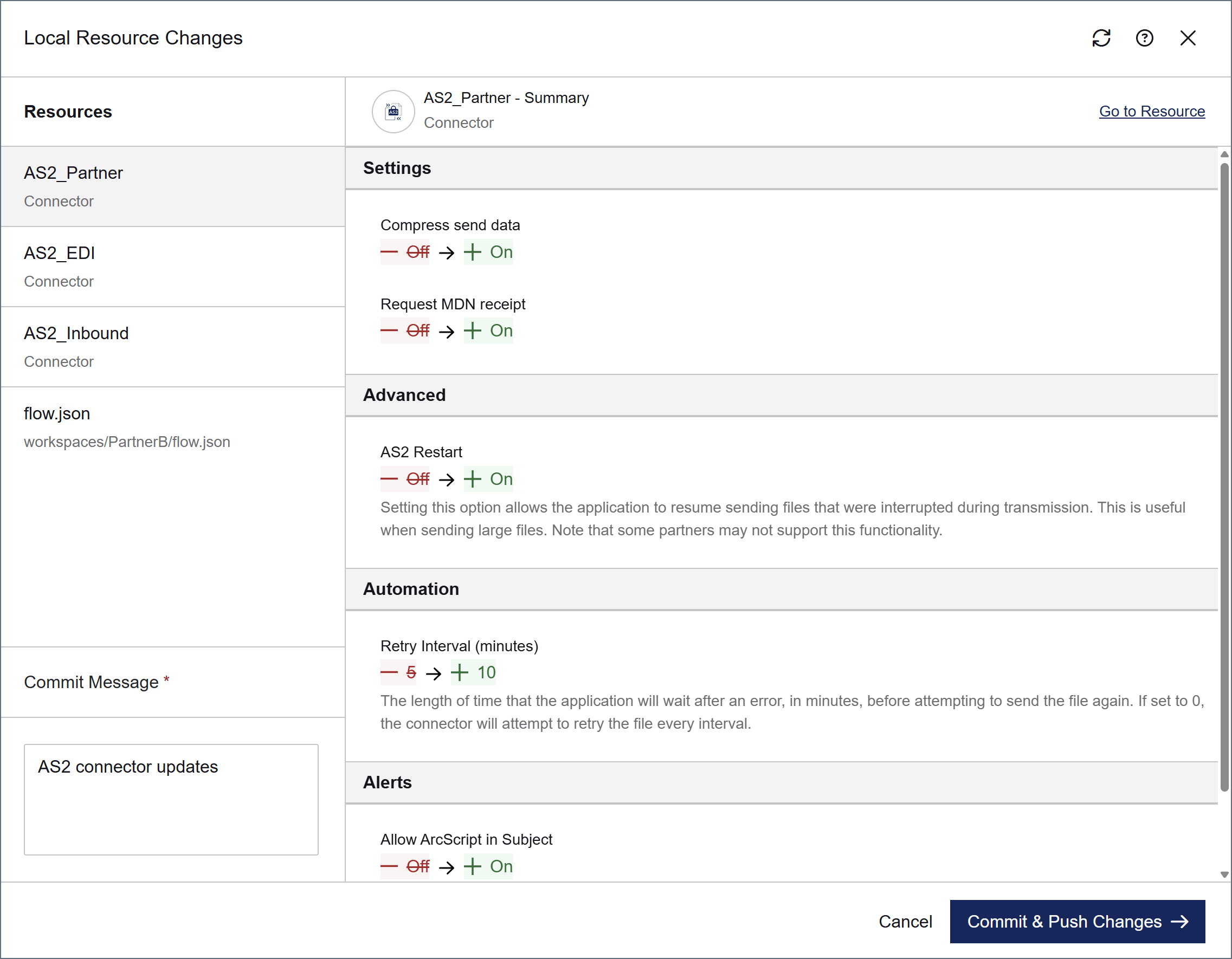
提交 (Commit) 将 知行之桥 中的所有配置更改捕获为一个原子单元,并保存到本地 Git 仓库。提交时,知行之桥 会自动将您的 知行之桥 用户名记录为作者并添加时间戳,确保完整追溯更改人及更改时间。提交时必须填写提交信息以记录更改目的,且必须拥有写入权限。 推送 (Push) 将本地提交同步到远程 Git 仓库,使更改对其他团队成员和备份系统可见。如果远程分支包含尚未拉取的更新,推送操作将失败并显示错误信息及后续操作建议。这可以防止覆盖他人的工作并确保正确的合并处理。 远程仓库的提交和推送在一个动作中完成。详情请参阅提交并推送新更改。本地仓库没有推送步骤,工具栏显示提交。拉取
拉取仅适用于远程仓库。本地仓库没有可供拉取的远程端。
分支
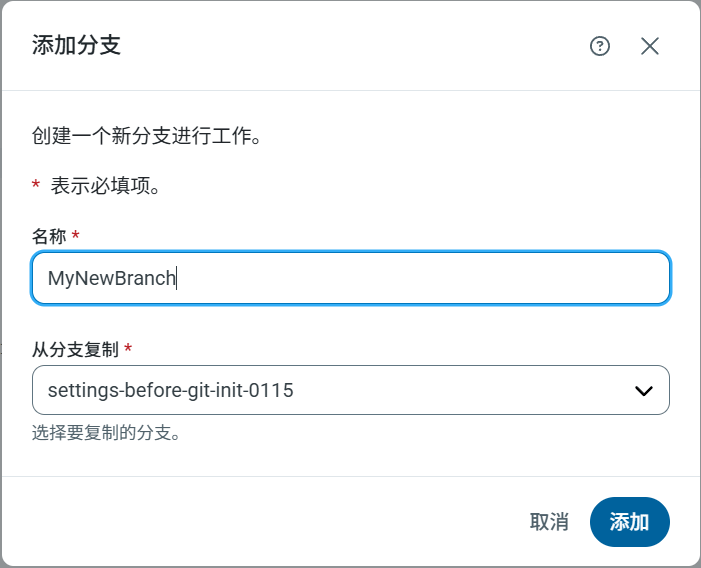
分支管理允许为不同目的(如开发、测试和生产环境)维护独立的配置版本。使用工具栏中的分支下拉菜单可以在分支之间切换、创建新分支或删除过期分支。创建新分支时,请指定分支名称并选择要从中创建的源分支(默认使用当前分支)。这可以尝试配置更改而不会影响主环境。详情请参阅创建分支和删除分支。日志
所有版本控制更改都记录在活动页面的审计日志部分。可以根据需要从该页面下载日志。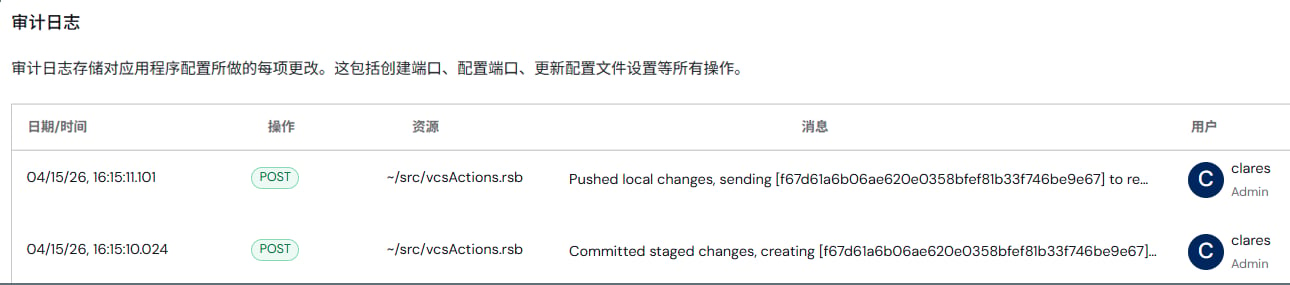
历史查看器
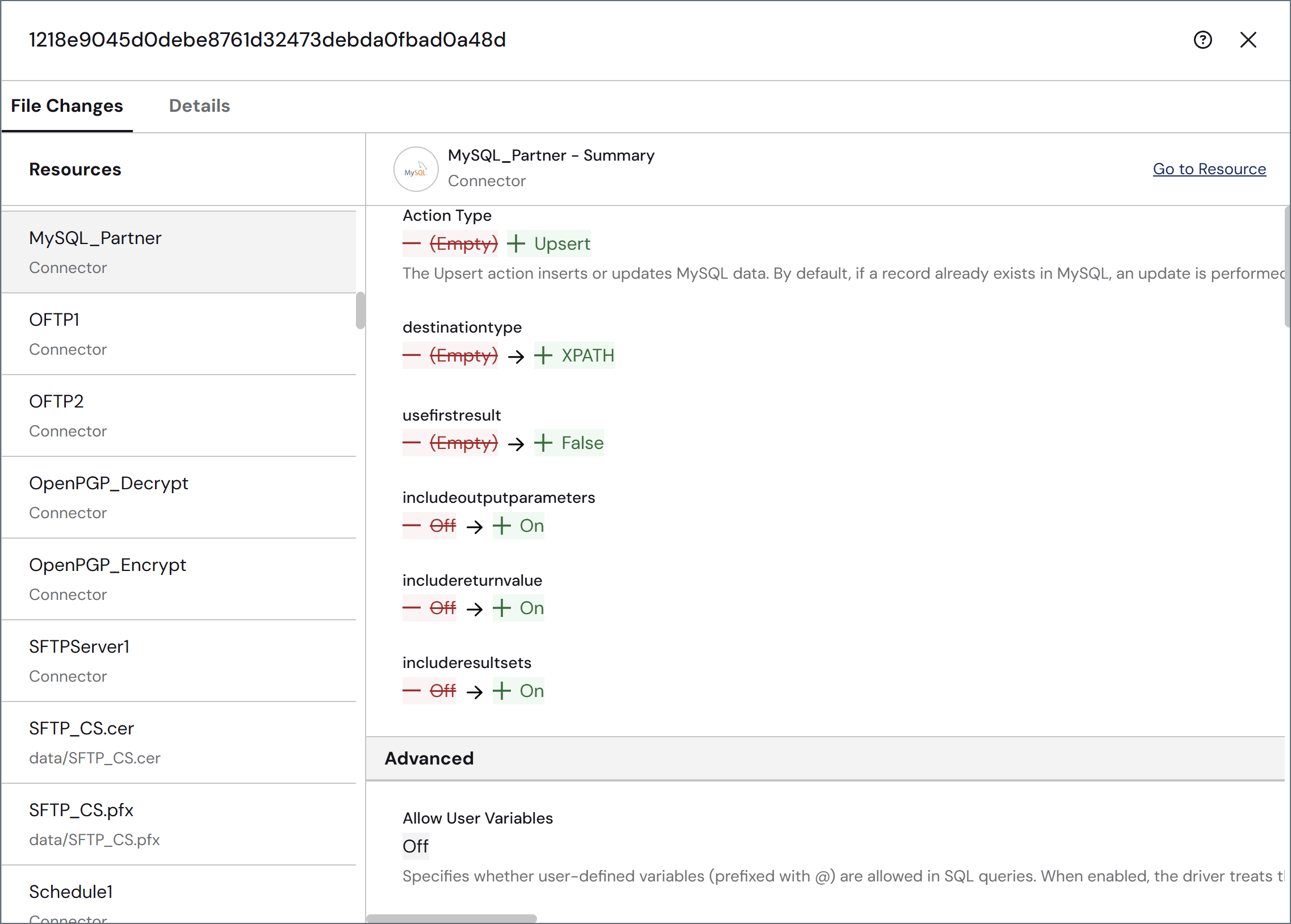
启用版本控制后,活动 页面上会出现 提交历史 选项卡。它显示完整的提交历史记录,并提供提交哈希、提交信息、作者、日期和时间以及每次提交中更改的文件列表等详细信息。可以在此页面上搜索和过滤内容。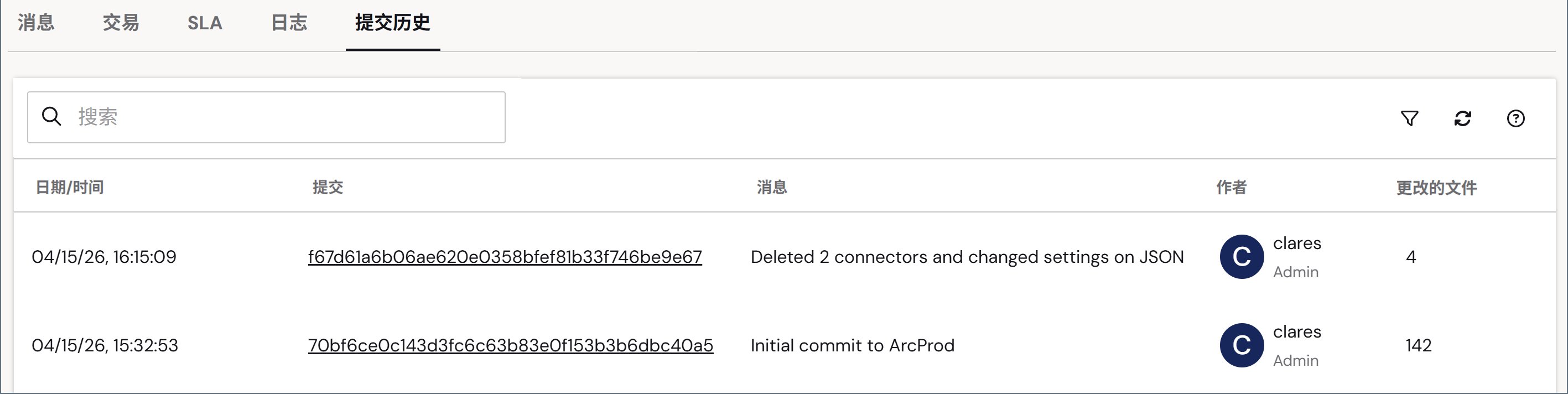
版本控制工作流示例
以下示例演示了在使用 知行之桥 的 Git 集成时常见的版本控制场景。这些工作流涵盖了基本操作:从远程仓库拉取更新、创建和删除分支、提交并推送更改、恢复更改、在本地和远程更改冲突时解决冲突,以及放弃不需要的修改。拉取更改
此工作流仅适用于远程仓库。
- 点击工具栏上的 拉取 (Pull) 直接拉取提交而不进行预览
-
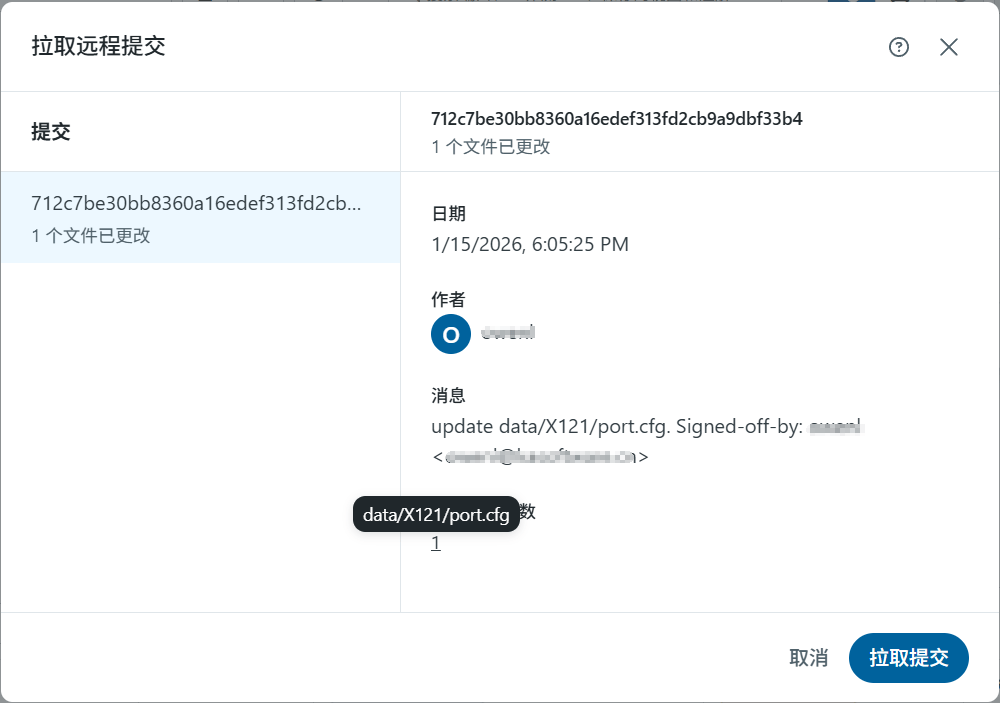
点击工具栏上的提交数量打开 拉取远程提交 预览

- 导航至 活动 页面上的 提交历史 选项卡,点击左侧的远程提交数量链接或右侧的 拉取 (Pull) 按钮,以打开 拉取远程提交 预览
创建分支
要创建新分支,请点击工具栏上的分支图标(也可以在此处切换分支)。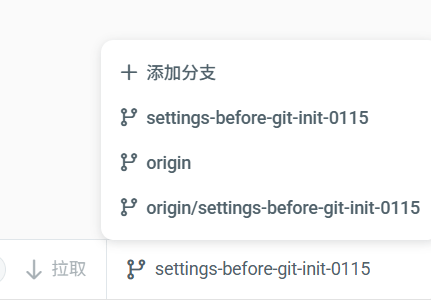
删除分支
要删除分支,请点击工具栏上的分支图标。将鼠标悬停在要删除的分支上,然后点击垃圾桶图标。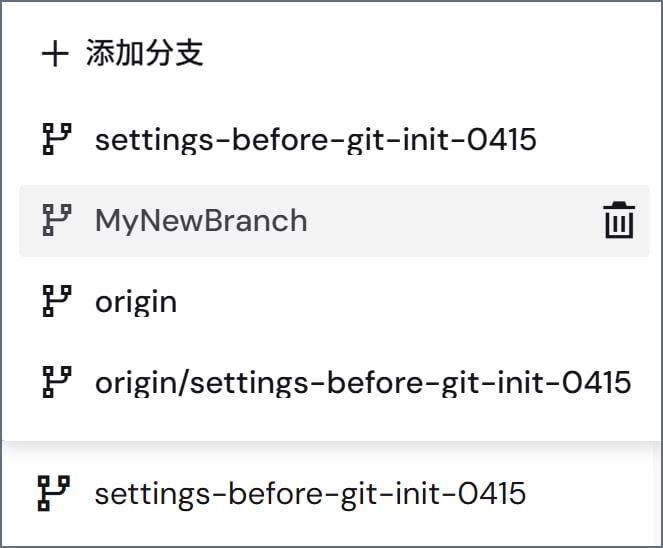
提交并推送新更改
在 知行之桥 中进行更改时,工具栏会显示已更改的文件总数:远程仓库的提交和推送是一个步骤,不会先在本地提交再单独推送。本地仓库没有远程端,因此只提供提交。
从先前版本恢复更改
要将资源恢复到先前的状态,请导航至 活动 页面上的 提交历史 选项卡。点击 文件更改 列右侧的省略号,然后点击 恢复。查看当前状态与建议恢复点状态之间的差异,然后点击 下一步。请注意,如果继续恢复,这些文件中任何未提交的更改将永久丢失。点击 恢复资源 完成任务。管理提交与拉取冲突
本节仅适用于远程仓库。本地仓库没有会产生分歧的远程分支,因此不会发生远程提交冲突。

放弃更改
要放弃当前更改,请点击工具栏中的垃圾桶图标。这将打开 放弃更改 面板,可以在其中准确选择要放弃的更改。点击 下一步,确认选择无误,然后点击 放弃更改。完成后会出现确认消息,工具栏中的更改数量将相应减少。从本地仓库迁移到远程仓库
如果希望保留本地提交历史并连接远程服务器:- 在 GitHub、GitLab 或 Bitbucket 等平台创建新的空仓库。
-
在 知行之桥 服务器上进入数据目录并运行:
- 导航至设置 > 高级 > Git 版本控制。知行之桥 会识别新增的远程端;编辑配置并添加用户名和密码/令牌。状态显示已连接后,本地仓库的历史提交即可在远程端查看。