

表和列
父表和子表
结果
选项
编辑源结构对话框右侧的选项面板包含控制端口如何处理记录的设置。这些设置与表设计器一起显示,并应用于整个查询。
- 仅处理新增或更改的记录:启用增量处理,使端口只选择自上次运行后新增或更改的行。
- 处理行后以 [值] 更新 [列]:每行处理完成后,以指定值更新某一列。
还可以在编辑源结构对话框顶部切换预览 XML或代码视图,以预览输出结构或查看底层 XML 配置。
联接表
这会生成等效于以下内容的查询:结果
点击应用后,结果结构中会出现 Results 节点。要配置联接输出的列和过滤器,请点击 Results 节点上的省略号(...),然后选择结果设置。
随后会打开编辑结果设置对话框,其中包含列和过滤器两个选项卡。
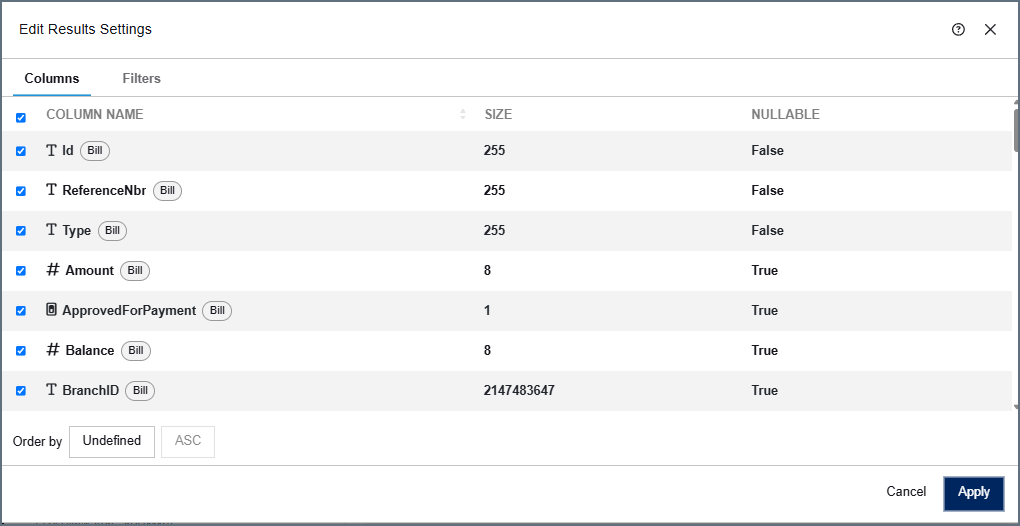
列选项卡列出所有联接表中的全部列。每列都带有表示其源表的标签。默认选中所有列;取消选中某列可将其从查询输出中排除。
当两个联接表包含同名列时,端口会自动使用表名作为重复列的前缀,以避免冲突。
在列选项卡底部,使用排序依据字段按列对输出排序,并选择 ASC(升序)或 DESC(降序)。
过滤器选项卡用于添加过滤器,以限制端口选择的行。有关更多信息,请参阅过滤器。
选项
编辑源结构对话框右侧的选项面板包含控制端口如何处理记录的设置。这些设置与 JOIN 设计器一起显示,并应用于整个联接查询。
- 使用列 [x] 处理新增或更改的记录:启用增量处理,使端口只选择自上次运行后新增或更改的行。在“联接表”配置中,此列必须来自基表(最左侧的表);联接表中的列不可用于此设置。
- 处理行后以 [值] 更新 [列]:每行处理完成后,以指定值更新某一列。
还可以在编辑源结构对话框顶部切换预览 XML或代码视图,以预览输出结构或查看底层 XML 配置。
过滤器
可以选择添加过滤器,以限制端口选择的数据。在设置对话框中点击过滤器选项卡进行配置。端口会将过滤器转换为查询语法。
如果用例不需要,则无需对数据应用过滤器。
创建过滤器
按照以下步骤创建过滤器:
- 点击添加过滤器。
- 在列下拉列表中选择要过滤的列。
- 在条件下拉列表中选择过滤条件。可用条件取决于所选列的数据类型。例如,数值列支持小于或等于,而字符串列支持包含。
- 在值字段中输入值。如果条件不需要值(例如为空),则不会显示值字段。
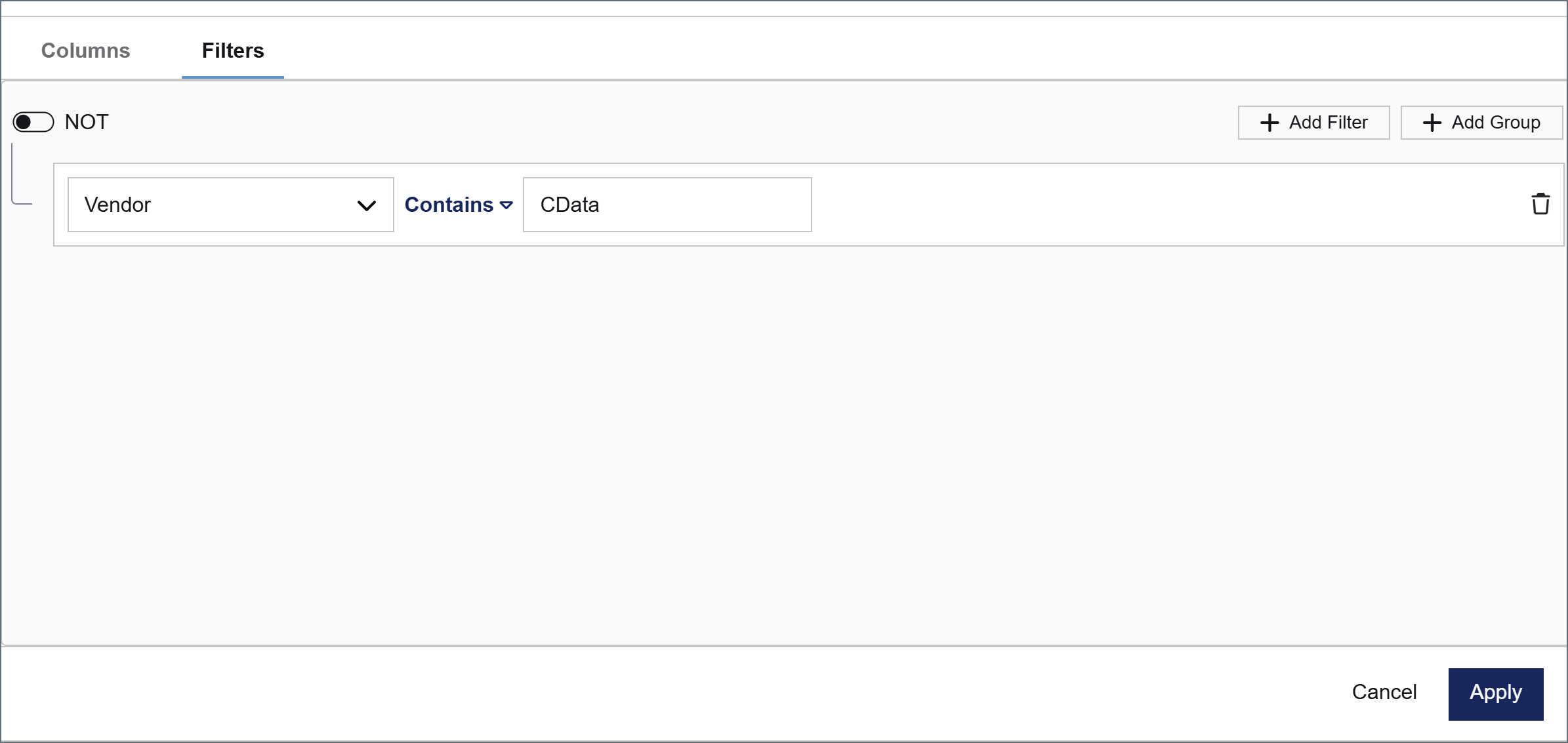
下图展示了对 Vendor 列设置过滤器的示例。应用此过滤器后,端口仅选择 Vendor 列包含 CData 的行。
过滤器组
点击添加过滤器可创建多个过滤器。默认情况下,所有过滤器属于同一组。点击添加组可创建嵌套组,并使用不同逻辑分隔过滤器。
每个组的顶部都有以下选项:
- NOT 开关:反转整个组的逻辑。例如,对包含“Amount 小于或等于 5000”的组启用 NOT,会让端口仅选择 Amount 大于 5000 的行。
- And / Or 开关:确定该组与相邻过滤器或组之间的关系。
- 选择 And 时,除相邻条件外,该组条件也必须为真。
- 选择 Or 时,该组条件可作为相邻条件的替代项。
下图展示了包含多个过滤器组的示例。
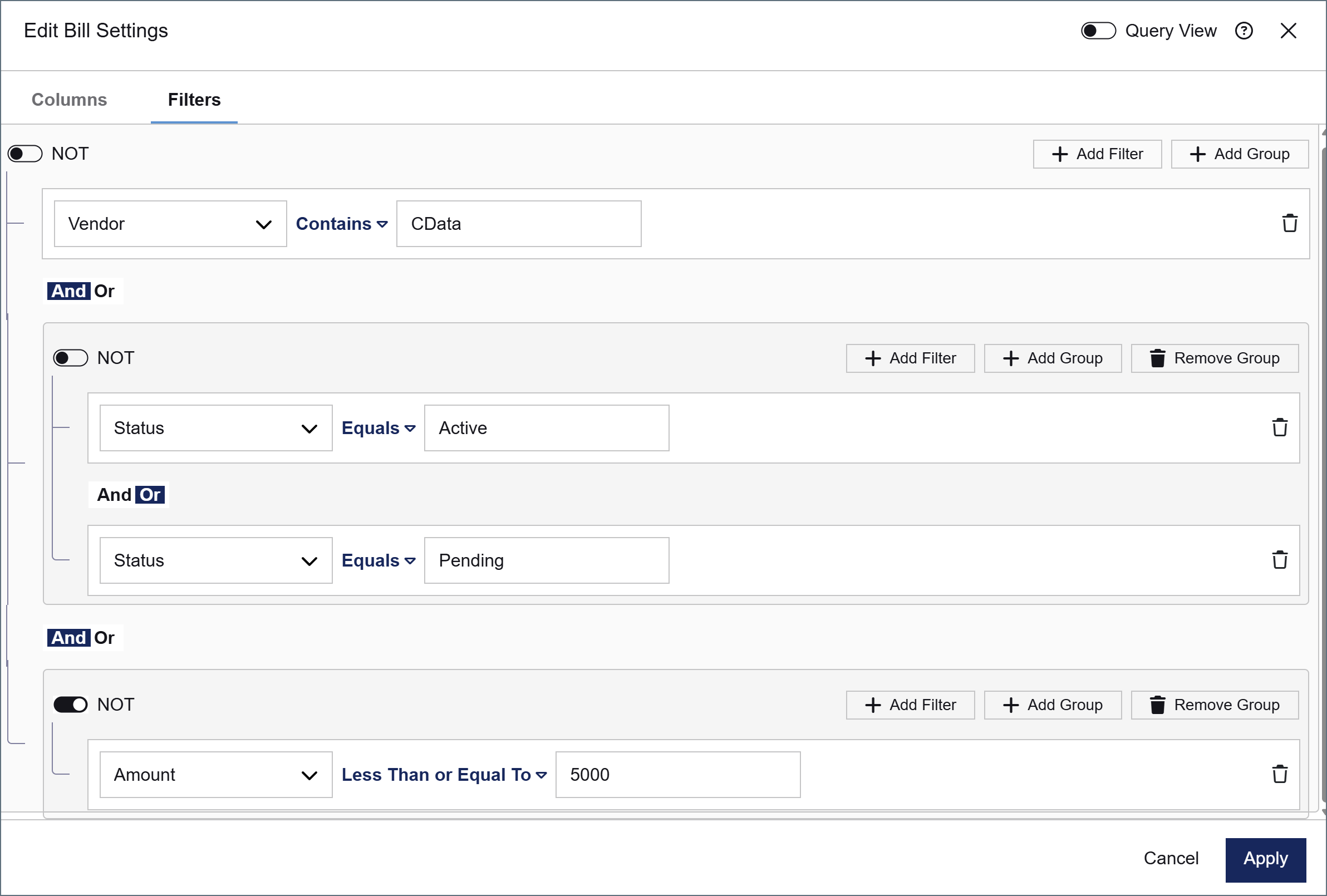
在此示例中,必须同时满足以下所有条件:
- Vendor 列包含 CData
- Status 列等于 Active 或 Pending
- Amount 列_不_小于或等于 5000(即 Amount 大于 5000)
满足过滤条件后,端口会选择匹配的数据,并将其传递到工作流下游。