> ## Documentation Index
> Fetch the complete documentation index at: https://docs.kasoftware.com/llms.txt
> Use this file to discover all available pages before exploring further.
# Salesforce Connector Setup
> 将知行之桥连接到 Salesforce 以进行数据集成和同步
Salesforce 端口允许您通过向 Salesforce 推送数据或从 Salesforce 拉取数据,将 Salesforce 集成到数据流中。
## 核心功能
* 集成领先的 CRM 平台,支持 OAuth 认证和沙盒模式
* 针对 Salesforce 文件和内容的专门文档上传/下载功能
* 全面访问 Salesforce 对象(线索、联系人、客户、业务机会)
* 支持标准数据库端口操作(Select、Lookup、Upsert 和存储过程)进行数据操作
按照以下步骤将知行之桥连接到 Salesforce。
## 建立连接
要允许知行之桥使用 Salesforce 中的数据,必须先建立到 Salesforce 的连接。建立此连接有两种方式:
* 将 Salesforce 端口添加到工作流。然后在 **设置** 选项卡中,单击 **连接** 下拉列表旁边的 **创建**。
* 打开知行之桥**系统设置** 页面,然后打开 **连接** 选项卡。单击 **添加**,选择 **Salesforce**,然后单击 **下一步**。
- 只有第一次创建连接时才需要登录。
- 到 Salesforce 的连接可以跨多个 Salesforce 端口重复使用。
### 端口配置
打开新的连接对话框后,请按照以下步骤操作:
1. 输入连接的名称。
2. 将 **Use Sandbox** 设置为 **True**,以创建与沙盒帐户的连接。
3. 单击 **连接**。
4. 此时会打开一个用于登录 Salesforce 的新窗口。输入您的凭据并登录。
5. 如果出现提示,请授予知行之桥连接到 Salesforce 的权限。随后会返回知行之桥。
6. 单击 **添加连接** 完成连接。
7. 在端口配置面板的 **连接** 下拉列表中,选择新创建的连接。
8. 单击 **保存更改**。
**高级**选项卡上还有特定于数据源的身份验证和配置选项。本文档并未全部说明,但您可以在我们网站的[在线帮助文件](https://www.kasoftware.com/articles.html)页面中找到适用于您的数据源的详细信息。
## 选择一个操作
与 Salesforce 建立连接后,必须选择 Salesforce 端口将执行的操作。下表概述了每个操作及其在知行之桥工作流中的位置。
| 操作 | 描述 | 工作流中位置 |
| ------------------------------- | ---------------------------------------------------------------------------------------------------------------- | ------ |
| [Upsert](./salesforce-upsert) | 插入或更新 Salesforce 数据。默认情况下,如果 Salesforce 中已存在记录,则会使用输入提供的值更新 Salesforce 中的现有数据。 | 末尾 |
| [Lookup](./salesforce-lookup) | 从 Salesforce 检索值,并将这些值插入工作流中已存在的知行之桥消息。
**Lookup 查询**决定端口将从 Salesforce 检索什么值。它应格式化为针对 Salesforce 表的 SQL 查询。 | 中间 |
| [Lookup 存储过程](./salesforce-lsp) | 将进入端口的数据视为存储过程的输入,然后将结果插入工作流中的现有知行之桥消息。
可以在 **测试 Lookup** 模态框中单击 **显示示例数据** 按钮,为所选存储过程提供示例输入并预览结果。 | 中间 |
| [Select](./salesforce-select) | 从 Salesforce 检索数据并将其带入知行之桥。
可以使用 **过滤器** 面板向 Select 添加过滤器。这些过滤器的功能类似于 SQL 中的 *WHERE* 子句。 | 开头 |
| [执行存储过程](./salesforce-esp) | 将进入端口的数据视为存储过程的输入,然后将结果向下传递到工作流。
可以在 **测试执行存储过程** 模态框中单击 **显示示例数据** 按钮,为所选存储过程提供示例输入并预览结果。 | 中间 |
| [上传](./salesforce-upload) | 将文档从工作流上传到 Salesforce。 | 末尾 |
| [下载](./salesforce-download) | 从 Salesforce 下载文档并将其向下传递到工作流。 | 开头 |
## 高级选项卡
**高级**选项卡上的许多设置都是从正在使用的数据源动态加载的,因此本文档不介绍这些设置。您可以在我们网站的[在线帮助文件](https://www.kasoftware.com/articles.html)页面中找到适用于您的数据源的详细信息。
下面描述的选项适用于所有数据源。
### 消息
**保存至 Sent 文件夹**和**Sent 文件夹方案**设置已弃用,默认处于隐藏状态。只有先前已启用这些设置或将其配置为非默认值的端口才会显示它们。若要保留成功处理的文件副本,请在工作流中右键单击该端口,选择**显示成功路径**,然后将成功路径连接到[File 端口](../file)。
| 设置 | 描述 |
| --------------------- | --------------------------------------------------- |
| **保存至 Sent 文件夹**(已弃用) | 将端口处理的文件复制到 Sent 文件夹。默认禁用。保存到 Sent 文件夹中的文件不受静态加密保护。 |
| **Sent 文件夹方案**(已弃用) | 按所选时间间隔对 Sent 文件夹中的文件进行分组。仅在启用**保存至 Sent 文件夹**时适用。 |
### 高级设置
*高级设置* 是依赖任意数据库驱动程序(例如 Database、CData 和 API 端口)以便连接到各种数据源的端口的通用设置。
| 设置 | 描述 |
| ------------------ | --------------------------------------------------------------------------------------------------------------------------------------------------------------------------------------------------------------------------------------------------------------------------------------------------------------------------------------------------------- |
| **自动截断** | 启用后,端口会自动截断任何超过允许限制的字符串或二进制列值。 |
| **命令超时时间** | 命令执行超时持续时间(以秒为单位)。 |
| **上次插入的 ID 查询** | 提供一个要执行的查询,以检索上次插入记录的自动递增 ID。 |
| **日志级别** | 端口生成的日志的详细程度。请求支持时,请将其设置为 **Debug**。 |
| **本地文件名格式** | 用于为端口输出的消息分配文件名的方案。可以在文件名中动态使用宏,以包含标识符和时间戳等信息。有关详细信息,请参阅[宏](#宏)。 |
| **保留消息副本** | 选中后,端口会在 `Logs` 目录中将消息副本保留在该消息的日志旁边。如果禁用此功能,您可能无法从 **Input** 或 **Output** 选项卡下载文件副本。 |
| **最大失败记录数** | 插入期间允许失败且仍继续处理的最大记录数。默认值 0 表示任何错误都会导致输入消息被标记为 Error,并回滚任何未提交的事务。值 -1 表示忽略所有错误,端口继续尝试插入后续记录。正值表示端口会继续尝试插入记录,直到达到阈值。 |
| **输出文件格式** | 表示输出数据的格式。默认值 (XML) 会使端口为处理的每条记录输出一个 XML 文件,同时可选择将多条记录合并为单个数据结构(取决于 **最大记录数** 的值)。CSV 和 TSV 选项会以各自的文件格式输出数据。此选项不适用于包含子表的复杂表结构。 |
| **处理更改间隔单位** | 仅适用于 Select 操作。当在 **设置** 选项卡的 **Select 配置** 部分的 **高级** 区域中选中 **使用列 *columnname* 处理新的或更改的记录** 时,此设置控制如何解释 **处理更改间隔** 设置(例如小时、天或周)。有关此设置以及以下两个设置的详细信息,请参阅[只处理新的或更改的记录](./salesforce-ac#only-process-new-or-changed-records)。 |
| **处理更改间隔** | 当在 **设置** 选项卡的 **Select 配置** 部分中选中 **使用列 *columnname* 处理新的或更改的记录** 时,此设置控制知行之桥在第一次尝试时处理多少历史数据。例如,保留默认值 180(天)表示知行之桥只尝试处理过去 180 天内创建或修改的数据。 |
| **处理更改开始日期** | 当在 **设置** 选项卡的 **Select 配置** 部分中选中 **使用列 *columnname* 处理新的或更改的记录** 时,此设置控制要检索的数据的开始日期。 |
| **重置历史记录** | 重置选中 **使用列 *columnname* 处理新的或更改的记录** 时存储的缓存。 |
| **批处理输入大小** | 如果数据源支持批处理,则批处理中查询的最大数量。 |
| **批处理大小** | 批处理组中批处理消息的最大数量。 |
| **最大记录数** | 单个输出消息中包含的最大记录数。使用 -1 表示所有输出记录都应放入单个文件中,使用 0 表示端口可根据配置的 **输出文件格式** 自行决定。默认情况下,XML 每个文件输出一条记录,而平面文件格式会将所有记录包含在一个文件中。 |
| **事务大小** | 事务中的最大查询数。 |
| **延迟处理** | 放置在 Input 文件夹中的文件延迟处理的时间量(以秒为单位)。这是一个旧设置。最佳实践是[使用 File 端口](/26.3/self-hosted/zh/flows/designing-a-flow#interacting-with-the-local-file-system)管理本地文件系统,而不是使用此设置。 |
| **插入空值** | 未选中(默认)时,端口在构建 INSERT 和 UPDATE 语句时会跳过空 XML 元素。这会导致数据库对 INSERT 语句使用默认列值,并使 UPDATE 语句的列值保持不变。选中后,端口会在 INSERT 和 UPDATE 语句中包含空 XML 元素,并使用空字符串作为该列的值。 |
| **插入 Null** | 未选中(默认)时,端口在构建 INSERT 和 UPDATE 语句时会跳过 null XML 元素(由 `xsi:nil="true"` 属性指示)。这会导致数据库对 INSERT 语句使用默认列值,并使 UPDATE 语句的列值保持不变。选中后,端口会在 INSERT 和 UPDATE 语句中包含 null XML 元素,并使用 null 作为该列的值。被视为 null 的情况包括:`Not exist`、``、``、``、`` 和 ``。 |
| **Lookup 缓存** | 选中 **启用 Lookup 缓存** 可先对本地缓存执行查询,然后再直接对数据源执行查询(当缓存未返回任何记录时)。未选中(默认)时,查询会直接对数据源执行。以下 Lookup 缓存选项仅在选中 **启用 Lookup 缓存** 时可用。 |
| **Lookup 缓存提供程序** | 指定使用哪个驱动程序来辅助连接缓存数据库。 |
| **Lookup 缓存连接字符串** | 设置后,端口会使用此处指定的数据库进行缓存。 |
| **Lookup 缓存容差** | 指定端口应多久查询一次数据源以刷新缓存。与 **容差单位** 选项结合使用。 |
| **Lookup 缓存容差单位** | 选择 **Minute**、**Hour** 或 **Day**。 |
| **日志文件夹方案** | 指示端口根据所选时间间隔对 `Logs` 文件夹中的文件进行分组。例如,**Weekly** 选项会指示端口每周创建一个新的子文件夹,并将该周的所有日志存储在该文件夹中。空白设置表示端口将所有日志直接保存在 `Logs` 文件夹中。对于处理许多事务的端口,使用子文件夹有助于保持日志有序并提高性能。 |
### 其它
*其他设置* 适用于特定用例。
| 设置 | 描述 |
| -------- | ------------------------------------------------------------------------------- |
| **其他设置** | 可在分号分隔的列表中配置隐藏的端口设置(例如 `setting1=value1;setting2=value2`)。正常的端口用例和功能不应需要使用这些设置。 |
## 自动化选项卡
### 自动化设置
*与端口自动处理文件相关的设置。*
| 设置 | 描述 |
| ------------ | ------------------------------------------------------------------------------ |
| **发送** | 是否自动发送到达端口的文件。 |
| **重试间隔** | 失败发送重试前等待的分钟数。 |
| **最大次数** | 端口处理文件的最大次数。成功以服务器确认成功为准。如果将此设置为 0,端口会无限期重试该文件。 |
| **接收** | 端口是否应自动查询数据源。 |
| **间隔** | 自动查询尝试之间的时间间隔。 |
| **第几分钟/小时** | 每小时计划的分钟偏移量。仅当上面的间隔设置为 *Hourly* 时适用。例如,如果此值设置为 5,自动化服务会在 1:05、2:05、3:05 等时间下载。 |
| **时间** | 尝试应发生的具体时间。仅当上面的间隔设置为 *Daily*、*Weekly* 或 *Monthly* 时适用。 |
| **日期** | 尝试应发生的日期。仅当上面的间隔设置为 *Weekly* 或 *Monthly* 时适用。 |
| **分钟** | 尝试下载前等待的分钟数。仅当上面的间隔设置为 *Minute* 时适用。 |
| **Cron 表达式** | 表示 cron 表达式的五段字符串,用于确定尝试应何时发生。仅当上面的间隔设置为 *Advanced* 时适用。 |
### 性能
*与端口资源分配相关的设置。*
| 设置 | 描述 |
| ----------- | ----------------------------------------------------------------------------------------------------------------------------------------------------------------------------------------------------------------------------- |
| **最大工作线程数** | 此端口上处理文件时从线程池中消耗的最大工作线程数。如果设置,则会覆盖[高级设置](/26.3/self-hosted/zh/getting-started/administration/settings/advanced-settings)页面的[性能设置](/26.3/self-hosted/zh/getting-started/administration/settings/performance-settings)部分中的默认设置。 |
| **最大文件数** | 分配给端口的每个线程发送的最大文件数。如果设置,则会覆盖[高级设置](/26.3/self-hosted/zh/getting-started/administration/settings/advanced-settings)页面的[性能设置](/26.3/self-hosted/zh/getting-started/administration/settings/performance-settings)部分中的默认设置。 |
## 通知选项卡
*与配置警报相关的设置。*
在执行服务等级协议 (SLA) 之前,需要设置电子邮件警报以接收通知。默认情况下,知行之桥使用[通知](/26.3/self-hosted/zh/getting-started/administration/settings/alerts)选项卡上的全局设置。要对此端口使用其他设置,请开启 **覆盖全局设置**。
默认情况下,错误警报已启用,这意味着每当发生错误时都会发送电子邮件。要将其关闭,请取消选中 **启用** 复选框。
输入 **主题**(必填),然后可以选择输入以逗号分隔的 **收件人** 邮箱列表。
## SLA 选项卡
*与配置服务等级协议 (SLA) 相关的设置。*
SLA 允许您配置期望工作流中的端口发送或接收的数量,并设置期望满足该数量的时间范围。当 SLA 未满足时,知行之桥会发送电子邮件警告用户,并将 SLA 标记为 *有风险*,这意味着如果很快仍未满足 SLA,它会被标记为 *已违反*。这让用户有机会介入,确定 SLA 未满足的原因并采取适当措施。如果在风险时间段结束时 SLA 仍未满足,则会被标记为已违反,并再次通知用户。
要定义 SLA,请开启 **预期数量**,然后单击 **设置** 选项卡。
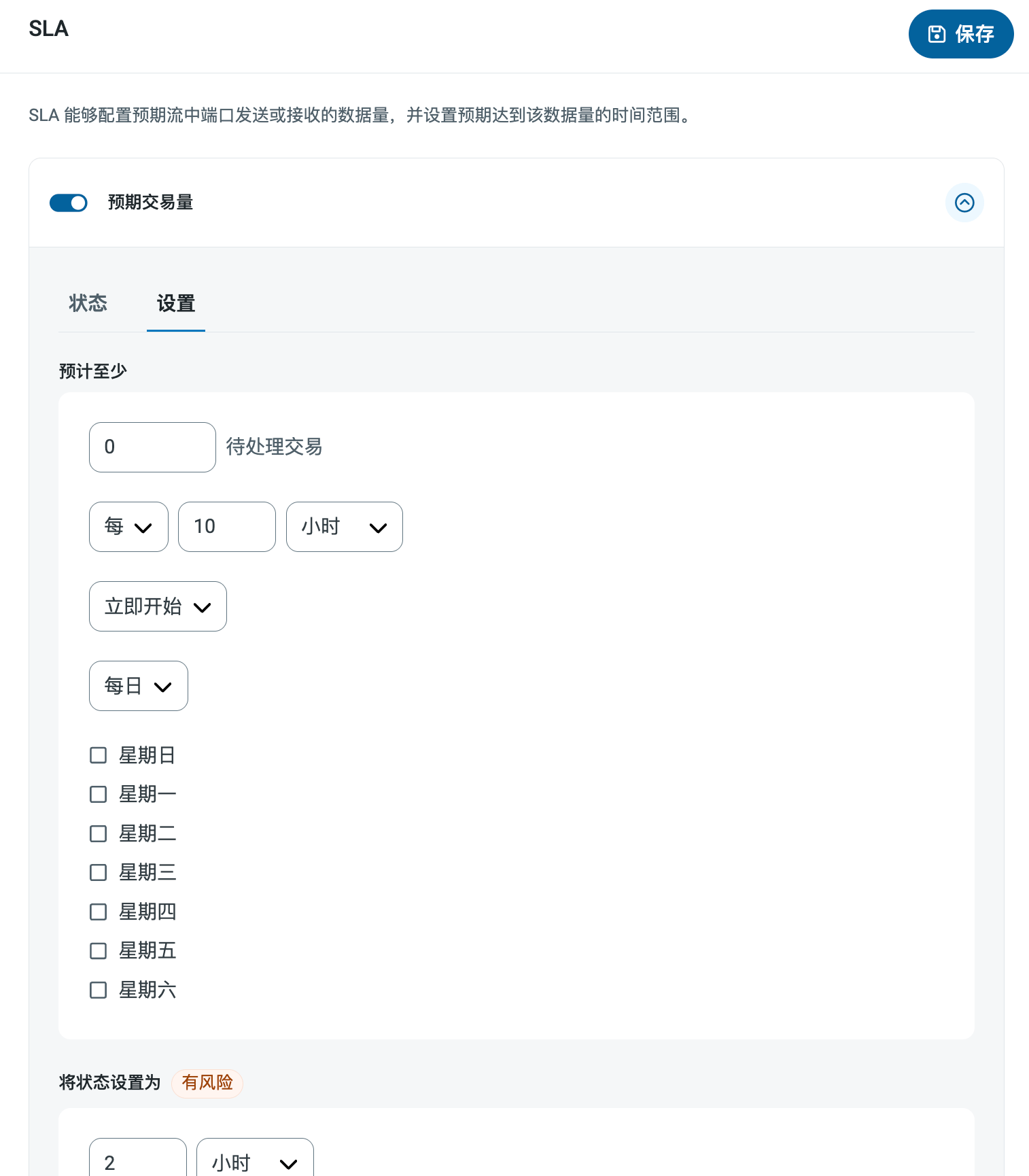 * 如果端口具有单独的发送和接收操作,请使用单选按钮指定 SLA 对应的方向。
* 在 **至少期望** 区域中:
* 设置期望处理的最小交易数(数量)
* 使用 **每** 字段指定时间范围
* 指明 SLA 应在何时生效。如果选择 **开始于**,请填写日期和时间字段。
* 勾选希望 SLA 生效的星期几。如有需要,可使用下拉菜单选择 **每天**。
* 在 **将状态设置为“有风险”** 区域中,指定应在何时将 SLA 标记为有风险。
* 默认情况下,在 SLA 违规之前不会发送通知。要更改此设置,请选中 **发送“有风险”通知**。
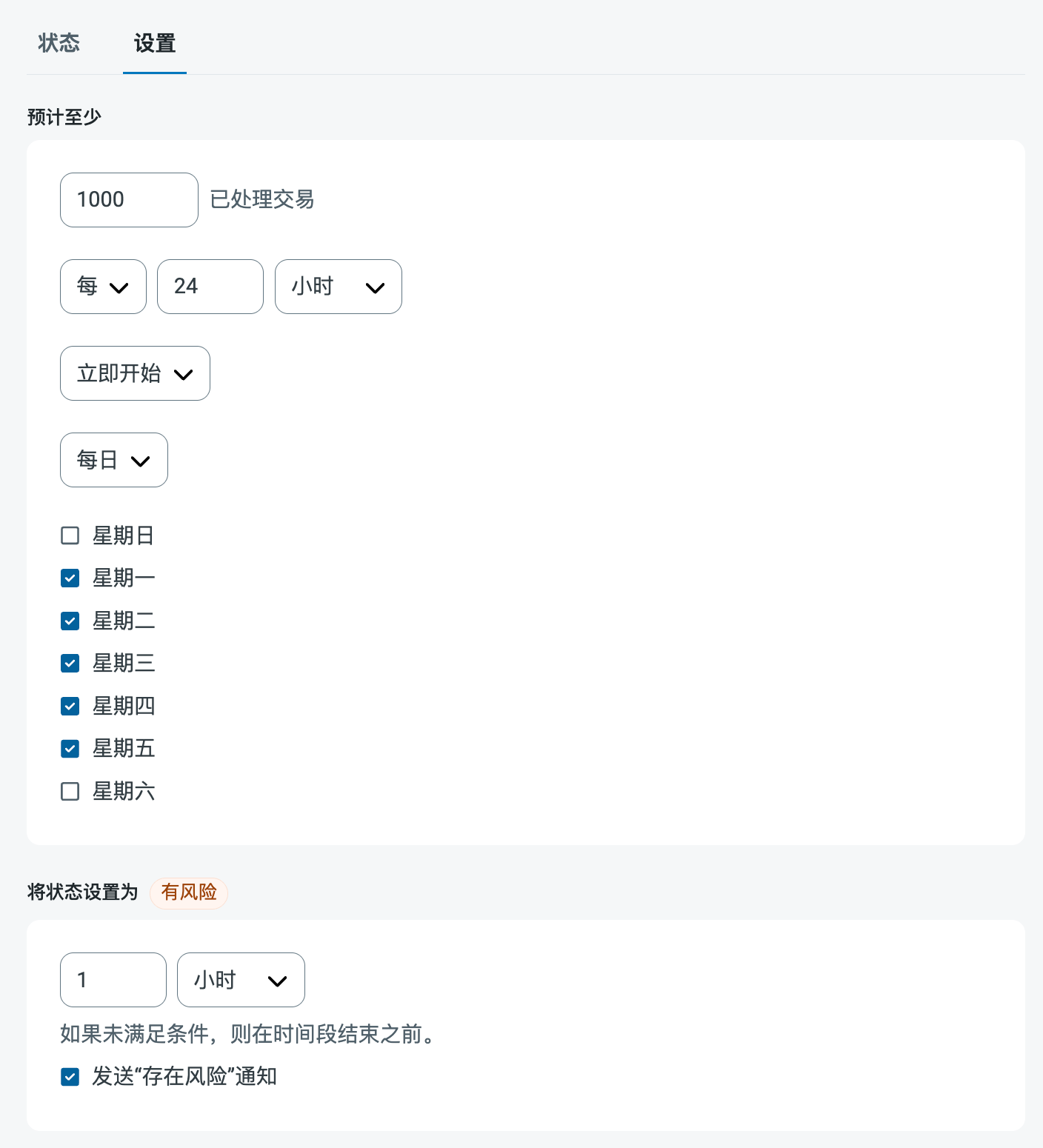
以下示例显示了为一个预期在周一至周五每天接收 1000 个文件的端口配置的 SLA。如果在该时间段结束前尚未收到 1000 个文件,则会提前 1 小时发送有风险通知。
* 如果端口具有单独的发送和接收操作,请使用单选按钮指定 SLA 对应的方向。
* 在 **至少期望** 区域中:
* 设置期望处理的最小交易数(数量)
* 使用 **每** 字段指定时间范围
* 指明 SLA 应在何时生效。如果选择 **开始于**,请填写日期和时间字段。
* 勾选希望 SLA 生效的星期几。如有需要,可使用下拉菜单选择 **每天**。
* 在 **将状态设置为“有风险”** 区域中,指定应在何时将 SLA 标记为有风险。
* 默认情况下,在 SLA 违规之前不会发送通知。要更改此设置,请选中 **发送“有风险”通知**。
以下示例显示了为一个预期在周一至周五每天接收 1000 个文件的端口配置的 SLA。如果在该时间段结束前尚未收到 1000 个文件,则会提前 1 小时发送有风险通知。
 如有需要,您可以关闭 SLA 警报。这在维护窗口期间很有用。单击导航栏上的 **设置**,然后导航到 **通知 > 通用通知**。单击平板和铅笔图标进行编辑,并取消选中 **SLA 警报** 设置。
## 宏
在文件命名策略中使用宏可以提高组织效率以及对数据的上下文理解。通过将宏合并到文件名中,可以动态包含相关信息,例如标识符、时间戳和消息头信息,从而为每个文件提供有价值的上下文。这有助于确保文件名反映对组织重要的详细信息。
知行之桥支持以下宏,它们都使用以下语法:`%Macro%`。
| 宏 | 描述 |
| ----------------------- | ------------------------------------------------------------------------------------------------------------------------------------------- |
| ConnectorID | 替换为端口的 ConnectorID。 |
| Ext | 替换为端口当前正在处理的文件的文件扩展名。 |
| Filename | 替换为端口当前正在处理的文件名(包括扩展名)。 |
| FilenameNoExt | 替换为端口当前正在处理的文件名(不带扩展名)。 |
| MessageId | 替换为端口输出消息的 MessageId。 |
| RegexFilename:*pattern* | 将 RegEx 模式应用于端口当前正在处理的文件名。 |
| Header:*headername* | 替换为端口正在处理的当前消息上的目标消息头 (`headername`) 的值。 |
| LongDate | 以长格式替换为系统的当前日期时间(例如,Wednesday, January 24, 2024)。 |
| ShortDate | 以 yyyy-MM-dd 格式替换为系统的当前日期时间(例如 2024-01-24)。 |
| DateFormat:*format* | 以指定格式 (`format`) 替换为系统的当前日期时间。有关可用的日期时间格式,请参阅[示例日期格式](/26.3/self-hosted/zh/scripting/date-formatters#date-formats-with-literal-characters)。 |
| Vault:*vaultitem* | 替换为指定保管库项目的值。 |
### 示例
某些宏(例如 %Ext% 和 %ShortDate%)不需要参数,但其他宏需要。所有带参数的宏都使用以下语法:`%Macro:argument%`
以下是一些带参数宏的示例:
* %Header:headername%:其中 `headername` 是消息上的消息头名称。
* %Header:mycustomheader% 解析为输入消息上设置的 `mycustomheader` 消息头的值。
* %Header:ponum% 解析为输入消息上设置的 `ponum` 消息头的值。
* %RegexFilename:pattern%:其中 `pattern` 是正则表达式模式。例如,`%RegexFilename:^([\w][A-Za-z]+)%` 匹配并解析为文件名中的第一个单词,且不区分大小写(`test_file.xml` 解析为 `test`)。
* %Vault:vaultitem%:其中 `vaultitem` 是[保管库](/26.3/self-hosted/zh/getting-started/administration/settings/global-settings-vault)中的项目名称。例如,`%Vault:companyname%` 解析为保管库中存储的 `companyname` 项的值。
* %DateFormat:format%:其中 `format` 是可接受的日期格式(有关详细信息,请参阅[示例日期格式](/26.3/self-hosted/zh/scripting/date-formatters#sample-date-formats))。例如,`%DateFormat:yyyy-MM-dd-HH-mm-ss-fff%` 解析为文件上的日期和时间戳。
还可以创建更复杂的宏,如以下示例所示:
* 在一个文件名中组合多个宏:`%DateFormat:yyyy-MM-dd-HH-mm-ss-fff%%EXT%`
* 包含宏之外的文本:`MyFile_%DateFormat:yyyy-MM-dd-HH-mm-ss-fff%`
* 在宏内包含文本:`%DateFormat:'DateProcessed-'yyyy-MM-dd_'TimeProcessed-'HH-mm-ss%`
如有需要,您可以关闭 SLA 警报。这在维护窗口期间很有用。单击导航栏上的 **设置**,然后导航到 **通知 > 通用通知**。单击平板和铅笔图标进行编辑,并取消选中 **SLA 警报** 设置。
## 宏
在文件命名策略中使用宏可以提高组织效率以及对数据的上下文理解。通过将宏合并到文件名中,可以动态包含相关信息,例如标识符、时间戳和消息头信息,从而为每个文件提供有价值的上下文。这有助于确保文件名反映对组织重要的详细信息。
知行之桥支持以下宏,它们都使用以下语法:`%Macro%`。
| 宏 | 描述 |
| ----------------------- | ------------------------------------------------------------------------------------------------------------------------------------------- |
| ConnectorID | 替换为端口的 ConnectorID。 |
| Ext | 替换为端口当前正在处理的文件的文件扩展名。 |
| Filename | 替换为端口当前正在处理的文件名(包括扩展名)。 |
| FilenameNoExt | 替换为端口当前正在处理的文件名(不带扩展名)。 |
| MessageId | 替换为端口输出消息的 MessageId。 |
| RegexFilename:*pattern* | 将 RegEx 模式应用于端口当前正在处理的文件名。 |
| Header:*headername* | 替换为端口正在处理的当前消息上的目标消息头 (`headername`) 的值。 |
| LongDate | 以长格式替换为系统的当前日期时间(例如,Wednesday, January 24, 2024)。 |
| ShortDate | 以 yyyy-MM-dd 格式替换为系统的当前日期时间(例如 2024-01-24)。 |
| DateFormat:*format* | 以指定格式 (`format`) 替换为系统的当前日期时间。有关可用的日期时间格式,请参阅[示例日期格式](/26.3/self-hosted/zh/scripting/date-formatters#date-formats-with-literal-characters)。 |
| Vault:*vaultitem* | 替换为指定保管库项目的值。 |
### 示例
某些宏(例如 %Ext% 和 %ShortDate%)不需要参数,但其他宏需要。所有带参数的宏都使用以下语法:`%Macro:argument%`
以下是一些带参数宏的示例:
* %Header:headername%:其中 `headername` 是消息上的消息头名称。
* %Header:mycustomheader% 解析为输入消息上设置的 `mycustomheader` 消息头的值。
* %Header:ponum% 解析为输入消息上设置的 `ponum` 消息头的值。
* %RegexFilename:pattern%:其中 `pattern` 是正则表达式模式。例如,`%RegexFilename:^([\w][A-Za-z]+)%` 匹配并解析为文件名中的第一个单词,且不区分大小写(`test_file.xml` 解析为 `test`)。
* %Vault:vaultitem%:其中 `vaultitem` 是[保管库](/26.3/self-hosted/zh/getting-started/administration/settings/global-settings-vault)中的项目名称。例如,`%Vault:companyname%` 解析为保管库中存储的 `companyname` 项的值。
* %DateFormat:format%:其中 `format` 是可接受的日期格式(有关详细信息,请参阅[示例日期格式](/26.3/self-hosted/zh/scripting/date-formatters#sample-date-formats))。例如,`%DateFormat:yyyy-MM-dd-HH-mm-ss-fff%` 解析为文件上的日期和时间戳。
还可以创建更复杂的宏,如以下示例所示:
* 在一个文件名中组合多个宏:`%DateFormat:yyyy-MM-dd-HH-mm-ss-fff%%EXT%`
* 包含宏之外的文本:`MyFile_%DateFormat:yyyy-MM-dd-HH-mm-ss-fff%`
* 在宏内包含文本:`%DateFormat:'DateProcessed-'yyyy-MM-dd_'TimeProcessed-'HH-mm-ss%`