> ## Documentation Index
> Fetch the complete documentation index at: https://docs.kasoftware.com/llms.txt
> Use this file to discover all available pages before exploring further.

# Python 连接器

> Python 连接器设置

export const CommonActionType = ({resource = "script"}) => <>
    <p>此端口可以执行三种端口操作类型中的任何一种：</p>
    <p style={{
  paddingLeft: '1.5rem',
  marginTop: '0.25rem',
  marginBottom: '0.25rem'
}}>• <em>触发</em> 按计划执行一个 {resource} ，并且可能会生成要沿着工作流发送的文件。此操作充当工作流的起点。</p>
    <p style={{
  paddingLeft: '1.5rem',
  marginTop: '0.25rem',
  marginBottom: '0.25rem'
}}>• <em>转换</em> 接受来自工作流的消息作为 {resource} 的输入并生成输出。此操作充当工作流的中间部分。</p>
    <p style={{
  paddingLeft: '1.5rem',
  marginTop: '0.25rem',
  marginBottom: '0.25rem'
}}>• <em>终结</em> 接受来自工作流的消息作为 {resource} 的输入并充当工作流的终点。</p>
  </>;

export const NameDescription = ({extraRows}) => <table>
    <thead>
      <tr>
        <th>设置</th>
        <th>描述</th>
      </tr>
    </thead>
    <tbody>
      <tr>
        <td><strong>端口 Id</strong></td>
        <td>端口的静态、唯一标识符。</td>
      </tr>
      <tr>
        <td><strong>端口类型</strong></td>
        <td>显示端口类型及其用途的描述。</td>
      </tr>
      <tr>
        <td><strong>端口描述</strong></td>
        <td>一个可选字段，用于提供端口及其在流中的角色的自由格式描述。</td>
      </tr>
      {extraRows}
    </tbody>
  </table>;

export const SlasTab = ({siteName = "知行之桥"}) => <>
    <p><em>与配置服务级别协议 (SLA) 相关的设置。</em></p>
    <p>
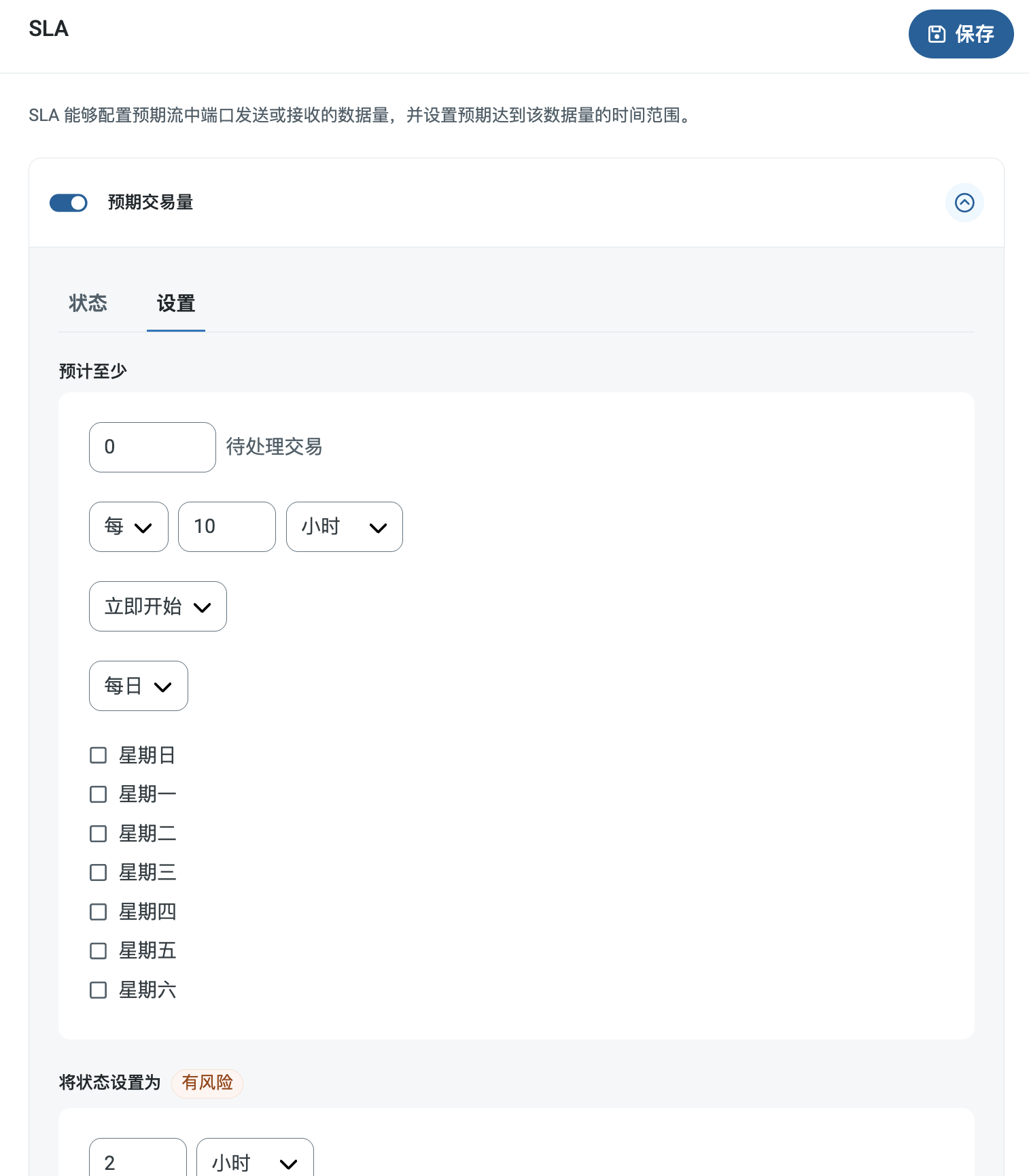
      SLA 允许配置预期流程中端口发送或接收的数据量，并设置预期达到该数据量的时间范围。当 SLA 未达到时，{siteName} 会发送电子邮件警告用户，并将 SLA 标记为 <em>存在风险</em>，这意味着如果 SLA 未能尽快达到，则会被标记为 <em>已违反</em>。这让用户有机会介入并确定 SLA 未达到的原因，并采取适当的措施。如果在风险时间段结束时仍未达到 SLA，则会将 SLA 标记为已违反，并再次通知用户。
    </p>
    <p>
      要定义 SLA，请启用 <strong>预期数据量</strong>，然后点击 <strong>设置</strong> 选项卡。
    </p>
    <img src="/public/images/sla_empty.png" alt="SLA Empty" />
    <ul>
      <li>如果端口具有单独的发送和接收操作，请使用单选按钮指定 SLA 适用的方向。</li>
      <li>在窗口的 <strong>预计至少</strong> 部分中：
        <ul>
          <li>设置预计处理的最小事务数量（交易量）</li>
          <li>使用 <strong>每个</strong> 字段指定时间范围</li>
          <li>指示 SLA 生效的时间。如果选择 <strong>开始于</strong>，请填写日期和时间字段。</li>
          <li>勾选希望 SLA 生效的星期几对应的复选框。如有必要，请使用下拉菜单选择 <strong>每天</strong>。</li>
        </ul>
      </li>
      <li>在窗口的 <strong>将状态设置为“有风险”</strong> 部分中，指定应将 SLA 标记为有风险的时间。
        <ul>
          <li>默认情况下，只有在违反 SLA 的情况下才会发送通知。要更改此设置，请勾选 <strong>发送“有风险”通知</strong>。</li>
        </ul>
      </li>
    </ul>
    <p>
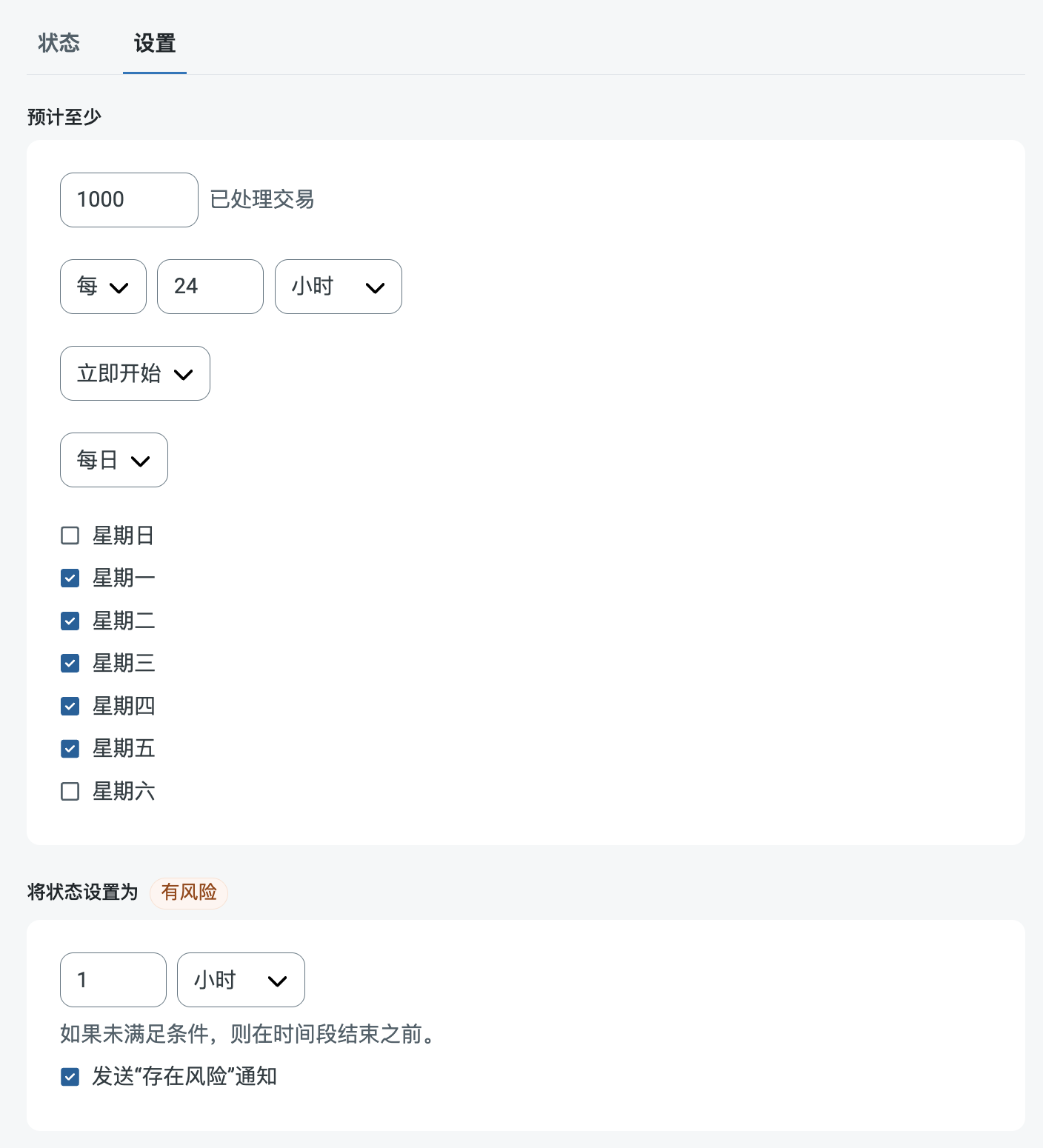
      以下示例显示了为端口配置的 SLA，该端口预计在周一至周五每天接收 1000 个文件。如果尚未收到 1000 个文件，则会在时间段结束前 1 小时发送风险通知。
    </p>
    <img src="/public/images/sla_defined.png" alt="SLA Configuration Example" />
    <Note>
      如果有必要，可以关闭 SLA 通知。这在维护窗口期间非常有用。点击导航栏上的 <strong>设置</strong>，然后跳转到 <strong>通知 &gt; 通用通知</strong>。点击平板和铅笔图标进行编辑，并取消勾选 <strong>SLA 通知</strong> 设置。
    </Note>
  </>;

export const AlertsTab = ({siteNameShort = "知行之桥"}) => <>
    <p><em>与配置通知相关的设置。</em></p>
    <p>
      在执行服务级别协议 (SLA) 之前，需要设置电子邮件通知以接收通知。默认情况下，{siteNameShort} 使用 <a href="/26.3/self-hosted/zh/getting-started/administration/settings/alerts">通知</a> 选项卡上的全局设置。要为此端口使用其他设置，请启用 <strong>覆盖全局设置</strong>。
    </p>
    <p>
      默认情况下，错误通知处于启用状态，这意味着每当出现错误时都会发送电子邮件。要关闭错误通知，请取消选中 <strong>启用</strong> 复选框。
    </p>
    <p>
      输入 <strong>主题</strong>（必填）。勾选<strong>允许在主题中使用 {siteNameShort}Script</strong>，即可在<strong>主题</strong>字段中使用 {siteNameShort}Script。选中后会显示 <strong>{siteNameShort}Script 编辑器</strong>按钮（<img src="/public/images/rest_arcscript_editor.png" alt="ArcScript 编辑器按钮" style={{
  display: 'inline',
  verticalAlign: 'middle',
  margin: 0
}} />）。
    </p>
    <p>
      （可选）输入以逗号分隔的<strong>收件人</strong>电子邮件地址列表。
    </p>
  </>;

export const Message = () => <>
    <p><em>消息设置确定端口如何搜索消息并在处理后管理它们。</em></p>
    <p><strong>注意：</strong>以下设置已弃用，默认处于隐藏状态。只有先前已启用这些设置或将其配置为非默认值的端口才会显示它们。若要保留成功处理的文件副本，请在工作流中右键单击该端口，选择<strong>显示成功路径</strong>，然后将成功路径连接到 <a href="/26.3/self-hosted/zh/connectors/file">File 端口</a>。</p>
    <table>
      <thead>
        <tr><th>设置</th><th>描述</th></tr>
      </thead>
      <tbody>
        <tr>
          <td><strong>保存到已发送文件夹</strong>（已弃用）</td>
          <td>将端口处理的文件复制到 Sent 文件夹。默认禁用。保存到 Sent 文件夹中的文件不受<a href="/26.3/self-hosted/zh/getting-started/administration/settings/encryption-at-rest">静态加密</a>保护。</td>
        </tr>
        <tr>
          <td><strong>已发送文件夹方案</strong>（已弃用）</td>
          <td>按所选时间间隔对 <strong>Sent</strong> 文件夹中的文件进行分组。仅在启用<strong>保存到已发送文件夹</strong>时适用。</td>
        </tr>
      </tbody>
    </table>
  </>;

export const MiscConnector = () => <>
    <p><em>特殊设置适用于特定用例。</em></p>
    <table>
      <thead>
        <tr>
          <th>设置</th>
          <th>描述</th>
        </tr>
      </thead>
      <tbody>
        <tr>
          <td><strong>其他设置</strong></td>
          <td>允许在以分号分隔的列表中配置隐藏的端口设置，例如 <code>setting1=value1;setting2=value2</code>。正常的端口用例和功能不需要使用这些设置。</td>
        </tr>
      </tbody>
    </table>
  </>;

export const Logging = () => <>
    <p><em>用于管理日志创建和存储的设置。</em></p>
    <table>
      <thead>
        <tr>
          <th>设置</th>
          <th>描述</th>
        </tr>
      </thead>
      <tbody>
        <tr>
          <td><strong>日志级别</strong></td>
          <td>指定要记录在端口日志目录中的信息类型：
            <ul>
              <li><b>None</b> - 不创建任何日志。</li>
              <li><b>Error</b> - 仅当端口遇到错误时才创建日志。</li>
              <li><b>Warning</b> - 仅当端口发出警告时才创建日志。</li>
              <li><b>Info</b> - 记录工作流的一般信息，包括任何错误和警告（如果适用）。</li>
              <li><b>Debug</b> - 记录成功和失败工作流的详细调试信息。</li>
              <li><b>Trace</b> - 记录成功和失败工作流的详细跟踪信息。</li>
            </ul>
            <strong>请注意：</strong><strong>Debug</strong> 和 <strong>Trace</strong> 级别的日志可能会记录敏感信息，包括消息内容和 SSL 证书。尽管连接属性（例如密码）被屏蔽了，但在与您的组织外部共享它们之前，请查看此级别的日志以避免泄漏敏感信息。</td>
        </tr>
        <tr>
          <td><strong>日志文件夹结构</strong></td>
          <td>指示端口根据选定的时间间隔将日志文件夹中的文件分组。例如，<strong>Weekly</strong> 选项指示端口每周创建一个新的子文件夹，并将该周的所有日志存储在该文件夹中。空白设置告诉端口将所有日志直接保存在日志文件夹中。对于处理许多事务的端口，使用子文件夹有助于保持日志的有序性并提高性能。</td>
        </tr>
        <tr>
          <td><strong>保留消息副本</strong></td>
          <td>指示端口在日志目录中保存最新消息副本的切换。请注意，端口每个子文件夹只保留一个消息，并且端口在再次运行时会覆盖以前保存的消息。</td>
        </tr>
      </tbody>
    </table>
  </>;

export const MacrosExamples = ({extraMacros = []}) => <>
    <p>
      某些宏（例如 %Ext% 和 %ShortDate%）不需要参数，但其他宏则需要。所有带有参数的宏都使用以下语法：<code>%Macro:argument%</code>
    </p>

    <p>以下是带有参数的宏的一些示例：</p>

    <ul>
      <li>%Header:headername%：其中 <code>headername</code> 是消息上消息头的名称。</li>
      <li>%Header:mycustomheader% 解析为输入消息上设置的 <code>mycustomheader</code> 消息头的值。</li>
      <li>%Header:ponum% 解析为输入消息上设置的 <code>ponum</code> 消息头的值。</li>
      <li>%RegexFilename:pattern%：其中 <code>pattern</code> 是正则表达式模式。例如，<code>%RegexFilename:^([\w][A-Za-z]+)%</code> 匹配并解析为文件名中的第一个单词，并且不区分大小写（<code>test_file.xml</code> 解析为 <code>test</code>）。</li>
      <li>%Vault:vaultitem%：其中 <code>vaultitem</code> 是 <a href="/26.3/self-hosted/zh/getting-started/administration/settings/global-settings-vault">vault</a> 中项目的名称。例如，<code>%Vault:companyname%</code> 解析为存储在保管库中的 <code>companyname</code> 项的值。</li>
      <li>%DateFormat:format%：其中 <code>format</code> 是可接受的日期格式（有关详细信息，请参阅 <a href="/26.3/self-hosted/zh/scripting/value-formatters/date-formatters#sample-date-formats">示例日期格式</a>）。例如，<code>%DateFormat:yyyy-MM-dd-HH-mm-ss-fff%</code> 解析为文件上的日期和时间戳。</li>
      {extraMacros.filter(item => item.example).map(item => <li key={`ex-${item.name}`}>{item.example}</li>)}
    </ul>

    <p>还可以创建更复杂的宏，如以下示例所示：</p>

    <ul>
      <li>将多个宏组合在一个文件名中：<code>%DateFormat:yyyy-MM-dd-HH-mm-ss-fff%%EXT%</code></li>
      <li>包括宏之外的文本：<code>MyFile_%DateFormat:yyyy-MM-dd-HH-mm-ss-fff%</code></li>
      <li>在宏中包含文本：<code>%DateFormat:'DateProcessed-'yyyy-MM-dd_'TimeProcessed-'HH-mm-ss%</code></li>
    </ul>
  </>;

export const MacrosTable = ({siteName = "知行之桥", extraMacros = []}) => <>
    <p>
      在文件命名策略中使用宏可以提高组织效率和对数据的上下文理解。通过将宏合并到文件名中，可以动态地包含相关信息，例如标识符、时间戳和消息头信息，从而为每个文件提供有价值的上下文。这有助于确保文件名反映对组织重要的详细信息。
    </p>

    <p>{siteName} 支持这些宏，它们都使用以下语法：<code>%Macro%</code>。</p>

    <table>
      <thead>
        <tr><th>宏</th><th>描述</th></tr>
      </thead>
      <tbody>
        <tr><td>ConnectorID</td><td>替换为端口的 ConnectorID。</td></tr>
        <tr><td>ConnectorName</td><td>替换为端口名称。可用于在文件名或路径中包含连接名称，例如按生成备份文件的数据库连接标记文件。</td></tr>
        <tr><td>Ext</td><td>替换为端口当前正在处理的文件的文件扩展名。</td></tr>
        <tr><td>Filename</td><td>替换为端口当前正在处理的文件的文件名（包括扩展名）。</td></tr>
        <tr><td>FilenameNoExt</td><td>替换为端口当前正在处理的文件的文件名（不带扩展名）。</td></tr>
        <tr><td>MessageId</td><td>计算端口输出的消息的 MessageId。</td></tr>
        <tr><td>RegexFilename:<em>pattern</em></td><td>将正则表达式模式应用于端口当前正在处理的文件的文件名。</td></tr>
        <tr><td>Header:<em>headername</em></td><td>替换为端口正在处理的当前消息的目标消息头（<code>headername</code>）的值。</td></tr>
        <tr><td>LongDate</td><td>以常规格式计算系统的当前日期时间（例如，2024 年 1 月 24 日星期三）。</td></tr>
        <tr><td>ShortDate</td><td>以 yyyy-MM-dd 格式计算系统的当前日期时间（例如 2024-01-24）。</td></tr>
        <tr><td>DateFormat:<em>format</em></td><td>以指定格式（<code>format</code>）计算系统的当前日期时间。有关可用的日期时间格式，请参阅 <a href="/26.3/self-hosted/zh/scripting/value-formatters/date-formatters#date-formats-with-literal-characters">示例日期格式</a>。</td></tr>
        <tr><td>Vault:<em>vaultitem</em></td><td>计算指定保管库项目的值。</td></tr>
        {extraMacros.map(item => <tr key={item.name}>
            <td>{item.name}</td>
            <td>{item.description}</td>
          </tr>)}
      </tbody>
    </table>
  </>;

export const Performance = () => <>
    <p><em>与端口资源分配相关的设置。</em></p>
    <table>
      <thead>
        <tr>
          <th>设置</th>
          <th>描述</th>
        </tr>
      </thead>
      <tbody>
        <tr>
          <td><strong>最大工作线程数</strong></td>
          <td>此端口上处理文件时从线程池中消耗的最大工作线程数。如果设置，则会覆盖 <a href="/26.3/self-hosted/zh/getting-started/administration/settings/advanced-settings">高级设置</a> 页面的 <a href="/26.3/self-hosted/zh/getting-started/administration/settings/performance-settings">性能设置</a> 部分的默认设置。</td>
        </tr>
        <tr>
          <td><strong>最大文件数</strong></td>
          <td>分配给端口的每个线程发送的最大文件数。如果设置，则会覆盖 <a href="/26.3/self-hosted/zh/getting-started/administration/settings/advanced-settings">高级设置</a> 页面的 <a href="/26.3/self-hosted/zh/getting-started/administration/settings/performance-settings">性能设置</a> 部分的默认设置。</td>
        </tr>
      </tbody>
    </table>
  </>;

export const siteName = "知行之桥";

Python 连接器可在工作流中运行自定义 Python 代码，用于补充 {siteName} 内置功能。

## 主要功能

* 对流经连接器的每条消息执行 Python 脚本
* 读取和修改当前消息的文件名、内容与上下文
* 使用外部 Python 库并调用系统命令
* 实现自定义转换、验证和自动化逻辑

## 概述

连接器会针对 **Transactions** 选项卡中的每个文档运行所配置的脚本。也可以通过计划任务触发 **Receive** 操作。有关脚本环境和可用对象的详细信息，请参阅[编写 Python 脚本](/26.3/self-hosted/zh/scripting/writing-python)。

## Python 选项卡

<Frame>
  <img src="https://mintlify.s3.us-west-1.amazonaws.com/qiao/img/connectors/python/python_tab.png" />
</Frame>

| 设置                 | 说明                  |
| ------------------ | ------------------- |
| **Action**         | 选择要编辑和执行的操作。        |
| **Python 编辑器**     | 输入连接器运行的 Python 代码。 |
| **Insert Options** | 插入常用对象、属性和代码片段。     |
| **Testing**        | 使用测试输入运行当前脚本并查看结果。  |
| **Log**            | 查看脚本测试产生的日志。        |
| **Last update**    | 显示脚本最后保存的时间。        |
| **Auto update**    | 启用后，编辑器会自动保存更改。     |

<CommonActionType />

## 设置

### 配置

<NameDescription />

* **Local File Scheme**：连接器在本地文件名中使用的方案。

### 高级设置

<Message />

<Logging />

* **Processing Delay**：连接器处理文件前等待的时间。

<MiscConnector />

## 自动化

| 设置                 | 说明                         |
| ------------------ | -------------------------- |
| **Send**           | 启用后，连接器自动处理 Input 选项卡中的文件。 |
| **Retry Interval** | 发送失败后再次尝试前等待的时间。           |
| **Max Attempts**   | 将消息标记为失败前允许的最大尝试次数。        |
| **Receive**        | 启用后，连接器按计划运行 Receive 操作。   |
| **Schedule**       | 配置 Receive 操作的运行频率和时间。     |

<Performance />

<AlertsTab />

<SlasTab />

## Transactions 选项卡

Python 连接器可以作为：

* **Trigger**：通过计划的 Receive 操作创建消息。
* **Transform**：处理输入消息并将输出发送到后续连接器。
* **Terminal**：处理消息但不产生后续输出。

## 生成输出与日志

使用 `output` 对象创建或更新输出消息：

```python theme={null}
output.Filename = "results.txt"
output.Data = "Processed successfully"
```

也可以让输出消息继续使用当前输入文件：

```python theme={null}
output.Filepath = _input.Filepath
```

`print(...)` 的输出会写入当前消息的日志。若要写入应用程序日志，请使用：

```python theme={null}
_ctx.log("INFO", "Processing completed")
```

支持的日志级别包括 `DEBUG`、`INFO`、`WARNING` 和 `ERROR`。

## 宏

<MacrosTable />

### 示例

<MacrosExamples />