> ## Documentation Index
> Fetch the complete documentation index at: https://docs.kasoftware.com/llms.txt
> Use this file to discover all available pages before exploring further.
# 管理交易夥伴
> 在知行之橋TPMC 中配置交易夥伴工作流程,包括 MFT 端口、EDI 轉換和文件分配。
export const siteNameShort = "知行之橋";
**交易夥伴**索引標籤包含已定義的所有交易夥伴清單、該交易夥伴使用的檔案傳輸協議、EDI 標準、文件數量以及傳入和傳出訊息的數量。
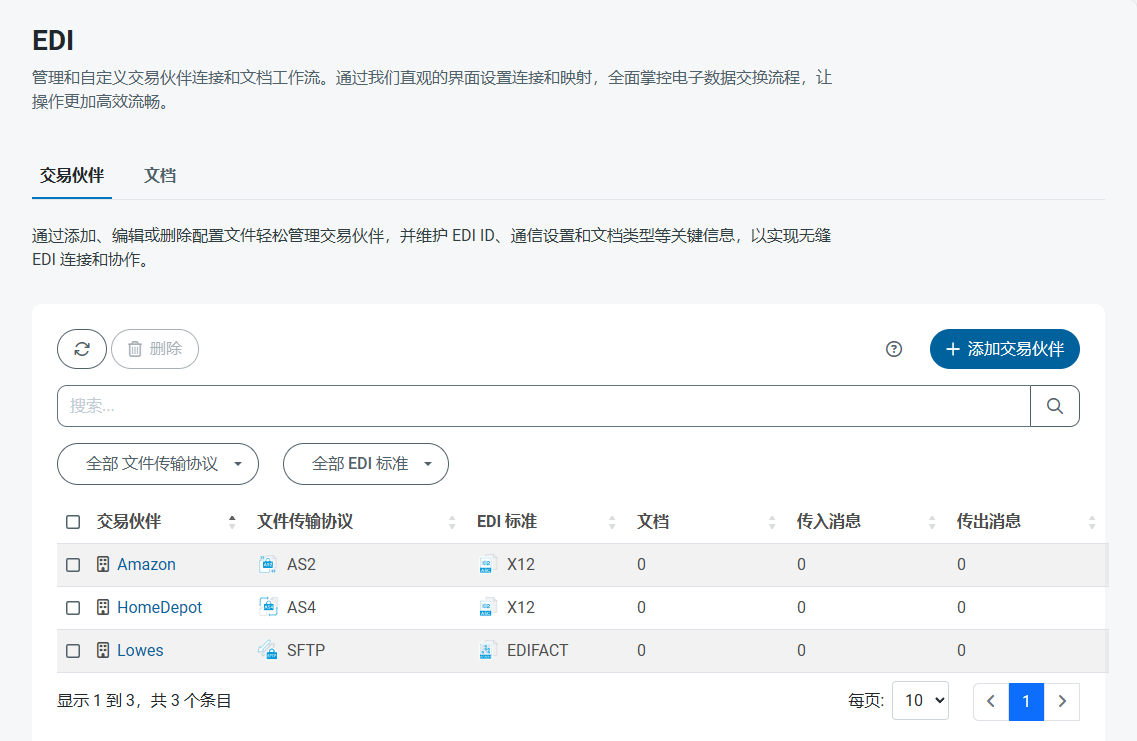 單擊 **新增交易夥伴** 配置新交易夥伴。提供 **交易夥伴名稱** 並單擊 **新增交易夥伴**,轉到新交易夥伴的 **工作流程** 索引標籤。
## 配置交易夥伴工作流程
以下圖片是已完全配置的交易夥伴工作流程,其中已註釋以解釋工作流程中的每個元素。每個數字對應下面的一個描述。
單擊 **新增交易夥伴** 配置新交易夥伴。提供 **交易夥伴名稱** 並單擊 **新增交易夥伴**,轉到新交易夥伴的 **工作流程** 索引標籤。
## 配置交易夥伴工作流程
以下圖片是已完全配置的交易夥伴工作流程,其中已註釋以解釋工作流程中的每個元素。每個數字對應下面的一個描述。
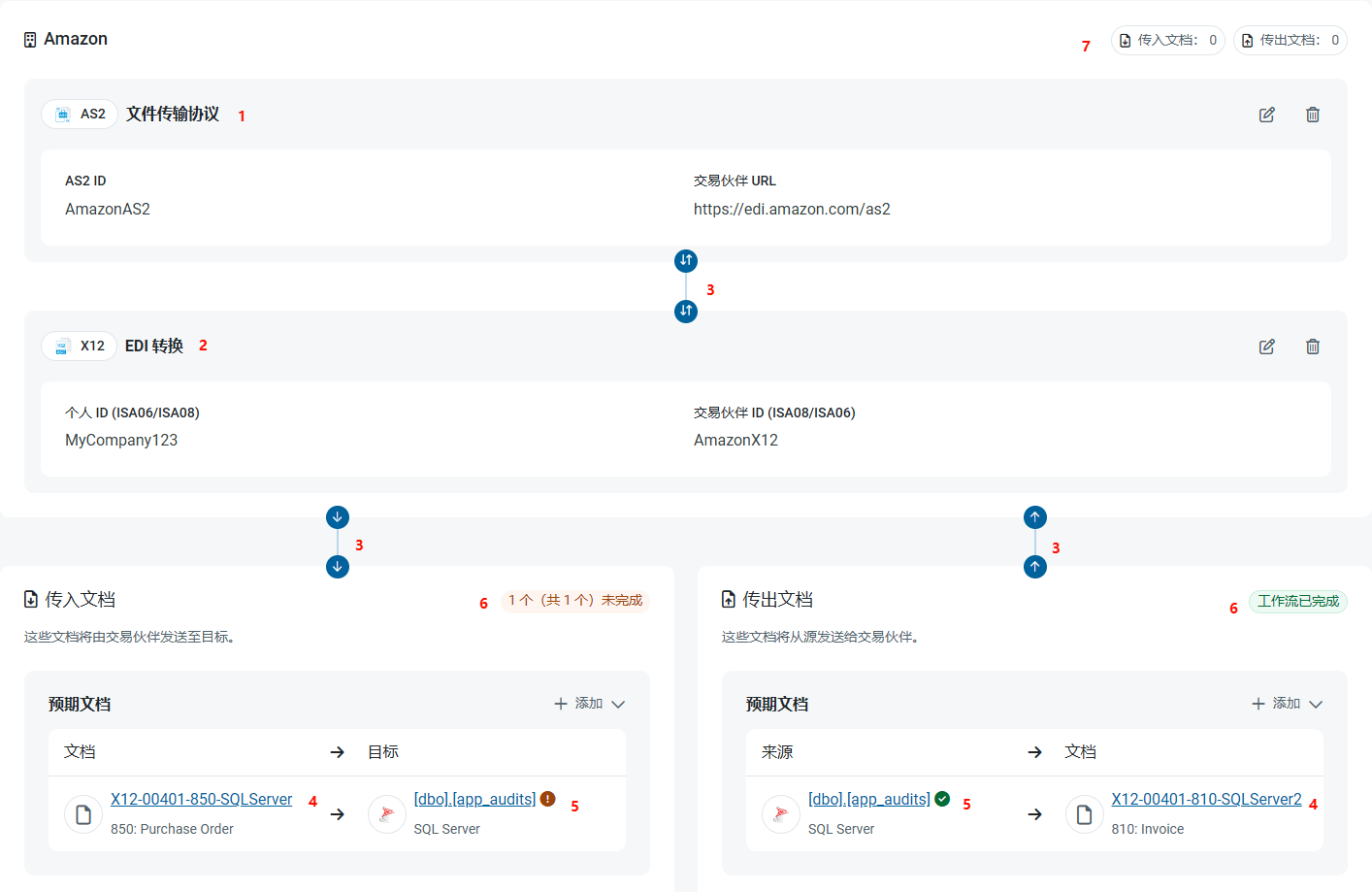 1. 處理傳入和傳出檔案傳輸的 MFT 端口。
2. 將 EDI 文件與 XML 相互轉換的 EDI 端口。
3. 指示資料流方向的箭頭。兩個箭頭表示流是雙向的。
4. 與交易夥伴交換的定義文件。單擊文件名稱會轉到 **文件** 索引標籤中該文件的工作流程。
5. 應用程式端口中的表,資料被更新插入到該表或從中選擇。圖示指示對映是否已測試。複選標記表示測試成功,感嘆號表示對映尚未測試或測試期間發生錯誤。
6. 所有文件工作流程定義的狀態。例如,如果文件的工作流程不完整,則訊息會反映這一點,並且該文件會以橙色突出顯示。
7. 已處理的傳入和傳出文件的數量。
### 配置檔案傳輸協議
新增新交易夥伴時,需要配置用於傳入和傳出檔案傳輸的端口。單擊 **新增端口**,然後從可用 [MFT 端口](../connectors/mft-connectors) 清單中進行選擇。單擊 **新增** 時,將開啟端口配置窗格。有關配置選項的詳細資訊,請單擊問號圖示以開啟 MFT 端口的文件。完成後,單擊 **儲存**。
如果稍後需要更改 MFT 端口型別,則必須刪除現有端口,然後新增新端口。不過,可以隨時透過單擊平板和鉛筆圖示來編輯當前配置選項。
### 配置 EDI 轉換
下一步是配置用於將交易夥伴文件轉換為 XML 的端口,以便可以在 {siteNameShort} 中使用它們。單擊 **新增端口**,然後從可用 [EDI 端口](../connectors/edi-connectors) 清單中進行選擇。單擊 **新增** 時,將開啟端口配置窗格。有關配置選項的詳細資訊,請單擊問號圖示以開啟 EDI 端口的文件。完成後,單擊 **儲存**。
如果稍後需要更改 EDI 端口型別,則必須刪除現有端口,然後新增新端口。不過,可以隨時透過單擊平板和鉛筆圖示來編輯當前配置選項。如果更改端口的 EDI 版本,則會收到通知,提示將移除已為當前交易夥伴配置的所有文件。
### 選擇或新增文件
配置 MFT 和 EDI 端口後,可以將文件新增到工作流程中。使用 **新增現有** 或 **新增** 按鈕繼續。
* 選擇 **新增現有**,從使用相同 EDI 端口進行轉換的現有文件中進行選擇。使用核取方塊選擇文件,然後單擊 **新增文件**。
* 選擇 **新增**,即時建立新文件。選擇 EDI 文件的架構版本,使用核取方塊從可用文件清單中進行選擇,然後單擊 **新增文件**。
新文件出現在傳入或傳出文件清單中,狀態為 **未完成**。使用 **新增工作流程** 連結為每個文件新增工作流程。有關詳細說明,請參閱 [新增文件工作流程](./edi-mapping#add-document-workflow)。
還可以從 **文件** 索引標籤新增文件。有關詳細資訊,請參閱[管理文件](./edi-documents-tab)。
### 新增工作流程
當從交易夥伴的 **工作流程** 索引標籤新增文件並單擊 **新增工作流程** 連結時,{siteNameShort} 會根據交易夥伴的 MFT 和 EDI 設定,在 **新增文件工作流程** 螢幕上預填充文件工作流程資訊。可以更改 **名稱**,但所有其他欄位都是固定的。有關定義工作流程的詳細說明,請參閱[新增文件工作流程](./edi-mapping#add-document-workflow)。
1. 處理傳入和傳出檔案傳輸的 MFT 端口。
2. 將 EDI 文件與 XML 相互轉換的 EDI 端口。
3. 指示資料流方向的箭頭。兩個箭頭表示流是雙向的。
4. 與交易夥伴交換的定義文件。單擊文件名稱會轉到 **文件** 索引標籤中該文件的工作流程。
5. 應用程式端口中的表,資料被更新插入到該表或從中選擇。圖示指示對映是否已測試。複選標記表示測試成功,感嘆號表示對映尚未測試或測試期間發生錯誤。
6. 所有文件工作流程定義的狀態。例如,如果文件的工作流程不完整,則訊息會反映這一點,並且該文件會以橙色突出顯示。
7. 已處理的傳入和傳出文件的數量。
### 配置檔案傳輸協議
新增新交易夥伴時,需要配置用於傳入和傳出檔案傳輸的端口。單擊 **新增端口**,然後從可用 [MFT 端口](../connectors/mft-connectors) 清單中進行選擇。單擊 **新增** 時,將開啟端口配置窗格。有關配置選項的詳細資訊,請單擊問號圖示以開啟 MFT 端口的文件。完成後,單擊 **儲存**。
如果稍後需要更改 MFT 端口型別,則必須刪除現有端口,然後新增新端口。不過,可以隨時透過單擊平板和鉛筆圖示來編輯當前配置選項。
### 配置 EDI 轉換
下一步是配置用於將交易夥伴文件轉換為 XML 的端口,以便可以在 {siteNameShort} 中使用它們。單擊 **新增端口**,然後從可用 [EDI 端口](../connectors/edi-connectors) 清單中進行選擇。單擊 **新增** 時,將開啟端口配置窗格。有關配置選項的詳細資訊,請單擊問號圖示以開啟 EDI 端口的文件。完成後,單擊 **儲存**。
如果稍後需要更改 EDI 端口型別,則必須刪除現有端口,然後新增新端口。不過,可以隨時透過單擊平板和鉛筆圖示來編輯當前配置選項。如果更改端口的 EDI 版本,則會收到通知,提示將移除已為當前交易夥伴配置的所有文件。
### 選擇或新增文件
配置 MFT 和 EDI 端口後,可以將文件新增到工作流程中。使用 **新增現有** 或 **新增** 按鈕繼續。
* 選擇 **新增現有**,從使用相同 EDI 端口進行轉換的現有文件中進行選擇。使用核取方塊選擇文件,然後單擊 **新增文件**。
* 選擇 **新增**,即時建立新文件。選擇 EDI 文件的架構版本,使用核取方塊從可用文件清單中進行選擇,然後單擊 **新增文件**。
新文件出現在傳入或傳出文件清單中,狀態為 **未完成**。使用 **新增工作流程** 連結為每個文件新增工作流程。有關詳細說明,請參閱 [新增文件工作流程](./edi-mapping#add-document-workflow)。
還可以從 **文件** 索引標籤新增文件。有關詳細資訊,請參閱[管理文件](./edi-documents-tab)。
### 新增工作流程
當從交易夥伴的 **工作流程** 索引標籤新增文件並單擊 **新增工作流程** 連結時,{siteNameShort} 會根據交易夥伴的 MFT 和 EDI 設定,在 **新增文件工作流程** 螢幕上預填充文件工作流程資訊。可以更改 **名稱**,但所有其他欄位都是固定的。有關定義工作流程的詳細說明,請參閱[新增文件工作流程](./edi-mapping#add-document-workflow)。