> ## Documentation Index
> Fetch the complete documentation index at: https://docs.kasoftware.com/llms.txt
> Use this file to discover all available pages before exploring further.
# 文件工作流程對映
> 在知行之橋中配置並測試交易夥伴文件與源或目標端口之間的 EDI 文件工作流程對映。
export const siteNameShort = "知行之橋";
TPMC 的一個重要組成部分是配置傳入或傳出 EDI 文件與儲存資料或傳送資料的端口之間的對映。
*傳入* 對映依賴於透過 MFT 協議從交易夥伴接收 EDI 文件,使用 EDI 標準將其從 EDI 轉換為 XML,然後將其對映到目的地端口(如資料庫)。
*傳出* 對映依賴於從源端口(如資料庫)中提取 XML 資料,將資料對映到 EDI 標準的 XML 表示形式,將 XML 轉換為 EDI,然後透過 MFT 協議將 EDI 文件傳送給交易夥伴。
文件工作流程有兩種定義方式。
* 在[交易夥伴](./edi-partners-tab#select-or-add-documents)索引標籤中,單擊交易夥伴的名稱,然後選擇 **工作流程** 索引標籤。有關如何新增文件和啟動工作流程的說明,請參閱[選擇或新增文件](./edi-partners-tab#select-or-add-documents)。
* 在[文件](./edi-documents-tab)索引標籤中,單擊現有文件的名稱,或選擇 **新增文件** 來建立新文件。有關如何新增文件和啟動工作流程的說明,請參閱[從文件索引標籤建立文件](./edi-documents-tab#creating-a-document-from-the-documents-tab)。
## 新增文件工作流程
定義文件工作流程包括以下步驟:
1. 完成 **新增文件工作流程** 螢幕。
1. 從 **交易夥伴** 索引標籤新增文件時,單擊 **新增工作流程** 啟動文件工作流程。在這種情況下,**新增文件工作流程** 螢幕上的欄位是預填的。可以更改文件名稱,但所有其他欄位都是固定的。
2. 從 **文件** 索引標籤新增文件時,必須手動填寫 **新增文件工作流程** 螢幕上的欄位。
2. [選擇並配置來源或目標端口](#選擇並配置來源或目標端口)
3. [配置對映](#配置對映)。除了不使用對映的 [File](../connectors/file)、[AMQP](../connectors/amqp) 和 [Apache Kafka](../connectors/apachekafka) 以外,對映適用於所有端口。有關更多資訊,請參閱[無需對映的文件工作流程](./workflow-nomapping)。
### 選擇並配置來源或目標端口
建立*傳入*文件時,必須指定要新增資料的目標端口。建立*傳出*文件時,必須指定要從中提取資料的源端口。可用的端口包括 {siteNameShort} [資料庫端口](../connectors/database-connectors)和[其他端口](../connectors/other-connectors)、[File](../connectors/file) 端口、[Workspace Send](../connectors/workspace-send) 端口(僅適用於傳入文件)以及 [Workspace Receive](../connectors/workspace-receive) 端口(僅適用於傳出文件)。
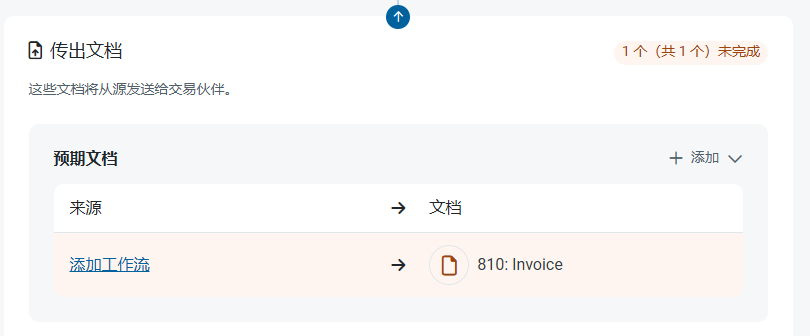
下圖顯示瞭如何配置傳出文件的來源,但相同的原則也適用於傳入文件的目標。在此範例中,源是從交易夥伴的 **工作流程** 索引標籤定義的,但也可以從 **文件** 索引標籤獲得相同的結果。
1. 在 **工作流程** 索引標籤中,單擊 **新增源**。
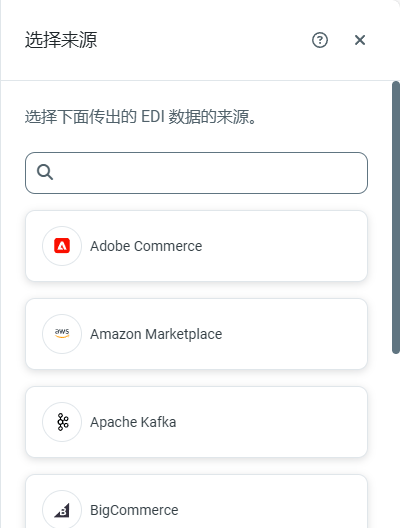
 2. 在 **選擇來源** 清單中突出顯示一個端口,然後單擊 **新增**。
 3. 使用加號建立一個新的 **連線**,或使用下拉功能表選擇現有連線。
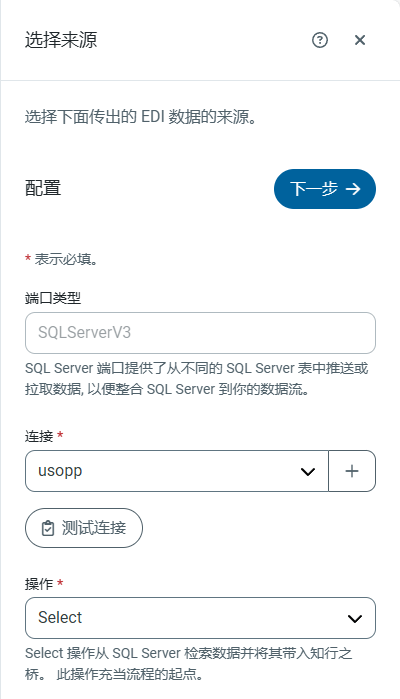 4. 新增新連線時,請在 **新增連線** 視窗中填寫以下欄位:
* 名稱
* Server
* Port
* User
* Password
* AWS Access Key (optional)
* AWS Secret Key (optional)
* AWS Role ARN (optional)
5. 單擊 **測試連線**。
6. 對於傳出的文件,唯一可用的操作是 `Select`,因此當新增並測試連線後,單擊 **下一步**。(傳入文件的操作是 `Upsert`。請參閱[操作](#操作)以瞭解更多資訊。)
這將開啟端口的 **操作** 配置索引標籤,可以在其中完成對映。有關如何使用此索引標籤的說明,請參閱[配置對映](#配置對映)。
4. 新增新連線時,請在 **新增連線** 視窗中填寫以下欄位:
* 名稱
* Server
* Port
* User
* Password
* AWS Access Key (optional)
* AWS Secret Key (optional)
* AWS Role ARN (optional)
5. 單擊 **測試連線**。
6. 對於傳出的文件,唯一可用的操作是 `Select`,因此當新增並測試連線後,單擊 **下一步**。(傳入文件的操作是 `Upsert`。請參閱[操作](#操作)以瞭解更多資訊。)
這將開啟端口的 **操作** 配置索引標籤,可以在其中完成對映。有關如何使用此索引標籤的說明,請參閱[配置對映](#配置對映)。
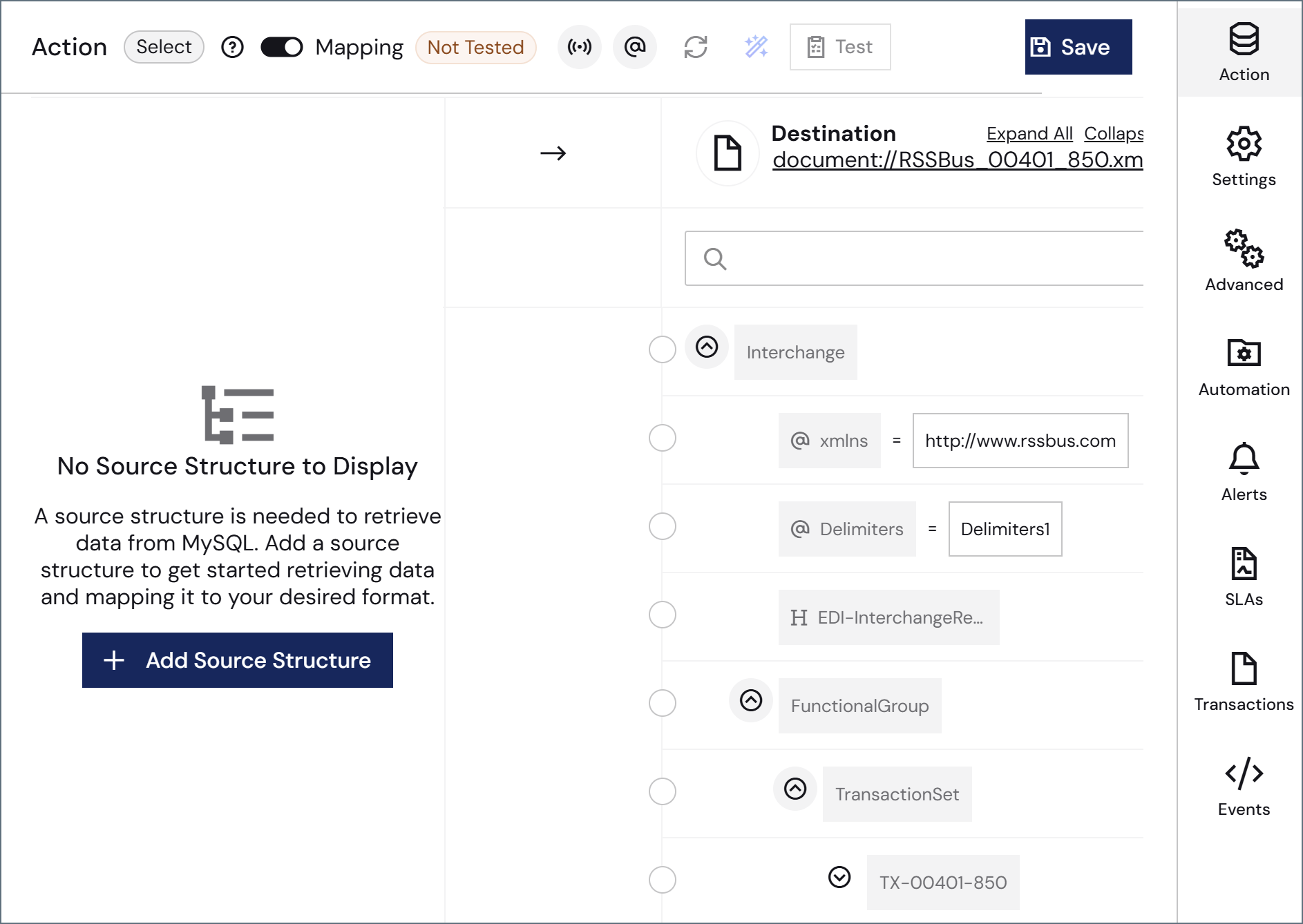 * 使用其他配置索引標籤(例如 **設定** 和 **自動化**)完成端口配置。有關配置選項的詳細資訊,請單擊問號幫助圖示以開啟端口文件。
* 如果需要在原始設定後修改連線,請使用 **設定** 索引標籤上的 **連線** 欄位。
## 配置對映
建立連線後,必須定義要對映的資料結構。如果要建立傳入文件,請點選**新增目標結構**;如果要建立傳出文件,請點選**新增源結構**。
對於傳出文件,可以在源結構編輯器中選擇**父表和子表**或**聯接表**結構型別,配置要包含的列並應用篩選器。詳情請參閱[配置源結構](./edi-source-structure)。
以下已完成對映的影像已註釋以解釋螢幕上的每個元素。每個數字對應下面的描述。
* 使用其他配置索引標籤(例如 **設定** 和 **自動化**)完成端口配置。有關配置選項的詳細資訊,請單擊問號幫助圖示以開啟端口文件。
* 如果需要在原始設定後修改連線,請使用 **設定** 索引標籤上的 **連線** 欄位。
## 配置對映
建立連線後,必須定義要對映的資料結構。如果要建立傳入文件,請點選**新增目標結構**;如果要建立傳出文件,請點選**新增源結構**。
對於傳出文件,可以在源結構編輯器中選擇**父表和子表**或**聯接表**結構型別,配置要包含的列並應用篩選器。詳情請參閱[配置源結構](./edi-source-structure)。
以下已完成對映的影像已註釋以解釋螢幕上的每個元素。每個數字對應下面的描述。
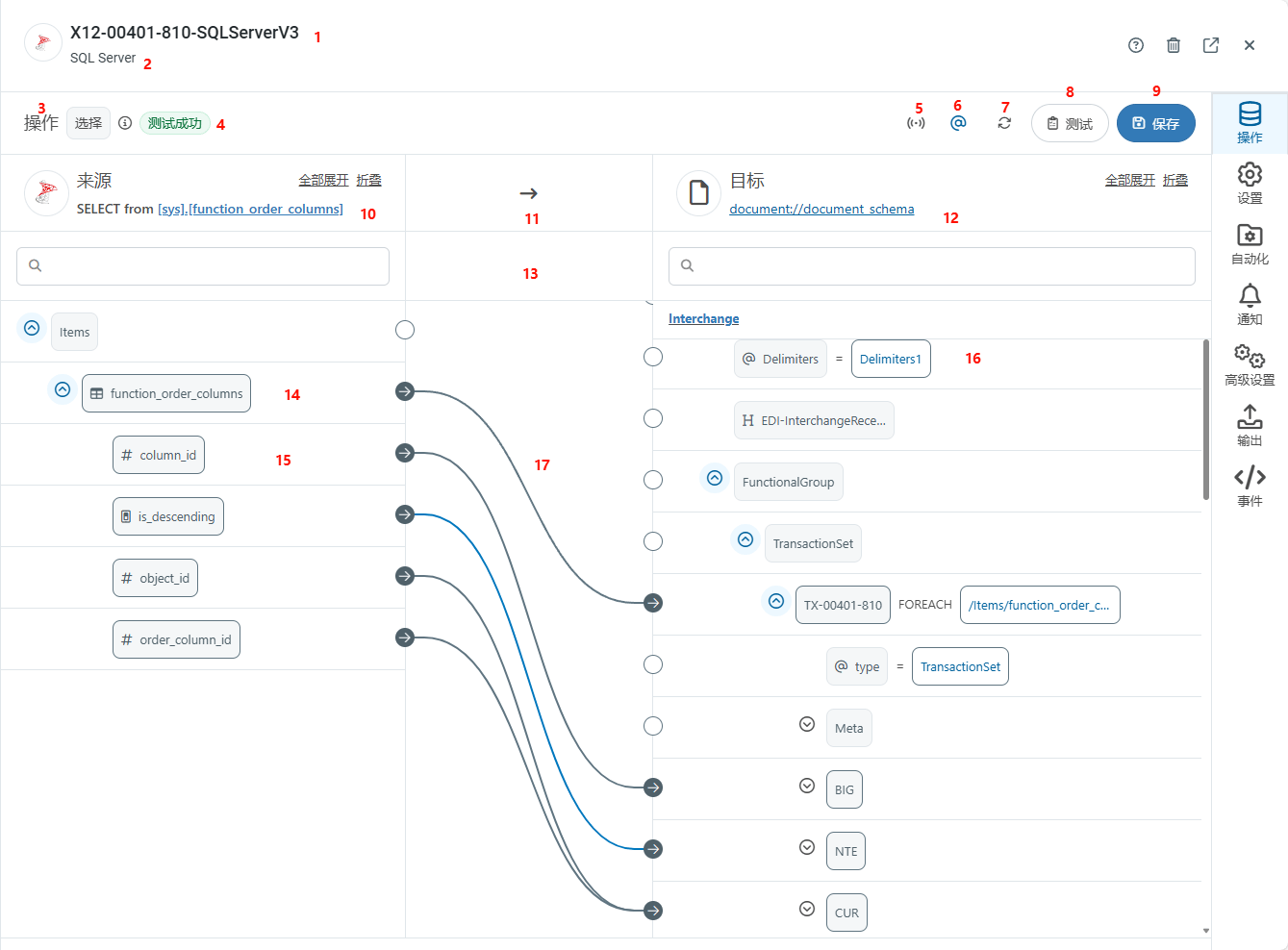 1. 文件或端口名稱。
2. 端口型別。
3. 文件的操作。傳入文件的值為 **Upsert**,傳出文件的值為 **Select**。
4. 對映的測試狀態。值為 **測試成功**、**測試有錯誤** 或 **未測試**。
5. 切換 XML 流式處理的開啟或關閉。開啟時,對映引擎在完成迴圈後,刪除對映中最頂層 `Foreach` 的當前迭代的文件物件模型 (DOM)。這可以顯著提高大 XML 文件的效能。在對映引擎無法解析對映的情況下,它會自動關閉 XML 流式處理。
6. 切換是否顯示或隱藏 XML 屬性。
7. 重新整理對映。
8. 開啟 **測試對映** 頁面。測試結果顯示在 #4 中。(有關更多資訊,請參閱[測試對映](#測試對映)。)
9. 儲存對映。
10. 配置資料來源中的目標表。
11. 對映的方向。
12. EDI 文件的架構(本例中為 810 發票)。
13. 源端和目標端的搜尋欄。
14. 源表的結構。
15. 表的名稱。這也稱為表節點。
16. 表中的列。這也稱為列節點。
17. 目標文件的結構。
18. 已完成的對映。
對映頁面可建立 EDI 文件與來源或目標端口之間的連結。對於傳入文件,EDI 文件結構位於左側窗格中,端口表結構位於右側窗格中。對於傳出文件則相反,如在上面的帶註釋圖片中看到的那樣。
有關如何使用對映編輯器的詳細說明,請參閱[對映](../mapping)文件中的[配置對映](../mapping/mapping-config)。
要編輯之前儲存的對映,請單擊 **EDI > 文件**,然後單擊文件名稱。在 **文件工作流程** 部分中,單擊 **文件目標**(用於傳入文件)或 **文件源**(用於傳出文件)中的端口連結。
### 瞭解來源和目標
如前所述,當建立*傳入*文件時,必須指定將傳送資料的目標端口。EDI 文件結構位於左側窗格中,端口表結構位於右側窗格中。
當建立*傳出*文件時,必須指定要從中提取資料的源端口。此處,端口表結構位於左側窗格中,EDI 文件結構位於右側窗格中。
{siteNameShort} 提供了多種方式來操作表和文件結構中的資訊。有關詳細資訊,請參閱[表結構節點](#表結構節點)和[文件節點](#文件節點)。
要更改文件架構,或上傳代表源或目標 XML 結構的範本檔案,請單擊文件架構的連結並選擇 **上傳檔案**。如果交易夥伴提供了他們希望傳送和/或接收的範例文件,這將很有幫助。例如,如果交易夥伴提供了一個範例 X12 850,可以在常規工作區中以 `X12 to XML` 模式透過 [X12 端口](../connectors/x12) 將其轉換為 XML。然後,可以將輸出 XML 上傳為範本檔案。
1. 文件或端口名稱。
2. 端口型別。
3. 文件的操作。傳入文件的值為 **Upsert**,傳出文件的值為 **Select**。
4. 對映的測試狀態。值為 **測試成功**、**測試有錯誤** 或 **未測試**。
5. 切換 XML 流式處理的開啟或關閉。開啟時,對映引擎在完成迴圈後,刪除對映中最頂層 `Foreach` 的當前迭代的文件物件模型 (DOM)。這可以顯著提高大 XML 文件的效能。在對映引擎無法解析對映的情況下,它會自動關閉 XML 流式處理。
6. 切換是否顯示或隱藏 XML 屬性。
7. 重新整理對映。
8. 開啟 **測試對映** 頁面。測試結果顯示在 #4 中。(有關更多資訊,請參閱[測試對映](#測試對映)。)
9. 儲存對映。
10. 配置資料來源中的目標表。
11. 對映的方向。
12. EDI 文件的架構(本例中為 810 發票)。
13. 源端和目標端的搜尋欄。
14. 源表的結構。
15. 表的名稱。這也稱為表節點。
16. 表中的列。這也稱為列節點。
17. 目標文件的結構。
18. 已完成的對映。
對映頁面可建立 EDI 文件與來源或目標端口之間的連結。對於傳入文件,EDI 文件結構位於左側窗格中,端口表結構位於右側窗格中。對於傳出文件則相反,如在上面的帶註釋圖片中看到的那樣。
有關如何使用對映編輯器的詳細說明,請參閱[對映](../mapping)文件中的[配置對映](../mapping/mapping-config)。
要編輯之前儲存的對映,請單擊 **EDI > 文件**,然後單擊文件名稱。在 **文件工作流程** 部分中,單擊 **文件目標**(用於傳入文件)或 **文件源**(用於傳出文件)中的端口連結。
### 瞭解來源和目標
如前所述,當建立*傳入*文件時,必須指定將傳送資料的目標端口。EDI 文件結構位於左側窗格中,端口表結構位於右側窗格中。
當建立*傳出*文件時,必須指定要從中提取資料的源端口。此處,端口表結構位於左側窗格中,EDI 文件結構位於右側窗格中。
{siteNameShort} 提供了多種方式來操作表和文件結構中的資訊。有關詳細資訊,請參閱[表結構節點](#表結構節點)和[文件節點](#文件節點)。
要更改文件架構,或上傳代表源或目標 XML 結構的範本檔案,請單擊文件架構的連結並選擇 **上傳檔案**。如果交易夥伴提供了他們希望傳送和/或接收的範例文件,這將很有幫助。例如,如果交易夥伴提供了一個範例 X12 850,可以在常規工作區中以 `X12 to XML` 模式透過 [X12 端口](../connectors/x12) 將其轉換為 XML。然後,可以將輸出 XML 上傳為範本檔案。
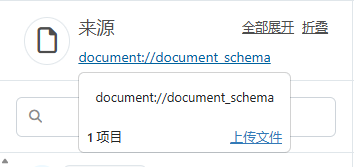 瀏覽到範本檔案,然後單擊 **上傳範本檔案**。
#### 操作
配置端口時,有兩個操作可用:
* Upsert 是針對傳入文件的操作。此操作將資料插入或更新到目標表中。如果目標表中已存在記錄,則使用輸入提供的值對現有資料執行更新。
* Select 是針對傳出文件的操作。此操作從目標資料來源檢索資料。
### 表結構節點
本節介紹顯示源表或目標表結構的對映窗格中可用的選項。結構中有兩種型別的節點:表節點和列節點。表節點表示表本身,列節點表示表中的列。
#### 表節點
表節點用表圖示表示。將滑鼠懸停在表節點上時,有兩個附加選項:
* 單擊漏斗圖示開啟 **新增對映條件** 頁面,該頁面可向對映新增過濾條件。有關更多資訊,請參閱[使用條件編輯器](../mapping/mapping-condition-editor)。(僅適用於傳入文件對映。)
* 單擊省略號開啟該表節點的選項清單:
* **重新命名表** 可更改節點的名稱。
* **刪除表** 可刪除節點。
* **表設定** 開啟一個編輯視窗,可在其中選擇要包含在對映中的列,以及是否應用[篩選器](./edi-source-structure#篩選器)。(僅適用於傳出文件對映。)
* **編輯列** 開啟一個編輯視窗,可在其中選擇要包含在對映中的列。(僅適用於傳入文件對映。)
* **新增** 開啟一個新的節點清單,可以在對映中建立和使用這些節點。(僅適用於傳入文件對映。)選項包括:
* **新增標題** 建立一個可以將值對映到的標頭節點。對映的值不包含在輸出檔案中,但會作為標頭新增到對映輸出訊息中。
* **新增迴圈** 在所選節點上方建立一個迴圈節點,該節點將巢狀在迴圈節點內。有關更多資訊,請參閱[對映迴圈](../mapping/mapping-config#mapping-loops)。
* **新增條件** 可讓您向目標節點新增條件,以便只有條件為真時資料才會更新插入到目標。有關詳細資訊,請參閱[使用條件編輯器](../mapping/mapping-condition-editor)。
* **新增程式碼指令碼** 開啟 **新增指令碼** 視窗,可以在其中命名指令碼節點並提供自定義 ArcScript。
* **新增變數** 在所選節點下方建立一個變數節點。有關更多資訊,請參閱[變數](../mapping/mapping-node-value-editor#variables)。
#### 列節點
列節點表示表中的列。每個列節點都有一個型別,即資料庫中列的資料型別。共有七種不同的資料型別,每種都有自己的符號。將滑鼠懸停在列上可檢視其資料型別、大小以及是否可以為空。資料型別包括:
* String(字串)
* Number(數字)
* Binary(二進位)
* Boolean(布林值)
* Date(日期)
* Time(時間)
* Date and Time(日期和時間)
將滑鼠懸停在列行上並單擊省略號以開啟該節點的選項清單:
* **重新命名列** 可更改節點的名稱。
* **刪除列** 可刪除節點。
* **新增** 開啟一個新的節點清單,可以在對映中建立和使用這些節點。(僅適用於傳入文件對映。)選項包括:
* **新增標題** 建立一個可以將值對映到的標頭節點。對映的值不包含在輸出檔案中,但會作為標頭新增到對映輸出訊息中。
* **新增迴圈** 在所選節點上方建立一個迴圈節點,該節點將巢狀在迴圈節點內。有關更多資訊,請參閱[對映迴圈](../mapping/mapping-config#mapping-loops)。
* **新增程式碼指令碼** 開啟 **新增指令碼** 視窗,可以在其中命名指令碼節點並提供自定義 ArcScript。
* **新增變數** 在所選節點下方建立一個變數節點。有關更多資訊,請參閱[變數](../mapping/mapping-node-value-editor#variables)。
* **新增跟蹤** 將[跟蹤的標頭](../getting-started/administration/activity#tracked-headers)新增到對映中。當節點啟用跟蹤時,它會顯示一個指南針圖示。
### 文件節點
文件節點是指對映另一側的節點:非資料庫側。這些節點與資料來源(帶有列的表)沒有明確關聯,而是以 XML 結構表示 EDI 資料。對於傳出文件,這些節點被對映到;對於傳入文件,則從這些節點進行對映。
對於傳出文件(使用 Select 操作),單擊漏斗圖示以開啟 **新增對映條件** 頁面,該頁面可向對映新增過濾條件。有關更多資訊,請參閱[使用條件編輯器](../mapping/mapping-condition-editor)。單擊省略號以在目標文件中使用以下選項:
* **重新命名節點** 可更改節點的名稱。
* **編輯 XPath** 可編輯節點 XPath(僅適用於已對映為 `Foreach` 的元素)。
* **刪除節點** 可從文件中刪除節點。
* **新增節點**
* **新增兄弟節點** 可在與所選節點相同的級別新增節點。
* **新增屬性** 可向所選節點新增屬性。
* **新增子節點** 可將節點新增為所選節點的子節點。
* **新增標題** 建立一個可以將值對映到的標頭節點。對映的值不包含在輸出檔案中,但會作為標頭新增到對映輸出訊息中。
* **新增迴圈** 在所選節點上方建立一個迴圈節點,該節點將巢狀在迴圈節點內。有關更多資訊,請參閱[對映迴圈](../mapping/mapping-config#mapping-loops)。
* **新增條件** 開啟[條件編輯器](../mapping/mapping-condition-editor),可以在其中新增條件,以便只有當條件為真時,資料才會更新插入到目標。
* **新增程式碼指令碼** 開啟 **新增指令碼** 視窗,可以在其中命名指令碼節點並提供自定義 ArcScript。
* **新增變數** 在所選節點下方建立一個變數節點。有關更多資訊,請參閱[變數](../mapping/mapping-node-value-editor#variables)。
* **剪下節點** 從當前位置剪下所選節點。
* **複製節點** 複製所選節點。
* **貼上為子節點** 將剪下或複製的節點貼上為所選節點的子節點。
對於傳入文件(使用 Upsert 操作),單擊源文件結構中的省略號以使用以下選項:
* **重新命名節點** 可更改節點的名稱。
* **刪除節點** 可從文件中刪除節點。
* **新增節點**
* **新增兄弟節點** 可在與所選節點相同的級別新增節點。
* **新增屬性** 可向所選節點新增屬性。
* **新增子節點** 可將節點新增為所選節點的子節點。
* **剪下節點** 從當前位置剪下所選節點。
* **複製節點** 複製所選節點。
* **貼上為子節點** 將剪下或複製的節點貼上為所選節點的子節點。
也可以使用 **編輯節點** 開啟 **編輯節點值** 頁面。請參閱[使用節點值編輯器](../mapping/mapping-node-value-editor)。
## 測試對映
配置對映後,應該對其進行測試。單擊頁面頂部的 **測試對映** 按鈕。下圖顯示了測試傳入文件。
瀏覽到範本檔案,然後單擊 **上傳範本檔案**。
#### 操作
配置端口時,有兩個操作可用:
* Upsert 是針對傳入文件的操作。此操作將資料插入或更新到目標表中。如果目標表中已存在記錄,則使用輸入提供的值對現有資料執行更新。
* Select 是針對傳出文件的操作。此操作從目標資料來源檢索資料。
### 表結構節點
本節介紹顯示源表或目標表結構的對映窗格中可用的選項。結構中有兩種型別的節點:表節點和列節點。表節點表示表本身,列節點表示表中的列。
#### 表節點
表節點用表圖示表示。將滑鼠懸停在表節點上時,有兩個附加選項:
* 單擊漏斗圖示開啟 **新增對映條件** 頁面,該頁面可向對映新增過濾條件。有關更多資訊,請參閱[使用條件編輯器](../mapping/mapping-condition-editor)。(僅適用於傳入文件對映。)
* 單擊省略號開啟該表節點的選項清單:
* **重新命名表** 可更改節點的名稱。
* **刪除表** 可刪除節點。
* **表設定** 開啟一個編輯視窗,可在其中選擇要包含在對映中的列,以及是否應用[篩選器](./edi-source-structure#篩選器)。(僅適用於傳出文件對映。)
* **編輯列** 開啟一個編輯視窗,可在其中選擇要包含在對映中的列。(僅適用於傳入文件對映。)
* **新增** 開啟一個新的節點清單,可以在對映中建立和使用這些節點。(僅適用於傳入文件對映。)選項包括:
* **新增標題** 建立一個可以將值對映到的標頭節點。對映的值不包含在輸出檔案中,但會作為標頭新增到對映輸出訊息中。
* **新增迴圈** 在所選節點上方建立一個迴圈節點,該節點將巢狀在迴圈節點內。有關更多資訊,請參閱[對映迴圈](../mapping/mapping-config#mapping-loops)。
* **新增條件** 可讓您向目標節點新增條件,以便只有條件為真時資料才會更新插入到目標。有關詳細資訊,請參閱[使用條件編輯器](../mapping/mapping-condition-editor)。
* **新增程式碼指令碼** 開啟 **新增指令碼** 視窗,可以在其中命名指令碼節點並提供自定義 ArcScript。
* **新增變數** 在所選節點下方建立一個變數節點。有關更多資訊,請參閱[變數](../mapping/mapping-node-value-editor#variables)。
#### 列節點
列節點表示表中的列。每個列節點都有一個型別,即資料庫中列的資料型別。共有七種不同的資料型別,每種都有自己的符號。將滑鼠懸停在列上可檢視其資料型別、大小以及是否可以為空。資料型別包括:
* String(字串)
* Number(數字)
* Binary(二進位)
* Boolean(布林值)
* Date(日期)
* Time(時間)
* Date and Time(日期和時間)
將滑鼠懸停在列行上並單擊省略號以開啟該節點的選項清單:
* **重新命名列** 可更改節點的名稱。
* **刪除列** 可刪除節點。
* **新增** 開啟一個新的節點清單,可以在對映中建立和使用這些節點。(僅適用於傳入文件對映。)選項包括:
* **新增標題** 建立一個可以將值對映到的標頭節點。對映的值不包含在輸出檔案中,但會作為標頭新增到對映輸出訊息中。
* **新增迴圈** 在所選節點上方建立一個迴圈節點,該節點將巢狀在迴圈節點內。有關更多資訊,請參閱[對映迴圈](../mapping/mapping-config#mapping-loops)。
* **新增程式碼指令碼** 開啟 **新增指令碼** 視窗,可以在其中命名指令碼節點並提供自定義 ArcScript。
* **新增變數** 在所選節點下方建立一個變數節點。有關更多資訊,請參閱[變數](../mapping/mapping-node-value-editor#variables)。
* **新增跟蹤** 將[跟蹤的標頭](../getting-started/administration/activity#tracked-headers)新增到對映中。當節點啟用跟蹤時,它會顯示一個指南針圖示。
### 文件節點
文件節點是指對映另一側的節點:非資料庫側。這些節點與資料來源(帶有列的表)沒有明確關聯,而是以 XML 結構表示 EDI 資料。對於傳出文件,這些節點被對映到;對於傳入文件,則從這些節點進行對映。
對於傳出文件(使用 Select 操作),單擊漏斗圖示以開啟 **新增對映條件** 頁面,該頁面可向對映新增過濾條件。有關更多資訊,請參閱[使用條件編輯器](../mapping/mapping-condition-editor)。單擊省略號以在目標文件中使用以下選項:
* **重新命名節點** 可更改節點的名稱。
* **編輯 XPath** 可編輯節點 XPath(僅適用於已對映為 `Foreach` 的元素)。
* **刪除節點** 可從文件中刪除節點。
* **新增節點**
* **新增兄弟節點** 可在與所選節點相同的級別新增節點。
* **新增屬性** 可向所選節點新增屬性。
* **新增子節點** 可將節點新增為所選節點的子節點。
* **新增標題** 建立一個可以將值對映到的標頭節點。對映的值不包含在輸出檔案中,但會作為標頭新增到對映輸出訊息中。
* **新增迴圈** 在所選節點上方建立一個迴圈節點,該節點將巢狀在迴圈節點內。有關更多資訊,請參閱[對映迴圈](../mapping/mapping-config#mapping-loops)。
* **新增條件** 開啟[條件編輯器](../mapping/mapping-condition-editor),可以在其中新增條件,以便只有當條件為真時,資料才會更新插入到目標。
* **新增程式碼指令碼** 開啟 **新增指令碼** 視窗,可以在其中命名指令碼節點並提供自定義 ArcScript。
* **新增變數** 在所選節點下方建立一個變數節點。有關更多資訊,請參閱[變數](../mapping/mapping-node-value-editor#variables)。
* **剪下節點** 從當前位置剪下所選節點。
* **複製節點** 複製所選節點。
* **貼上為子節點** 將剪下或複製的節點貼上為所選節點的子節點。
對於傳入文件(使用 Upsert 操作),單擊源文件結構中的省略號以使用以下選項:
* **重新命名節點** 可更改節點的名稱。
* **刪除節點** 可從文件中刪除節點。
* **新增節點**
* **新增兄弟節點** 可在與所選節點相同的級別新增節點。
* **新增屬性** 可向所選節點新增屬性。
* **新增子節點** 可將節點新增為所選節點的子節點。
* **剪下節點** 從當前位置剪下所選節點。
* **複製節點** 複製所選節點。
* **貼上為子節點** 將剪下或複製的節點貼上為所選節點的子節點。
也可以使用 **編輯節點** 開啟 **編輯節點值** 頁面。請參閱[使用節點值編輯器](../mapping/mapping-node-value-editor)。
## 測試對映
配置對映後,應該對其進行測試。單擊頁面頂部的 **測試對映** 按鈕。下圖顯示了測試傳入文件。
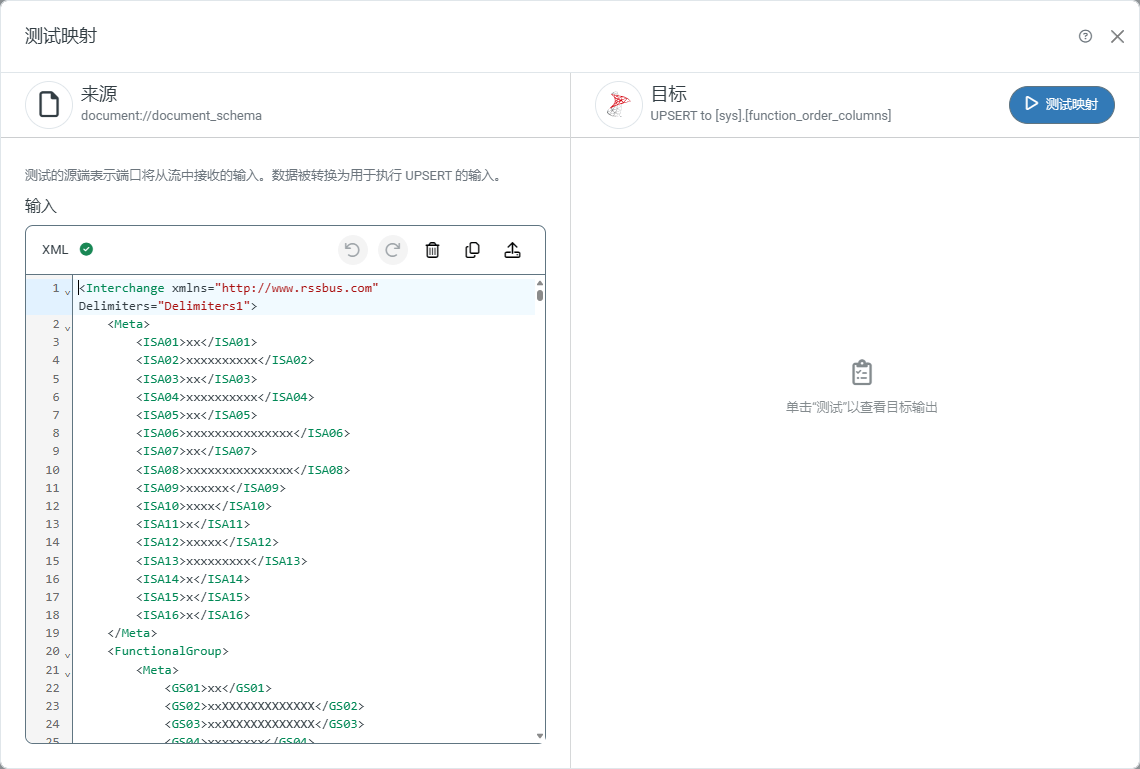 測試頁面的源端有兩個索引標籤:**XML** 和 **標頭**(**標頭** 索引標籤僅適用於傳入文件)。源中填充了要測試的文件或表結構的 XML 表示,但可以根據需要對其進行編輯。對於傳入文件,單擊 **標頭** 索引標籤以新增要在對映中使用的任何標頭(有關更多資訊,請參閱[跟蹤的標頭](../getting-started/administration/activity#tracked-headers))。準備就緒後,單擊 **測試對映**。
測試結果指示器顯示在交易夥伴 **工作流程** 頁面和對映本身上。對映上的值為 **測試成功**、**測試有錯誤** 或 **未測試**。**工作流程** 頁面顯示成功測試的勾選、未測試對映的棕色感嘆號和有錯誤測試的紅色感嘆號。將滑鼠懸停在圖示上可檢視有關錯誤的詳細資訊。
測試傳入文件時,正在使用即時資料進行測試。單擊 **測試對映** 時,{siteNameShort} 會在測試對映後嘗試執行 `upsert`。
## 篩選器和查詢檢視
有關篩選連接器所選資料、建立篩選器和篩選器組以及使用查詢檢視的資訊,請參閱[配置源結構](./edi-source-structure#篩選器)中的“篩選器”。
測試頁面的源端有兩個索引標籤:**XML** 和 **標頭**(**標頭** 索引標籤僅適用於傳入文件)。源中填充了要測試的文件或表結構的 XML 表示,但可以根據需要對其進行編輯。對於傳入文件,單擊 **標頭** 索引標籤以新增要在對映中使用的任何標頭(有關更多資訊,請參閱[跟蹤的標頭](../getting-started/administration/activity#tracked-headers))。準備就緒後,單擊 **測試對映**。
測試結果指示器顯示在交易夥伴 **工作流程** 頁面和對映本身上。對映上的值為 **測試成功**、**測試有錯誤** 或 **未測試**。**工作流程** 頁面顯示成功測試的勾選、未測試對映的棕色感嘆號和有錯誤測試的紅色感嘆號。將滑鼠懸停在圖示上可檢視有關錯誤的詳細資訊。
測試傳入文件時,正在使用即時資料進行測試。單擊 **測試對映** 時,{siteNameShort} 會在測試對映後嘗試執行 `upsert`。
## 篩選器和查詢檢視
有關篩選連接器所選資料、建立篩選器和篩選器組以及使用查詢檢視的資訊,請參閱[配置源結構](./edi-source-structure#篩選器)中的“篩選器”。