> ## Documentation Index
> Fetch the complete documentation index at: https://docs.kasoftware.com/llms.txt
> Use this file to discover all available pages before exploring further.
# 備份或移轉知行之橋
> 使用自動移轉或手動目錄複製來移轉或備份知行之橋配置、資料和授權。
export const companyName = "知行軟件";
export const siteNameShort = "知行之橋";
export const siteName = "知行之橋";
可以使用以下方法移轉或備份 {siteName}:
* 將全域應用程式資料移轉到新伺服器上的 {siteNameShort} 新例項。此移轉包括全域配置資料和設定。你可以使用 {siteNameShort} 的[移轉](../getting-started/administration/settings/migration)功能匯出資料。移轉過程是自動的,這意味著出錯的可能性更小,並且速度更快。{companyName} 建議使用此方法,因為它位於 {siteNameShort} 應用程式中。
* 透過手動將應用程式目錄和應用程式資料庫複製並移動到新伺服器,備份所有資料。此方法會移動配置資料以及其他資料的完整工作集(日誌、待處理或已處理的檔案等)。此方法簡單,但速度較慢且更容易出錯。
預設情況下,{siteNameShort} 使用每個例項特有的加密金鑰來保護敏感值。手動複製或移動包含這些敏感值的配置檔案時,必須確保新例項中使用相同的金鑰。有關詳細資訊,請參閱[定義自定義主要金鑰](../getting-started/installation/custom-master-key#understanding-data-encryption-keys-and-master-keys)。
以下部分說明如何使用這些方法移轉或備份你的資料。
## 移轉
導航到 **設定 > 高階**,在 **高階** 頁面找到 **移轉** 部分。單擊 **匯出**,然後選擇 **匯出所有工作區和設定** 選項,以執行應用程式的完整[匯出](../getting-started/administration/importing-exporting-flows#exporting-multiple-workspaces-and-global-application-configuration-data),包括所有全域應用程式資料和設定。
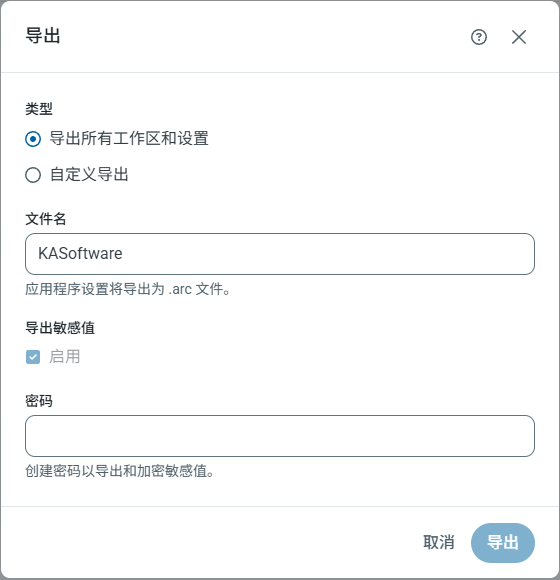 這會將你的資料匯出為副檔名為 `.arc` 的檔案。此檔案型別儲存全域應用程式資料,例如多個工作區和設定,以及使用者、[EDI TPMC](../tpmc/tpmc) 交易夥伴和文件、報告及其他全域資料。
有關使用 **移轉** 索引標籤匯出應用程式配置的詳細資訊,請參閱[匯出多個工作區和全域應用程式配置資料](../getting-started/administration/importing-exporting-flows#exporting-multiple-workspaces-and-global-application-configuration-data)。
## 手動備份
{siteNameShort} 以兩種方式與你的本地系統互動:
* 透過應用程式目錄資料夾。此資料夾位於磁碟上,用於儲存配置資料。
* 透過應用程式資料庫。此資料庫儲存應用程式處理的交易的中繼資料。
要執行手動備份,你需要直接複製並移動應用程式目錄和應用程式資料庫。雖然此方法簡單且成本較低,但請注意,它可能非常耗時,而且始終存在人為錯誤的可能。
### 應用程式目錄
{siteNameShort} 將所有配置檔案、憑證和端口配置資料儲存在應用程式目錄資料夾中的檔案裡。因此,備份或重新建立 {siteNameShort} 配置只需複製並移動該資料夾的全部內容。你可以將其移動到新伺服器,以便在新例項中重新建立 {siteNameShort} 配置。
#### 複製應用程式目錄
預設情況下,應用程式目錄指以下目錄:
* **Java**: `/opt/arc`
* **.NET**: `C:\ProgramData\CData\Arc`
如果 {siteNameShort} 安裝在早期應用程式版本的現有安裝之上,應用程式可能會重複使用舊的資料夾結構。在這種情況下,應用程式目錄可能位於以下目錄之一:
* **Java**: `~/arc/data`(其中 `~` 解析為執行承載 {siteNameShort} 的伺服器的使用者的主目錄)
* **.NET ({siteNameShort})**: `C:\Program Files\CData\Arc`
* **.NET ({siteNameShort}ESB)**: `C:\Program Files\ArcESB`
* **.NET (RSSBus Connect)**: `C:\Program Files\RSSBus\RSSBusConnect`
要備份應用程式,請在方便的位置保留此應用程式目錄的副本。要將 {siteNameShort} 移轉到新伺服器,請將應用程式目錄資料夾的副本放在新伺服器上的相同對應路徑中。
#### 配置應用程式目錄
僅當你將 {siteNameShort} 移轉到新伺服器,並且應用程式目錄的預設位置被自定義路徑覆蓋時,本節才適用。
某些 {siteNameShort} 設定可能會使用應用程式目錄的非預設位置(例如,在共享網路檔案系統上託管應用程式目錄)。在這種情況下,只需將 {siteNameShort} 的新例項配置為使用前一個例項所使用的同一應用程式目錄網路資料夾。
要配置非預設應用程式目錄,請參閱適用於你的 {siteNameShort} 版本的文件:
* **Java:** [查詢並配置應用程式目錄](../getting-started/installation/cross-platform-edition#find-and-configure-the-application-directory)
* **.NET:** [配置應用程式目錄](../getting-started/installation/windows-edition#configuring-the-application-directory)
### 應用程式資料庫
預設情況下,{siteNameShort} 使用 SQLite(.NET)或 H2(Java)資料庫來儲存有關應用程式所處理交易的資料。你也可以配置 PostgreSQL、SQL Server 或 MySQL 等外部資料庫,如[安裝和配置](../getting-started/installation/installation-configuration)中所述。
如果 {siteNameShort} 使用外部資料庫,則必須在承載應用程式的伺服器的配置檔案中配置此資料庫的連接字串(.NET 中的 Web.Config 檔案和 Java 中的 arc.properties 檔案)。備份外部資料庫超出了 {siteNameShort} 的範圍,應直接透過資料庫完成。將 {siteNameShort} 移轉到新計算機只需將新例項配置為讀取和寫入同一外部資料庫。
要配置應用程式資料庫,請參閱適用於你的 {siteNameShort} 版本的相應文件:
* **Java:** [配置應用程式資料庫](../getting-started/installation/cross-platform-edition#configure-the-application-database)
* **.NET:** [配置應用程式資料庫](../getting-started/installation/windows-edition#configuring-the-application-database)
### 授權
除 Cloud License 特殊授權層級外,{siteNameShort} 授權均與特定的計算機名稱繫結。授權包含在應用程式目錄中的 .lic 檔案內。備份授權只需複製授權檔案,如下所述。
將授權檔案移轉到新計算機而不更新該新計算機的授權會導致授權錯誤。但是,你可以和我們聯絡已完成移轉。
#### 備份授權
##### .NET 版本
在 .NET 版本中,預設情況下授權檔案位於以下資料夾:`C:\ProgramData\CData\Arc`
如果 {siteNameShort} 安裝在 RSSBus Connect 安裝之上,並且重複使用 RSSBus 資料夾路徑,則對應位置為:`C:\Program Files\RSSBus\RSSBus Connect\www\app_data`
在此資料夾中建立 .lic 檔案的副本以備份授權。
##### Java 版本
在 Java 版本中,預設情況下授權檔案位於以下資料夾:`/opt/arc`
如果 {siteNameShort} 安裝在 RSSBus Connect 安裝之上,並且重複使用 RSSBus 資料夾路徑,則對應位置為:`~/rssbus/connect`
在此位置建立 .lic 檔案的副本以備份授權。
#### 移轉授權
如果授權出現任何阻止或限制,請透過 **[edi@kasoftware.cn](mailto:edi@kasoftware.cn)** 聯絡 {companyName} 授權團隊。
伺服器移轉可能是一個耗時的過程,因此 {companyName} 允許 30 天的重疊期,在此期間授權在兩臺計算機上均處於活動狀態。在這 30 天結束前,你必須從舊計算機上移除該應用程式。但是,如果需要更多時間,請透過 **[edi@kasoftware.cn](mailto:edi@kasoftware.cn)** 聯絡 {companyName} 授權團隊以調整時間表。
這會將你的資料匯出為副檔名為 `.arc` 的檔案。此檔案型別儲存全域應用程式資料,例如多個工作區和設定,以及使用者、[EDI TPMC](../tpmc/tpmc) 交易夥伴和文件、報告及其他全域資料。
有關使用 **移轉** 索引標籤匯出應用程式配置的詳細資訊,請參閱[匯出多個工作區和全域應用程式配置資料](../getting-started/administration/importing-exporting-flows#exporting-multiple-workspaces-and-global-application-configuration-data)。
## 手動備份
{siteNameShort} 以兩種方式與你的本地系統互動:
* 透過應用程式目錄資料夾。此資料夾位於磁碟上,用於儲存配置資料。
* 透過應用程式資料庫。此資料庫儲存應用程式處理的交易的中繼資料。
要執行手動備份,你需要直接複製並移動應用程式目錄和應用程式資料庫。雖然此方法簡單且成本較低,但請注意,它可能非常耗時,而且始終存在人為錯誤的可能。
### 應用程式目錄
{siteNameShort} 將所有配置檔案、憑證和端口配置資料儲存在應用程式目錄資料夾中的檔案裡。因此,備份或重新建立 {siteNameShort} 配置只需複製並移動該資料夾的全部內容。你可以將其移動到新伺服器,以便在新例項中重新建立 {siteNameShort} 配置。
#### 複製應用程式目錄
預設情況下,應用程式目錄指以下目錄:
* **Java**: `/opt/arc`
* **.NET**: `C:\ProgramData\CData\Arc`
如果 {siteNameShort} 安裝在早期應用程式版本的現有安裝之上,應用程式可能會重複使用舊的資料夾結構。在這種情況下,應用程式目錄可能位於以下目錄之一:
* **Java**: `~/arc/data`(其中 `~` 解析為執行承載 {siteNameShort} 的伺服器的使用者的主目錄)
* **.NET ({siteNameShort})**: `C:\Program Files\CData\Arc`
* **.NET ({siteNameShort}ESB)**: `C:\Program Files\ArcESB`
* **.NET (RSSBus Connect)**: `C:\Program Files\RSSBus\RSSBusConnect`
要備份應用程式,請在方便的位置保留此應用程式目錄的副本。要將 {siteNameShort} 移轉到新伺服器,請將應用程式目錄資料夾的副本放在新伺服器上的相同對應路徑中。
#### 配置應用程式目錄
僅當你將 {siteNameShort} 移轉到新伺服器,並且應用程式目錄的預設位置被自定義路徑覆蓋時,本節才適用。
某些 {siteNameShort} 設定可能會使用應用程式目錄的非預設位置(例如,在共享網路檔案系統上託管應用程式目錄)。在這種情況下,只需將 {siteNameShort} 的新例項配置為使用前一個例項所使用的同一應用程式目錄網路資料夾。
要配置非預設應用程式目錄,請參閱適用於你的 {siteNameShort} 版本的文件:
* **Java:** [查詢並配置應用程式目錄](../getting-started/installation/cross-platform-edition#find-and-configure-the-application-directory)
* **.NET:** [配置應用程式目錄](../getting-started/installation/windows-edition#configuring-the-application-directory)
### 應用程式資料庫
預設情況下,{siteNameShort} 使用 SQLite(.NET)或 H2(Java)資料庫來儲存有關應用程式所處理交易的資料。你也可以配置 PostgreSQL、SQL Server 或 MySQL 等外部資料庫,如[安裝和配置](../getting-started/installation/installation-configuration)中所述。
如果 {siteNameShort} 使用外部資料庫,則必須在承載應用程式的伺服器的配置檔案中配置此資料庫的連接字串(.NET 中的 Web.Config 檔案和 Java 中的 arc.properties 檔案)。備份外部資料庫超出了 {siteNameShort} 的範圍,應直接透過資料庫完成。將 {siteNameShort} 移轉到新計算機只需將新例項配置為讀取和寫入同一外部資料庫。
要配置應用程式資料庫,請參閱適用於你的 {siteNameShort} 版本的相應文件:
* **Java:** [配置應用程式資料庫](../getting-started/installation/cross-platform-edition#configure-the-application-database)
* **.NET:** [配置應用程式資料庫](../getting-started/installation/windows-edition#configuring-the-application-database)
### 授權
除 Cloud License 特殊授權層級外,{siteNameShort} 授權均與特定的計算機名稱繫結。授權包含在應用程式目錄中的 .lic 檔案內。備份授權只需複製授權檔案,如下所述。
將授權檔案移轉到新計算機而不更新該新計算機的授權會導致授權錯誤。但是,你可以和我們聯絡已完成移轉。
#### 備份授權
##### .NET 版本
在 .NET 版本中,預設情況下授權檔案位於以下資料夾:`C:\ProgramData\CData\Arc`
如果 {siteNameShort} 安裝在 RSSBus Connect 安裝之上,並且重複使用 RSSBus 資料夾路徑,則對應位置為:`C:\Program Files\RSSBus\RSSBus Connect\www\app_data`
在此資料夾中建立 .lic 檔案的副本以備份授權。
##### Java 版本
在 Java 版本中,預設情況下授權檔案位於以下資料夾:`/opt/arc`
如果 {siteNameShort} 安裝在 RSSBus Connect 安裝之上,並且重複使用 RSSBus 資料夾路徑,則對應位置為:`~/rssbus/connect`
在此位置建立 .lic 檔案的副本以備份授權。
#### 移轉授權
如果授權出現任何阻止或限制,請透過 **[edi@kasoftware.cn](mailto:edi@kasoftware.cn)** 聯絡 {companyName} 授權團隊。
伺服器移轉可能是一個耗時的過程,因此 {companyName} 允許 30 天的重疊期,在此期間授權在兩臺計算機上均處於活動狀態。在這 30 天結束前,你必須從舊計算機上移除該應用程式。但是,如果需要更多時間,請透過 **[edi@kasoftware.cn](mailto:edi@kasoftware.cn)** 聯絡 {companyName} 授權團隊以調整時間表。