> ## Documentation Index
> Fetch the complete documentation index at: https://docs.kasoftware.com/llms.txt
> Use this file to discover all available pages before exploring further.
# 全域配置庫
> 如何管理知行之橋配置庫中的可重用值,以便在整個管理控制檯中使用。
export const siteNameShort = "知行之橋";
export const siteName = "知行之橋";
**配置庫**索引標籤使您能夠新增和管理可以在整個 {siteName} 管理控制檯中重複使用的值。在配置重複使用某些資料的端口時,此功能可以節省時間並防止錯誤。
## 管理庫專案
### 新增庫專案
有兩種方法可以將專案新增到配置庫:
* 點選配置庫表頂部的**新增庫專案**。
* 在 {siteNameShort} 的其他欄位中輸入一個值,點選鑰匙符號,然後選擇**新增到配置庫**。
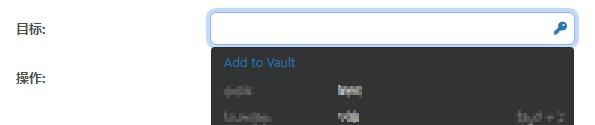 任一選項都會開啟**新增庫專案**模式。在此模式中,填寫以下欄位:
* **名稱:** 使用時顯示的配置庫專案名稱。
* **型別:** 配置庫專案的分類。
* *標準*專案可用於所有非敏感欄位。標準專案的範例包括 URL、使用者名稱和端口。
* *加密*專案只能用於敏感欄位。加密專案的範例包括密碼和授權權杖。
* **值:** 配置庫專案包含的實際值。例如,選擇此配置庫專案時要使用的 URL、使用者名稱或密碼。
* **標籤:**(可選)配置庫專案的標籤,可以更輕鬆地管理和搜尋大型配置庫。用逗號或換行字元分隔每個標籤。
任一選項都會開啟**新增庫專案**模式。在此模式中,填寫以下欄位:
* **名稱:** 使用時顯示的配置庫專案名稱。
* **型別:** 配置庫專案的分類。
* *標準*專案可用於所有非敏感欄位。標準專案的範例包括 URL、使用者名稱和端口。
* *加密*專案只能用於敏感欄位。加密專案的範例包括密碼和授權權杖。
* **值:** 配置庫專案包含的實際值。例如,選擇此配置庫專案時要使用的 URL、使用者名稱或密碼。
* **標籤:**(可選)配置庫專案的標籤,可以更輕鬆地管理和搜尋大型配置庫。用逗號或換行字元分隔每個標籤。
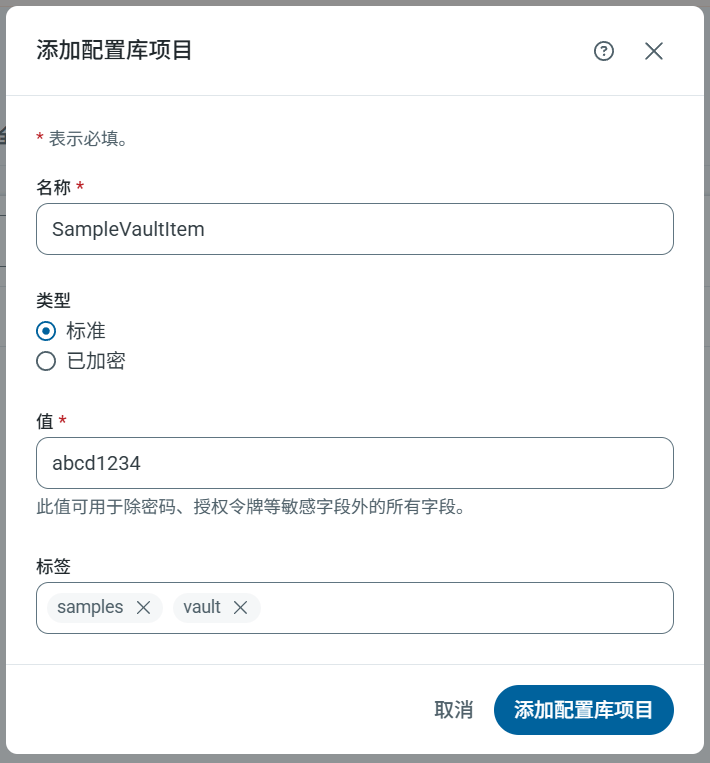 點選**新增庫專案**將專案儲存到您的配置庫。
### 編輯庫專案
要編輯配置庫專案,請點選其名稱,或將滑鼠懸停在該專案上,然後點選省略號並選擇**編輯**。**編輯庫專案**窗格會開啟,允許您編輯專案的名稱、值和標籤。請注意,專案 ID 和型別(標準或加密)在建立後無法編輯。
要刪除多個配置庫專案,請選中每個專案旁邊的框,然後點選**刪除**。
## 使用庫專案
將專案新增到配置庫後,可以在匹配專案型別(標準或加密)且在 {siteNameShort} UI 中顯示鑰匙符號的欄位中使用它:
點選**新增庫專案**將專案儲存到您的配置庫。
### 編輯庫專案
要編輯配置庫專案,請點選其名稱,或將滑鼠懸停在該專案上,然後點選省略號並選擇**編輯**。**編輯庫專案**窗格會開啟,允許您編輯專案的名稱、值和標籤。請注意,專案 ID 和型別(標準或加密)在建立後無法編輯。
要刪除多個配置庫專案,請選中每個專案旁邊的框,然後點選**刪除**。
## 使用庫專案
將專案新增到配置庫後,可以在匹配專案型別(標準或加密)且在 {siteNameShort} UI 中顯示鑰匙符號的欄位中使用它:
 點選鑰匙圖示會開啟該欄位的匹配配置庫值清單。
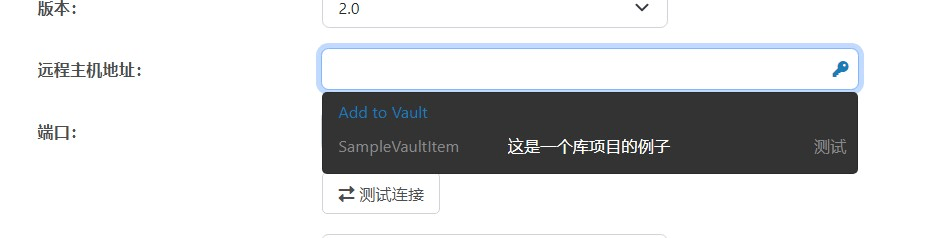 選擇一個值即可將其填充到欄位中。
如果該欄位中已有值,可以點選**新增到配置庫**開啟**新增庫專案**頁面,如[上文](#新增庫專案)所述。
### 指令碼
庫專案可以在 ArcScript 上下文中使用。有關詳細資訊,請參閱[函式](../../../scripting/value-formatters/function-formatters#vault-itemname-ifnotexists)。
在指令碼上下文中引用加密配置庫專案時請務必小心,以確保日誌中不包含敏感資訊。
選擇一個值即可將其填充到欄位中。
如果該欄位中已有值,可以點選**新增到配置庫**開啟**新增庫專案**頁面,如[上文](#新增庫專案)所述。
### 指令碼
庫專案可以在 ArcScript 上下文中使用。有關詳細資訊,請參閱[函式](../../../scripting/value-formatters/function-formatters#vault-itemname-ifnotexists)。
在指令碼上下文中引用加密配置庫專案時請務必小心,以確保日誌中不包含敏感資訊。