> ## Documentation Index
> Fetch the complete documentation index at: https://docs.kasoftware.com/llms.txt
> Use this file to discover all available pages before exploring further.
# 匯入和匯出
> 如何在知行之橋中匯入和匯出端口、工作流程、工作區和全域應用程式資料。
export const siteNameShort = "知行之橋";
export const siteName = "知行之橋";
可以在 {siteName} 中匯入和匯出單個 [端口](../../connectors)、[工作流程](../../flows)、[EDI TPMC](../../tpmc) 合作伙伴和文件、[工作區](../../flows/workspaces) 以及全域應用程式資料。可以使用以下檔案型別匯入和匯出這些元件:
* ARCFLOW 檔案(`.arcflow` 副檔名):ARCFLOW 檔案儲存匯出的工作流程、端口或可以匯入不同知行之橋例項的工作區。此檔案型別一次僅儲存一個工作區。
* ARC 檔案(`.arc` 副檔名):ARC 檔案儲存全域應用程式資料,可以將這些資料匯入到 {siteNameShort} 的不同例項中。該檔案可以包含多個工作區和設定以及使用者、TPMC 合作伙伴和文件、報告或其他全域資料。
## 匯入
本節提供使用各種方法匯入資料的步驟:使用拖放功能、使用 ARCFLOW 檔案和使用 ARC 檔案。該部分還介紹瞭如何解決檔案中的衝突、匯入敏感資料以及指定要匯入的資料。
### 使用拖放功能匯入
如果將 ARCFLOW 檔案拖到工作流程畫布中,應用程式將匯入 ARCFLOW 檔案中的端口。
匯入檔案並重新整理頁面後,新端口會根據匯入的設定顯示在工作流程中的位置。如果新端口沒有立即可見,請使用工作區中的 **搜尋** 欄來找到它們。
### 匯入端口、工作流程或工作區
要匯入端口、工作流程或工作區:
1. 單擊現有工作區中的 **更多選項** 省略號,然後選擇 **匯入工作區** 以開啟 **工作區匯入** 對話方塊。
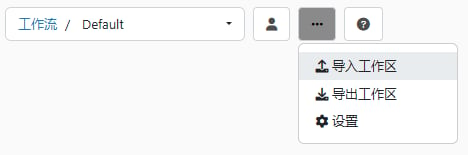 2. 選擇要匯入的檔案。然後,配置所需的匯入選項。有關這些設定的詳細資訊,請參閱[設定匯入選項](#設定匯入選項)。
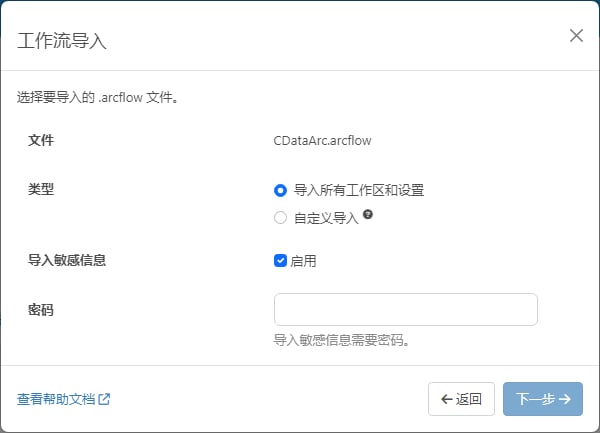 3. 單擊 **下一步** 開始匯入過程。
匯入檔案並重新整理頁面後,新端口會根據匯入的設定顯示在工作流程中的位置。如果新端口沒有立即可見,請使用工作區中的 **搜尋** 欄來找到它們。
### 匯入多個工作區和全域應用程式資料
要匯入多個工作區和全域應用程式資料:
1. 點選導覽列中的 [系統設定](./settings/settings-page) 齒輪圖示。
2. 點選 **高階** 索引標籤,滾動到 [移轉](./settings/migration) 部分,然後選擇 **匯入**。這樣您就可以完整匯入應用程式,包括應用程式的所有資料和設定。
3. 單擊 **下一步** 開始匯入過程。
匯入檔案並重新整理頁面後,新端口會根據匯入的設定顯示在工作流程中的位置。如果新端口沒有立即可見,請使用工作區中的 **搜尋** 欄來找到它們。
### 匯入多個工作區和全域應用程式資料
要匯入多個工作區和全域應用程式資料:
1. 點選導覽列中的 [系統設定](./settings/settings-page) 齒輪圖示。
2. 點選 **高階** 索引標籤,滾動到 [移轉](./settings/migration) 部分,然後選擇 **匯入**。這樣您就可以完整匯入應用程式,包括應用程式的所有資料和設定。
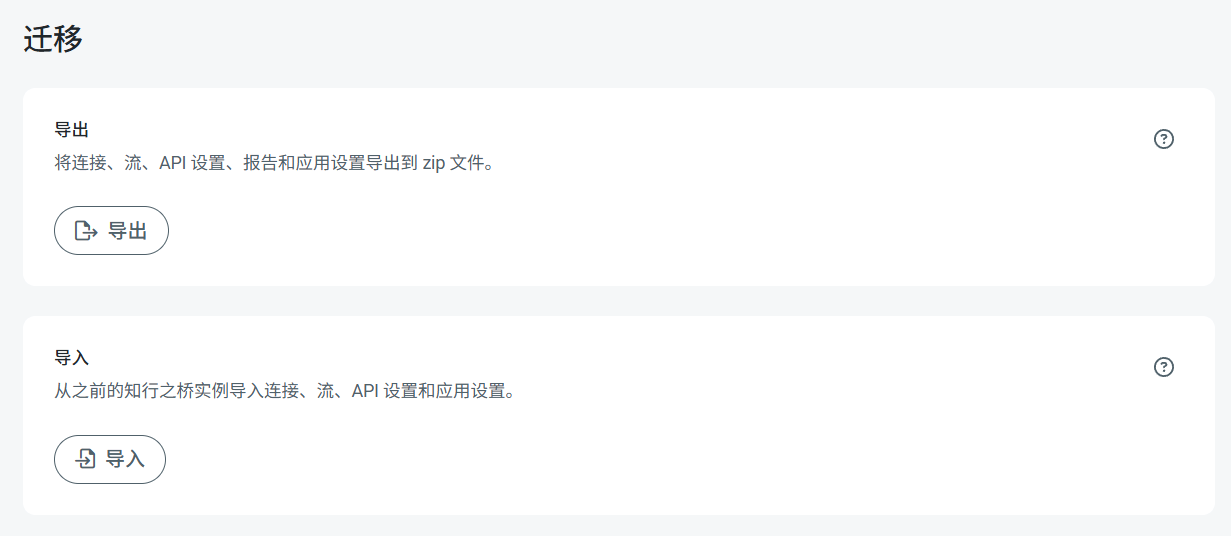 3. 選擇要匯入的檔案。然後,配置所需的設定。有關這些設定的詳細資訊,請參閱[設定匯入選項](#設定匯入選項)。
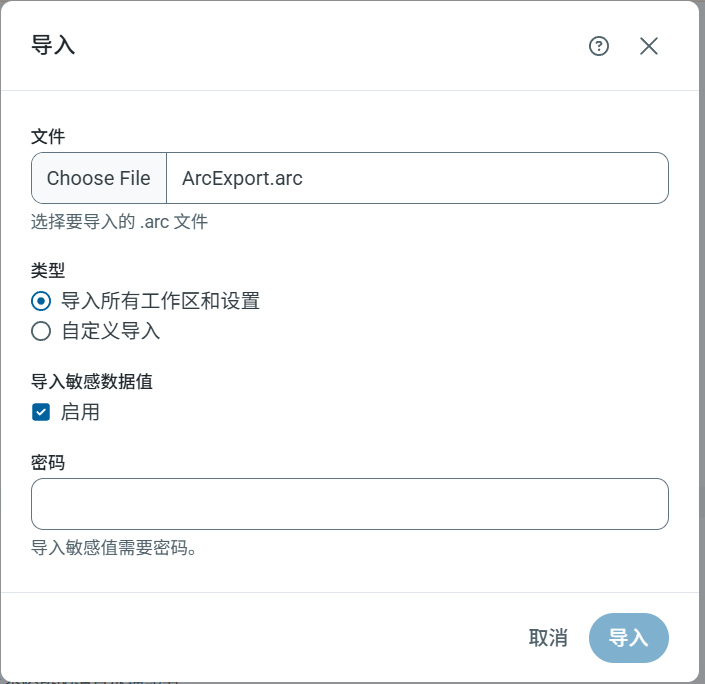 4. 單擊 **匯入** 開始匯入過程。
如果您的檔案中存在任何衝突,則會開啟 **解決匯入衝突** 對話方塊。有關更多資訊,請參閱[解決匯入衝突](#解決匯入衝突)。
### 設定匯入選項
匯入資料時,設定以下選項:要匯入的檔案、要匯入哪些資料以及是否匯入敏感資料。
* **檔案:** 選擇要匯入的知行之橋或 ARCFLOW 檔案。
* **型別:** 選擇匯入型別。
* **匯入所有工作區和設定:** 匯入您的檔案包含的所有內容。此設定是 **型別** 的預設值。
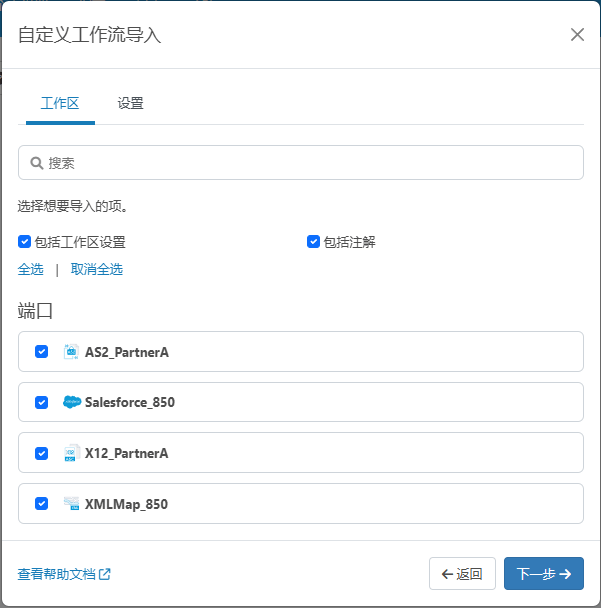
* **自定義匯入:** 使您能夠在 **自定義工作區匯入** 對話方塊(對於 ARCFLOW 檔案)或 **自定義系統設定匯入** 對話方塊(對於 ARC 檔案)中選擇要匯入的元件。例如,下圖顯示了 **自定義工作區匯入** 對話方塊。**自定義系統設定匯入** 對話方塊類似。
4. 單擊 **匯入** 開始匯入過程。
如果您的檔案中存在任何衝突,則會開啟 **解決匯入衝突** 對話方塊。有關更多資訊,請參閱[解決匯入衝突](#解決匯入衝突)。
### 設定匯入選項
匯入資料時,設定以下選項:要匯入的檔案、要匯入哪些資料以及是否匯入敏感資料。
* **檔案:** 選擇要匯入的知行之橋或 ARCFLOW 檔案。
* **型別:** 選擇匯入型別。
* **匯入所有工作區和設定:** 匯入您的檔案包含的所有內容。此設定是 **型別** 的預設值。
* **自定義匯入:** 使您能夠在 **自定義工作區匯入** 對話方塊(對於 ARCFLOW 檔案)或 **自定義系統設定匯入** 對話方塊(對於 ARC 檔案)中選擇要匯入的元件。例如,下圖顯示了 **自定義工作區匯入** 對話方塊。**自定義系統設定匯入** 對話方塊類似。
 * **匯入敏感值:** 要匯入敏感值,請在 **工作區匯入** 對話方塊(ARCFLOW 檔案)或 **應用程式設定匯入** 對話方塊(ARC 檔案)的 **匯入敏感值** 部分中選中 **啟用**。
啟用此選項後,必須提供密碼。
當您輸入密碼時,{siteNameShort} 會解密儲存在 port.cfg 檔案中的敏感值,將它們新增到匯出檔案,並使用提供的密碼對其進行加密。
* 如果提供的密碼與檔案的密碼不匹配,{siteNameShort} 會顯示錯誤並且不會匯入任何資訊。
* 如果不輸入密碼,{siteNameShort} 會遮蔽敏感值並將其從匯出檔案中排除。
### 解決匯入衝突
匯入檔案時,您的檔案可能包含衝突。如果您的檔案包含衝突,則會顯示 **解決匯入衝突** 對話方塊。
* **匯入敏感值:** 要匯入敏感值,請在 **工作區匯入** 對話方塊(ARCFLOW 檔案)或 **應用程式設定匯入** 對話方塊(ARC 檔案)的 **匯入敏感值** 部分中選中 **啟用**。
啟用此選項後,必須提供密碼。
當您輸入密碼時,{siteNameShort} 會解密儲存在 port.cfg 檔案中的敏感值,將它們新增到匯出檔案,並使用提供的密碼對其進行加密。
* 如果提供的密碼與檔案的密碼不匹配,{siteNameShort} 會顯示錯誤並且不會匯入任何資訊。
* 如果不輸入密碼,{siteNameShort} 會遮蔽敏感值並將其從匯出檔案中排除。
### 解決匯入衝突
匯入檔案時,您的檔案可能包含衝突。如果您的檔案包含衝突,則會顯示 **解決匯入衝突** 對話方塊。
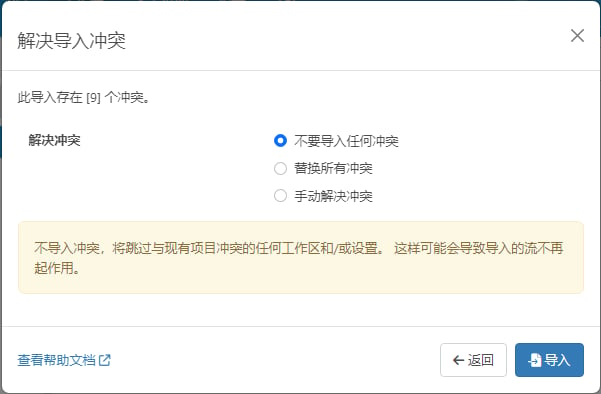 您有三種方法來解決衝突:
* **不要匯入任何衝突:** 匯入檔案中的資源不會覆蓋應用程式中已存在的任何內容。此方法是預設選項。
此選項可能會導致匯入的工作流程無法按預期執行。
* **替換所有衝突:** 接受匯入檔案中的所有資源,覆蓋可能已經存在的任何資源。
此選項可能會導致被覆蓋的工作流程無法按預期執行。
* **手動解決衝突:** 這會開啟另一個對話方塊,可以在其中準確選擇要替換的資源(**替換** 選項)以及要跳過的資源(**Don't Import** 選項)。
如果選擇前兩種方法中的任何一種,請單擊 **匯入**。
如果選擇第三種方法,則會顯示 **檢查工作流程匯入衝突** 對話方塊(ARCFLOW 檔案)或 **檢查應用系統設定匯入衝突** 對話方塊(ARC 檔案),如本例所示:
您有三種方法來解決衝突:
* **不要匯入任何衝突:** 匯入檔案中的資源不會覆蓋應用程式中已存在的任何內容。此方法是預設選項。
此選項可能會導致匯入的工作流程無法按預期執行。
* **替換所有衝突:** 接受匯入檔案中的所有資源,覆蓋可能已經存在的任何資源。
此選項可能會導致被覆蓋的工作流程無法按預期執行。
* **手動解決衝突:** 這會開啟另一個對話方塊,可以在其中準確選擇要替換的資源(**替換** 選項)以及要跳過的資源(**Don't Import** 選項)。
如果選擇前兩種方法中的任何一種,請單擊 **匯入**。
如果選擇第三種方法,則會顯示 **檢查工作流程匯入衝突** 對話方塊(ARCFLOW 檔案)或 **檢查應用系統設定匯入衝突** 對話方塊(ARC 檔案),如本例所示:
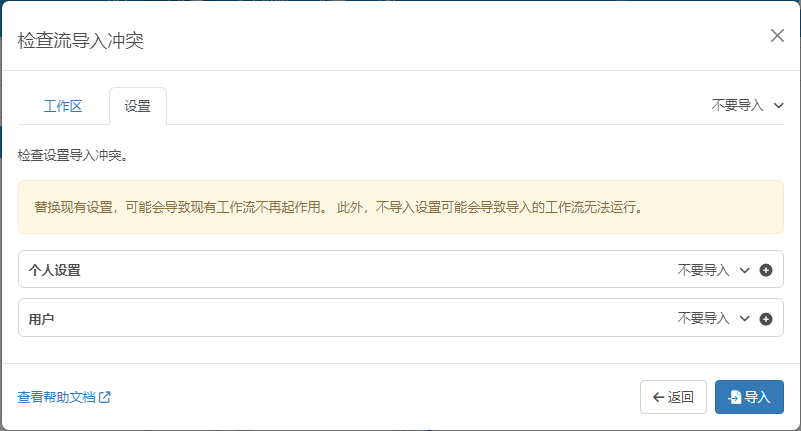 在手動解決衝突後,單擊 **匯入**。
## 匯出
本節提供如何匯出單個端口、工作流程、TPMC 合作伙伴和文件以及工作區的步驟。該部分還介紹瞭如何匯出敏感資料以及指定要匯出的資料。
### 匯出單個端口
要在 ARCFLOW 檔案中匯出單個端口:
1. 右鍵單擊工作流程中的端口並選擇 **匯出端口設定**。
2. 在 **匯出選定專案** 對話方塊中配置匯出選項。有關更多資訊,請參閱[設定匯出選項](#設定匯出選項)。
在手動解決衝突後,單擊 **匯入**。
## 匯出
本節提供如何匯出單個端口、工作流程、TPMC 合作伙伴和文件以及工作區的步驟。該部分還介紹瞭如何匯出敏感資料以及指定要匯出的資料。
### 匯出單個端口
要在 ARCFLOW 檔案中匯出單個端口:
1. 右鍵單擊工作流程中的端口並選擇 **匯出端口設定**。
2. 在 **匯出選定專案** 對話方塊中配置匯出選項。有關更多資訊,請參閱[設定匯出選項](#設定匯出選項)。
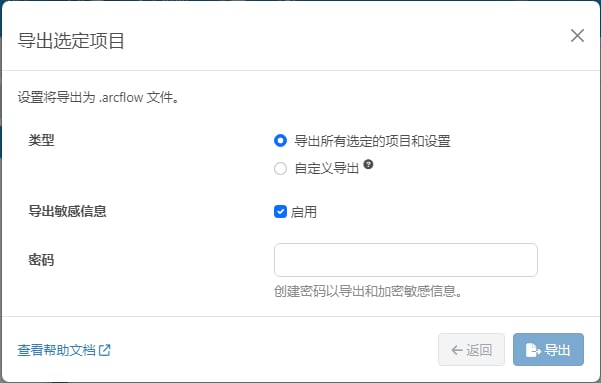 3. 單擊 **匯出**。
生成的 ARCFLOW 檔案包含匯出的端口。
### 匯出工作流程
要在工作區中匯出多個端口:
1. 透過 **多選** 開關啟用多選模式。
3. 單擊 **匯出**。
生成的 ARCFLOW 檔案包含匯出的端口。
### 匯出工作流程
要在工作區中匯出多個端口:
1. 透過 **多選** 開關啟用多選模式。
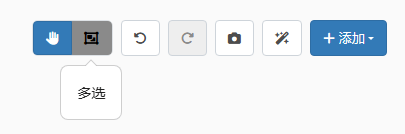 2. 單擊並拖動工作流程中的多選游標以建立一個包含所需每個端口的框。
3. 釋放游標以選擇框中的端口。
4. 右鍵單擊選定的端口並選擇 **匯出端口設定**。
5. 在 **匯出選定專案** 對話方塊中配置匯出選項。有關更多資訊,請參閱[設定匯出選項](#設定匯出選項)。
6. 單擊 **匯出**。
### 匯出工作區
要匯出工作區:
1. 單擊現有工作區中的 **更多選項** 省略號,然後選擇 **匯出工作區** 以開啟 **工作區匯出** 對話方塊。
2. 單擊並拖動工作流程中的多選游標以建立一個包含所需每個端口的框。
3. 釋放游標以選擇框中的端口。
4. 右鍵單擊選定的端口並選擇 **匯出端口設定**。
5. 在 **匯出選定專案** 對話方塊中配置匯出選項。有關更多資訊,請參閱[設定匯出選項](#設定匯出選項)。
6. 單擊 **匯出**。
### 匯出工作區
要匯出工作區:
1. 單擊現有工作區中的 **更多選項** 省略號,然後選擇 **匯出工作區** 以開啟 **工作區匯出** 對話方塊。
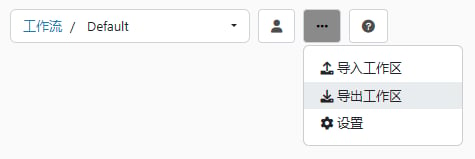 2. 配置所需的匯出選項。有關更多資訊,請參閱[設定匯出選項](#設定匯出選項)。
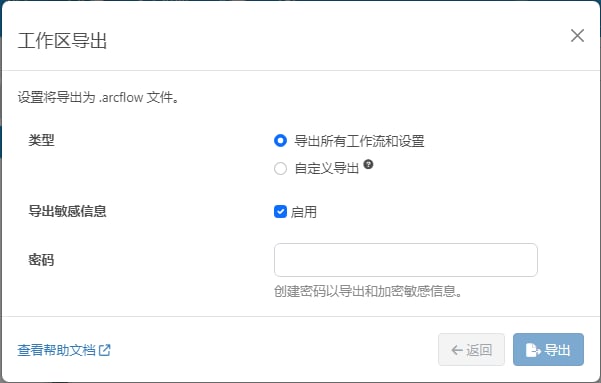 3. 單擊 **匯出**。
生成的 ARCFLOW 檔案包含匯出工作區的所有端口設定檔案。
### 匯出多個工作區和全域應用程式配置資料
要匯出多個工作區、EDI TPMC 合作伙伴和文件以及全域應用程式資料:
1. 單擊導覽列中的 [系統設定](./settings/settings-page) 圖示。
2. 點選 **高階** 索引標籤,滾動到 [移轉](./settings/migration) 部分,然後選擇 **匯出**。此索引標籤允許您完整匯出應用程式,包括其所有資料和設定。
3. 配置所需的設定。有關更多資訊,請參閱[設定匯出選項](#設定匯出選項)。
對於全域匯出,預設選擇 **匯出敏感值**,必須提供密碼。
3. 單擊 **匯出**。
生成的 ARCFLOW 檔案包含匯出工作區的所有端口設定檔案。
### 匯出多個工作區和全域應用程式配置資料
要匯出多個工作區、EDI TPMC 合作伙伴和文件以及全域應用程式資料:
1. 單擊導覽列中的 [系統設定](./settings/settings-page) 圖示。
2. 點選 **高階** 索引標籤,滾動到 [移轉](./settings/migration) 部分,然後選擇 **匯出**。此索引標籤允許您完整匯出應用程式,包括其所有資料和設定。
3. 配置所需的設定。有關更多資訊,請參閱[設定匯出選項](#設定匯出選項)。
對於全域匯出,預設選擇 **匯出敏感值**,必須提供密碼。
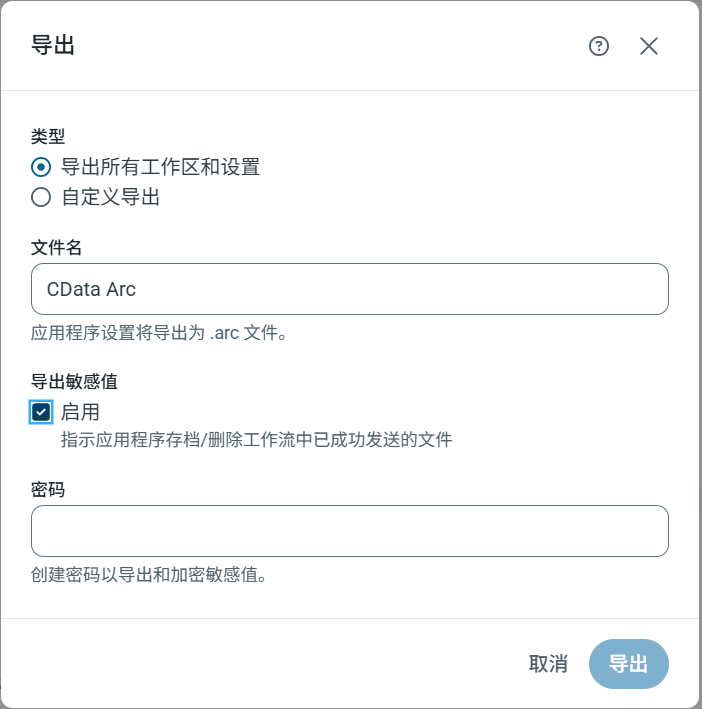 4. 單擊 **匯出**。
生成的知行之橋檔案包含工作區和全域應用程式資料。
### 設定匯出選項
匯出資料時,設定以下選項:要匯出的檔案、要匯出哪些資料以及是否匯出敏感資料。
* **檔案:** 選擇要匯出的知行之橋或 ARCFLOW 檔案。
* **型別:** 選擇匯出型別。選擇是匯出所有工作區和資料,還是建立自定義匯出:
* **匯出所有工作區和設定:** 匯出您的檔案中的所有內容。此設定是 **型別** 的預設值。
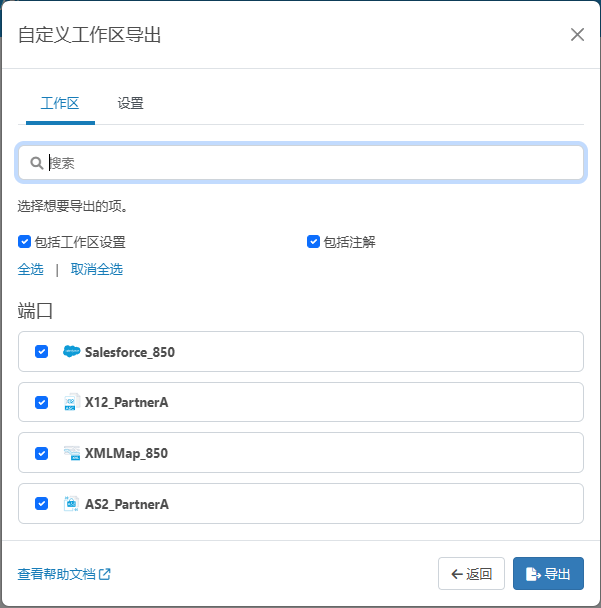
* **自定義匯出:** 在 **自定義工作區匯出**(ARCFLOW 檔案)或 **自定義系統設定匯出**(ARC 檔案)中選擇要匯出的元件。例如,下圖顯示了 **自定義工作區匯出** 對話方塊。**自定義系統設定匯出** 對話方塊類似。
4. 單擊 **匯出**。
生成的知行之橋檔案包含工作區和全域應用程式資料。
### 設定匯出選項
匯出資料時,設定以下選項:要匯出的檔案、要匯出哪些資料以及是否匯出敏感資料。
* **檔案:** 選擇要匯出的知行之橋或 ARCFLOW 檔案。
* **型別:** 選擇匯出型別。選擇是匯出所有工作區和資料,還是建立自定義匯出:
* **匯出所有工作區和設定:** 匯出您的檔案中的所有內容。此設定是 **型別** 的預設值。
* **自定義匯出:** 在 **自定義工作區匯出**(ARCFLOW 檔案)或 **自定義系統設定匯出**(ARC 檔案)中選擇要匯出的元件。例如,下圖顯示了 **自定義工作區匯出** 對話方塊。**自定義系統設定匯出** 對話方塊類似。
 - [使用者](./settings/users) 僅在 ARC 檔案中匯出,不包含在 ARCFLOW 檔案中。
- 僅當工作區中的所有端口都包含在匯出中時,檢視才會被匯出。
* **匯出敏感值:** 要匯出敏感值,請在 ARCFLOW 檔案的 **工作區匯出** 對話方塊的 **匯出敏感值** 部分中選中 **啟用**。
啟用此選項後,必須提供密碼。
匯出 ARC 檔案時,必須提供密碼。此選項在 **應用程式設定匯出** 對話方塊中預設啟用。
當您輸入密碼時,{siteNameShort} 會解密儲存在 port.cfg 檔案中的敏感值,將它們新增到匯出檔案,並使用提供的密碼對其進行加密。
**僅限 ARCFLOW 檔案:** 如果不輸入密碼,{siteNameShort} 會遮蔽敏感值並將其從匯出檔案中排除。
- [使用者](./settings/users) 僅在 ARC 檔案中匯出,不包含在 ARCFLOW 檔案中。
- 僅當工作區中的所有端口都包含在匯出中時,檢視才會被匯出。
* **匯出敏感值:** 要匯出敏感值,請在 ARCFLOW 檔案的 **工作區匯出** 對話方塊的 **匯出敏感值** 部分中選中 **啟用**。
啟用此選項後,必須提供密碼。
匯出 ARC 檔案時,必須提供密碼。此選項在 **應用程式設定匯出** 對話方塊中預設啟用。
當您輸入密碼時,{siteNameShort} 會解密儲存在 port.cfg 檔案中的敏感值,將它們新增到匯出檔案,並使用提供的密碼對其進行加密。
**僅限 ARCFLOW 檔案:** 如果不輸入密碼,{siteNameShort} 會遮蔽敏感值並將其從匯出檔案中排除。