> ## Documentation Index
> Fetch the complete documentation index at: https://docs.kasoftware.com/llms.txt
> Use this file to discover all available pages before exploring further.
# 雙重身分驗證
> 如何在知行之橋中啟用和配置雙重身分驗證 (2FA)。
export const siteNameShort = "知行之橋";
export const siteName = "知行之橋";
在 {siteName} 中啟用雙重身分驗證 (2FA) 會為您的 {siteNameShort} 例項增加一層額外的保護。2FA 透過在您登入時要求兩種形式的驗證來增強安全性:
* 您知道的東西:您的密碼。
* 您擁有的東西:來自受支援的身分驗證器應用程式的臨時程式碼。
如果您的密碼被洩露,2FA 可確保只有真正的使用者才能完成登入過程,從而幫助防止未經授權的存取。{siteNameShort} 透過使用 Microsoft Authenticator、阿里雲 App、騰訊身分驗證器等身分驗證器應用程式支援 2FA。
要在 {siteNameShort} 中配置 2FA,請按照以下步驟操作:
1. 單擊導覽列左下角的使用者頭像以開啟使用者詳細資訊。
2. 在 **使用者詳情** 頁面上,單擊 **雙重身分驗證** 中的 **設定** 連結。
3. 重新輸入密碼以驗證帳戶。
4. 驗證帳戶後,將開啟一個設定視窗,要求下載首選的身分驗證器應用程式並掃描視窗中的二維碼。
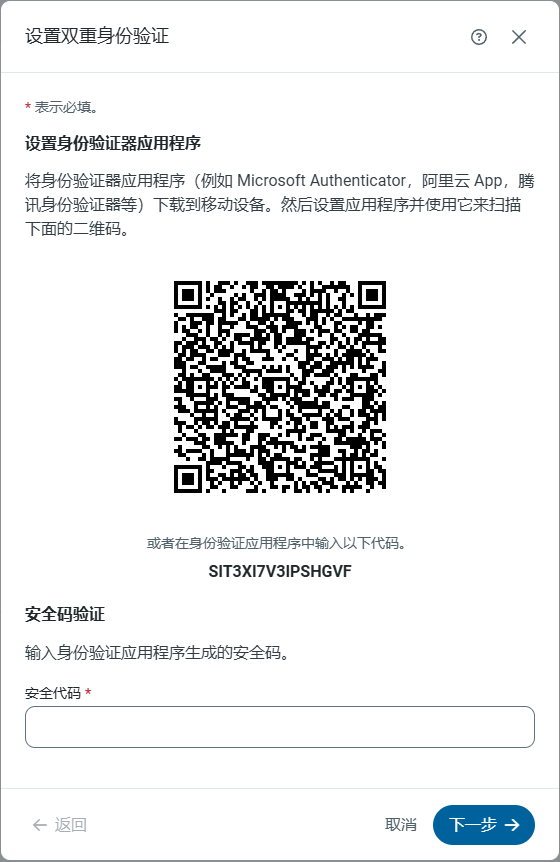 5. 使用身分驗證器應用程式掃描二維碼後,{siteName} 將新增到身分驗證器中。
6. 輸入身分驗證器應用程式中的 **安全碼**,然後單擊 **下一步**。如果身分驗證成功,則會出現一條成功訊息。
配置 2FA 後,每次登入應用程式時,請照常輸入密碼。然後,系統會再次提示輸入身分驗證器應用程式中的安全碼。
* 使用者必須設定自己的 2FA。
* 具有 [管理員角色](./settings/user-roles#admin-role) 的使用者可以透過導航至 **使用者 > \[使用者名稱] > 雙重身分驗證 > 刪除** 來刪除其他使用者的雙重身分驗證。
* 使用者可以使用相同的方法從自己的帳戶中刪除雙重身分驗證。
* 使用者可以透過單擊左側導覽列中的頭像來檢查是否已為當前帳戶設定了雙重身分驗證。
5. 使用身分驗證器應用程式掃描二維碼後,{siteName} 將新增到身分驗證器中。
6. 輸入身分驗證器應用程式中的 **安全碼**,然後單擊 **下一步**。如果身分驗證成功,則會出現一條成功訊息。
配置 2FA 後,每次登入應用程式時,請照常輸入密碼。然後,系統會再次提示輸入身分驗證器應用程式中的安全碼。
* 使用者必須設定自己的 2FA。
* 具有 [管理員角色](./settings/user-roles#admin-role) 的使用者可以透過導航至 **使用者 > \[使用者名稱] > 雙重身分驗證 > 刪除** 來刪除其他使用者的雙重身分驗證。
* 使用者可以使用相同的方法從自己的帳戶中刪除雙重身分驗證。
* 使用者可以透過單擊左側導覽列中的頭像來檢查是否已為當前帳戶設定了雙重身分驗證。