> ## Documentation Index
> Fetch the complete documentation index at: https://docs.kasoftware.com/llms.txt
> Use this file to discover all available pages before exploring further.
# 工作流程
> 知行之橋工作流程頁面、工作區清單和工作流程畫布概覽。
工作流程頁面能夠透過按邏輯順序將端口連結在一起來建立資料處理工作流程。單擊導覽列中的 **工作流程** 以開啟工作區清單。它由你有權限存取的每個工作區的[工作區卡](./workspaces#工作區卡)組成。要在特定工作區中工作,請單擊該卡以開啟該工作區的工作流程畫布。
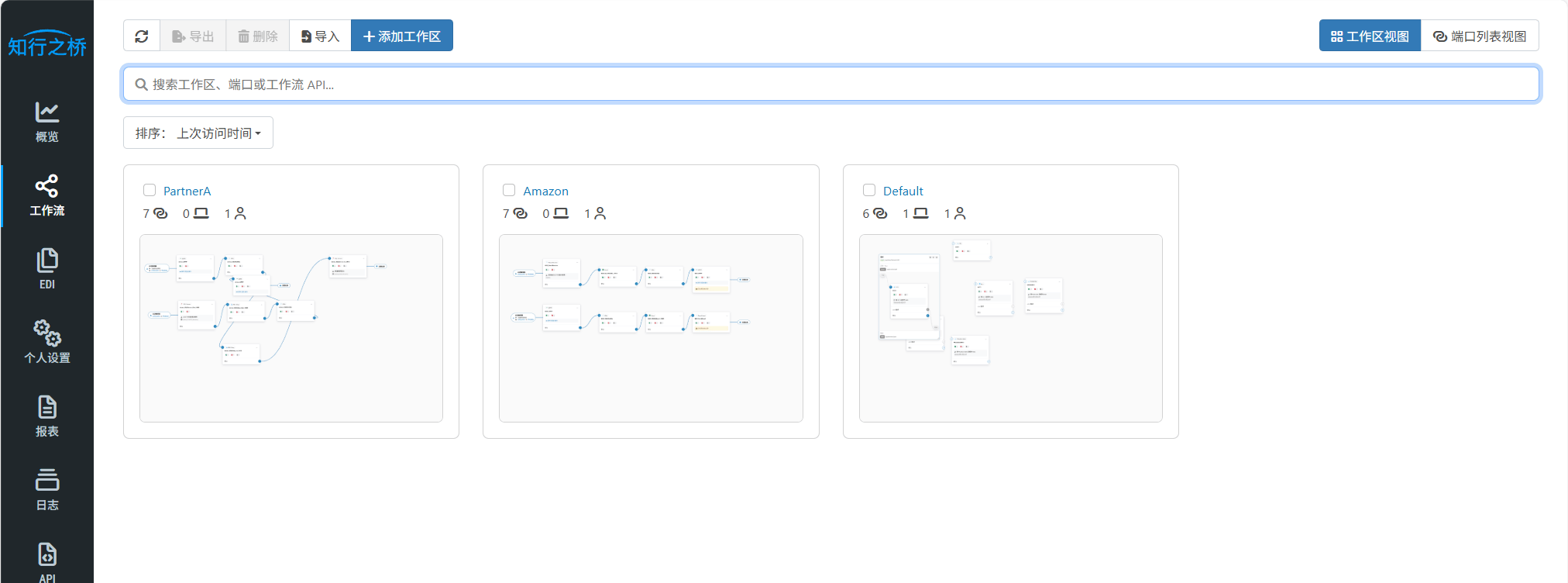 可以在兩種端口顯示型別之間進行切換:
* **工作區檢視**顯示用於設計工作流程的工作區卡。上圖即為工作區檢視。
* **端口檢視**顯示應用程式中所有端口的清單。使用此檢視可對端口進行批次編輯。詳情請參見[端口檢視與批次編輯端口](../connectors/bulk-edit-connectors)。
### 工作流程畫布範例
下圖顯示了一個簡單的工作流程畫布,它將觸發器 **AS2\_Amazon** 端口連結到終端 **File\_Dropoff** 端口(有關觸發和終結端口的更多資訊,請參閱[端口型別](../connectors#categories)):
可以在兩種端口顯示型別之間進行切換:
* **工作區檢視**顯示用於設計工作流程的工作區卡。上圖即為工作區檢視。
* **端口檢視**顯示應用程式中所有端口的清單。使用此檢視可對端口進行批次編輯。詳情請參見[端口檢視與批次編輯端口](../connectors/bulk-edit-connectors)。
### 工作流程畫布範例
下圖顯示了一個簡單的工作流程畫布,它將觸發器 **AS2\_Amazon** 端口連結到終端 **File\_Dropoff** 端口(有關觸發和終結端口的更多資訊,請參閱[端口型別](../connectors#categories)):
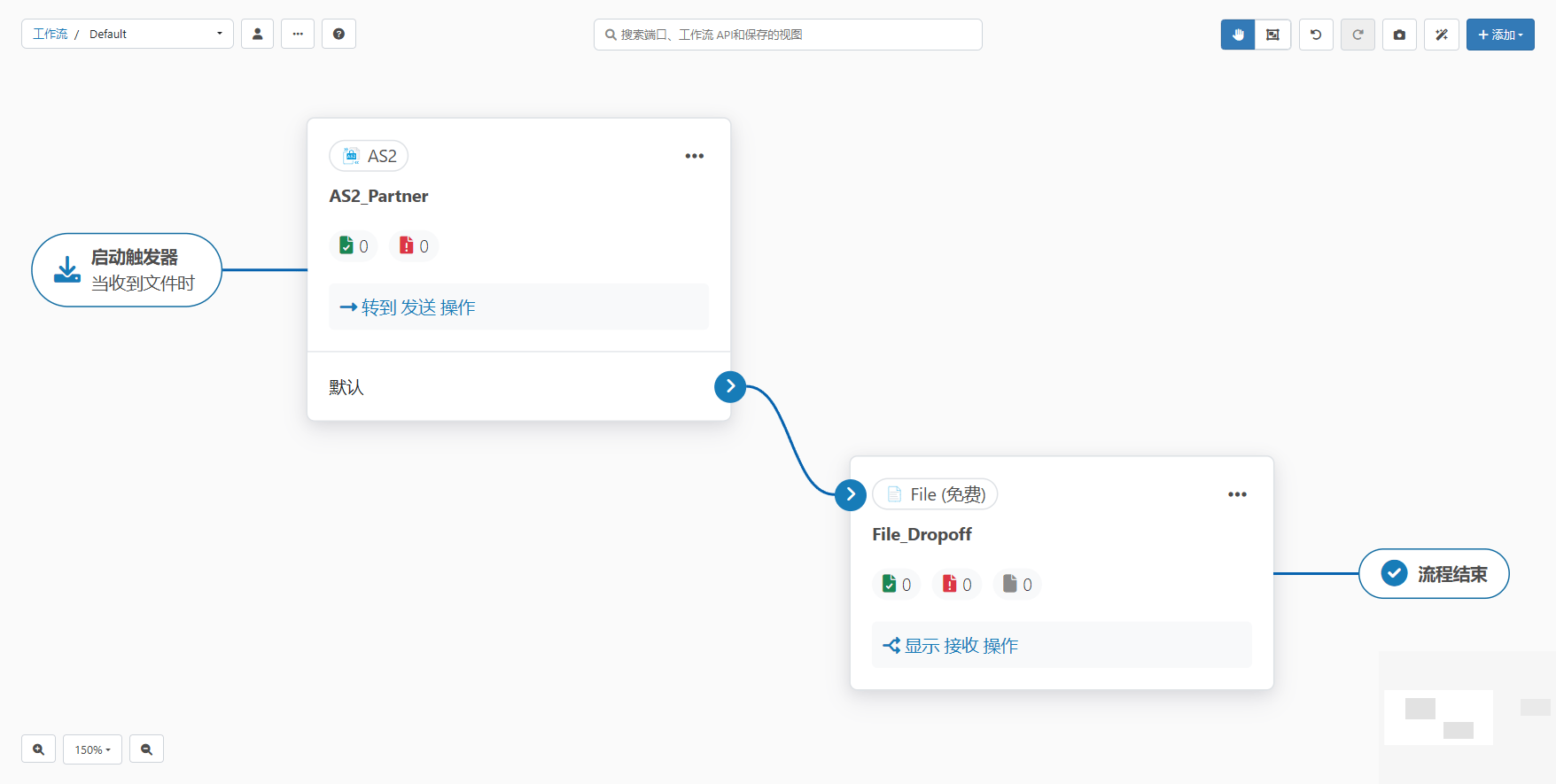 建立此連線後,**AS2\_Amazon** 端口處理的任何檔案都會自動傳遞到 **File\_Dropoff** 端口,作為流程的最後一步。File 端口會將檔案傳送到底層磁碟。有關如何在工作流程中連結端口的更多資訊,請參閱[工作流程設計](./designing-a-flow)。
可以透過導航到[設定](../getting-started/administration/settings/settings-page) > **高階** 並選中 **經典流程設計器 UI** 核取方塊,切換回經典工作流程設計器 UI。
建立此連線後,**AS2\_Amazon** 端口處理的任何檔案都會自動傳遞到 **File\_Dropoff** 端口,作為流程的最後一步。File 端口會將檔案傳送到底層磁碟。有關如何在工作流程中連結端口的更多資訊,請參閱[工作流程設計](./designing-a-flow)。
可以透過導航到[設定](../getting-started/administration/settings/settings-page) > **高階** 並選中 **經典流程設計器 UI** 核取方塊,切換回經典工作流程設計器 UI。