| 設定 | 描述 |
|---|---|
| 啟用跨源資源共享 (CORS) | 是否啟用 CORS。僅當選中此框時,其餘選項才可用。 |
| 允許所有不帶 '*' 的域 | 如果啟用,域來源不限於特定清單。 |
| Access-Control-Allow-Origin | 要允許的以逗號分隔的域來源清單。作為 HTTP 回應訊息頭包含在內。 |
| Access-Control-Allow-Credentials | 跨域請求中是否允許使用者憑據(例如 cookie)。作為 HTTP 回應訊息頭包含在內。 |
| Access-Control-Allow-Methods | 允許的以逗號分隔的方法清單。作為 HTTP 回應訊息頭包含在內。 |
| Access-Control-Allow-Headers | 允許的訊息頭的逗號分隔清單。作為 HTTP 回應訊息頭包含在內。 |
| Access-Control-Max-Age | 可以快取 Access-Control 回應訊息頭值的最大持續時間(以秒為單位)。 |

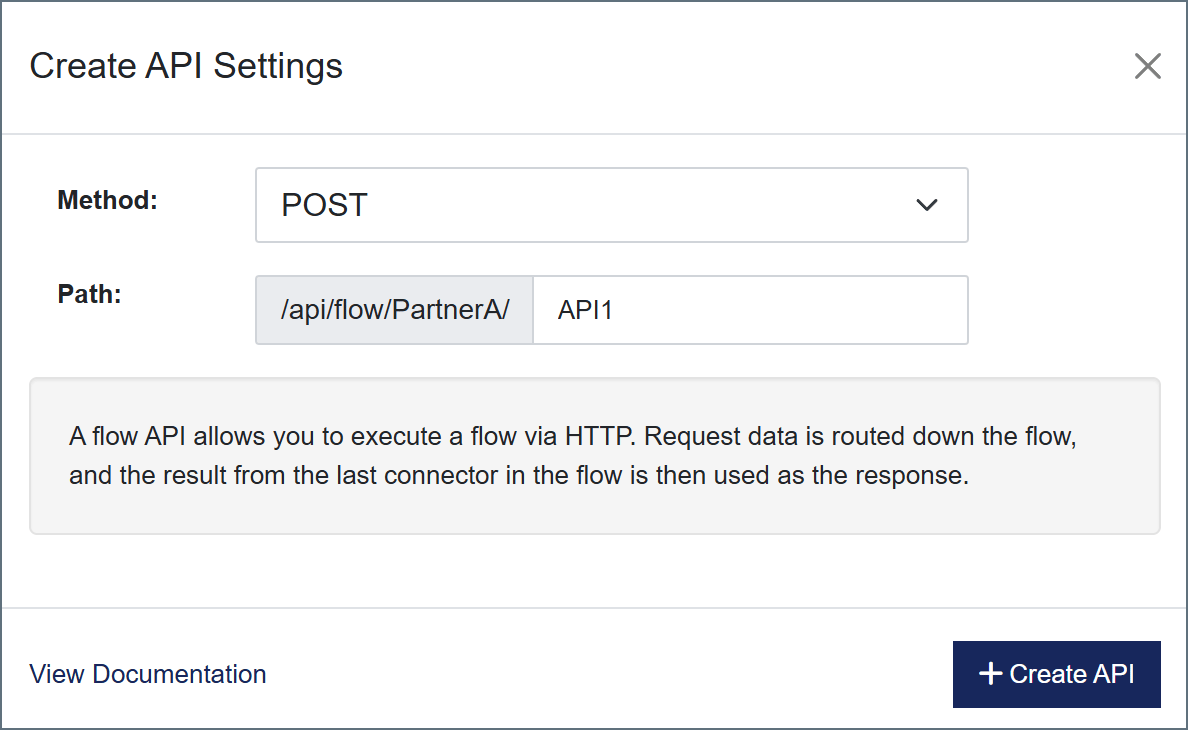 3. 在 **路徑** 欄位中,輸入工作流程 API 的名稱。發出 API 查詢時會使用此名稱。
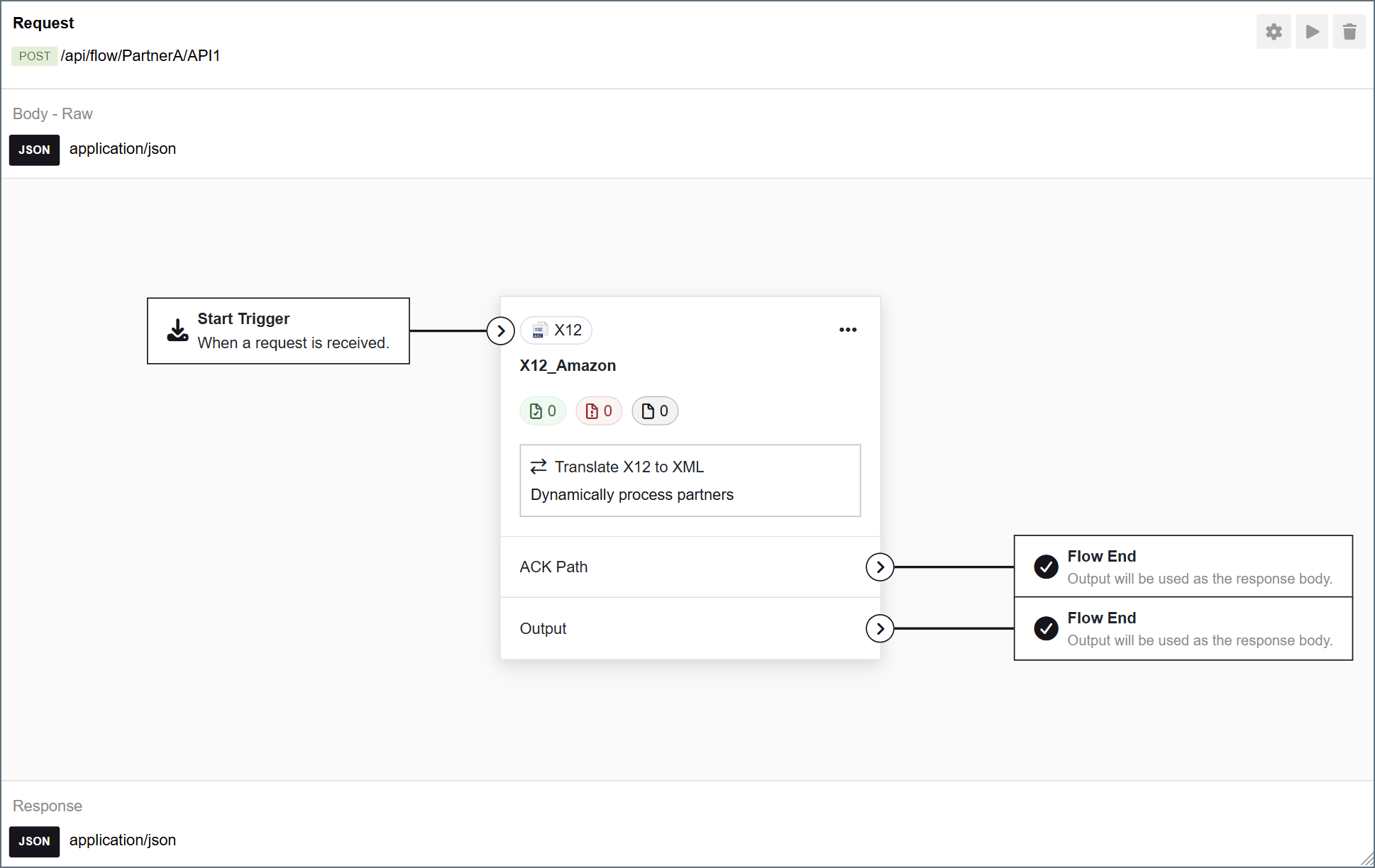 5. 將其他端口拖到工作流程 API 框中,並將它們連線在一起。也可以向工作流程 API 框新增註解。
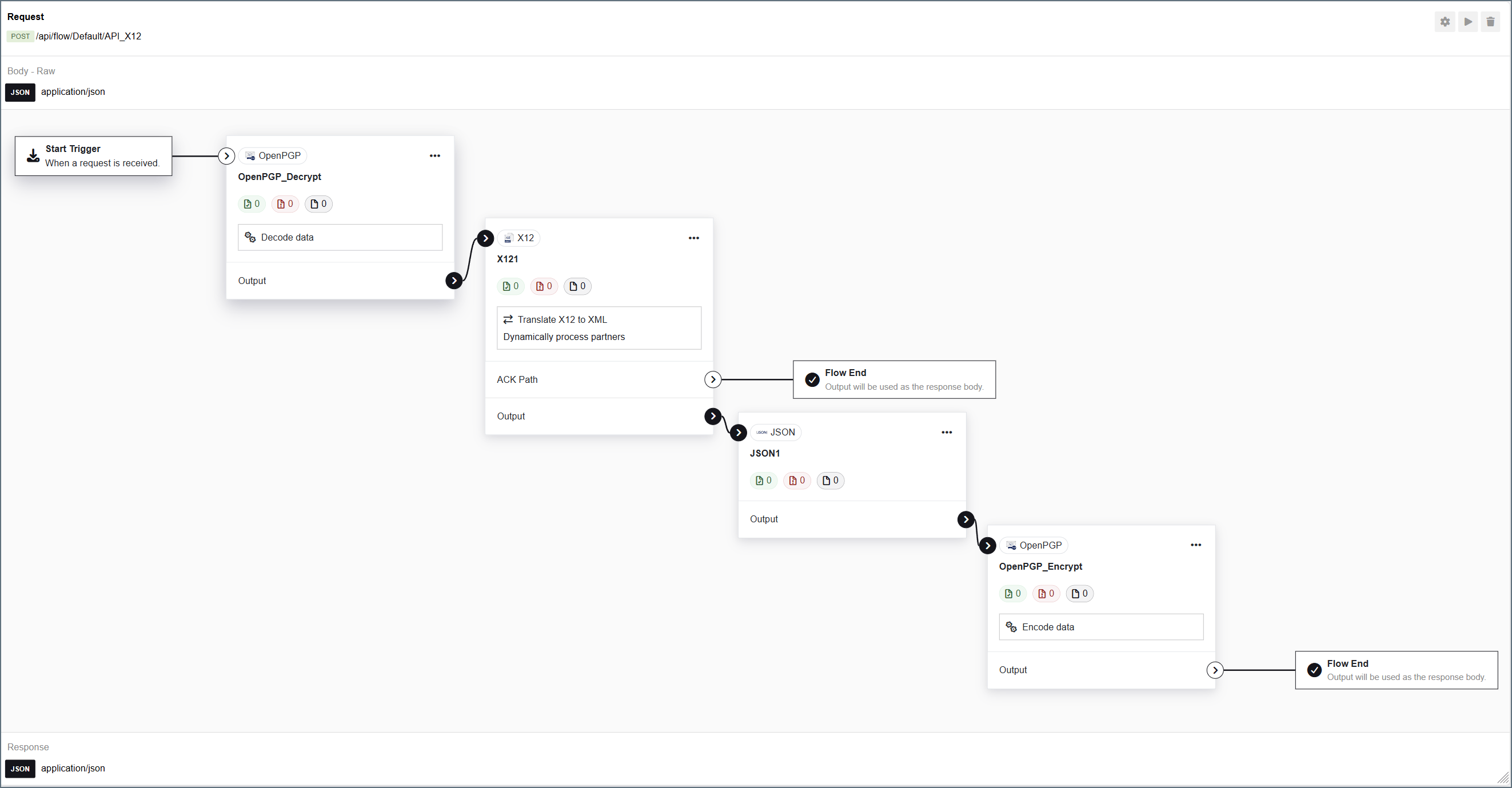 此工作流程 API 執行以下工作流程:
1. 資料在開始節點以加密的 X12 檔案形式接收。
2. OpenPGP\_Decrypt 端口解密 X12 檔案,並將其傳遞給 X12 端口。
3. X12 端口將 X12 檔案轉換為 XML,並將轉換後的 XML 檔案傳遞給 JSON 端口。
4. JSON 端口將 XML 檔案轉換為 JSON 格式,並將轉換後的檔案傳遞給 OpenPGP\_Encrypt 端口,後者對 JSON 檔案進行加密。
5. 加密的 JSON 檔案透過結束節點傳回。
在本例中,每個端口都連結到另外兩個端口,一個在前面,一個在後面。開始和結束節點會自動新增到工作流程的介面。
## 配置和測試工作流程 API
建立工作流程 API 後,可以配置其設定並執行範例請求來測試配置。
### 配置設定
單擊工作流程 API 標題中的齒輪狀設定圖示,以開啟 **設定** 面板。
此工作流程 API 執行以下工作流程:
1. 資料在開始節點以加密的 X12 檔案形式接收。
2. OpenPGP\_Decrypt 端口解密 X12 檔案,並將其傳遞給 X12 端口。
3. X12 端口將 X12 檔案轉換為 XML,並將轉換後的 XML 檔案傳遞給 JSON 端口。
4. JSON 端口將 XML 檔案轉換為 JSON 格式,並將轉換後的檔案傳遞給 OpenPGP\_Encrypt 端口,後者對 JSON 檔案進行加密。
5. 加密的 JSON 檔案透過結束節點傳回。
在本例中,每個端口都連結到另外兩個端口,一個在前面,一個在後面。開始和結束節點會自動新增到工作流程的介面。
## 配置和測試工作流程 API
建立工作流程 API 後,可以配置其設定並執行範例請求來測試配置。
### 配置設定
單擊工作流程 API 標題中的齒輪狀設定圖示,以開啟 **設定** 面板。
 在此面板中,可以配置工作流程 API 的行為。
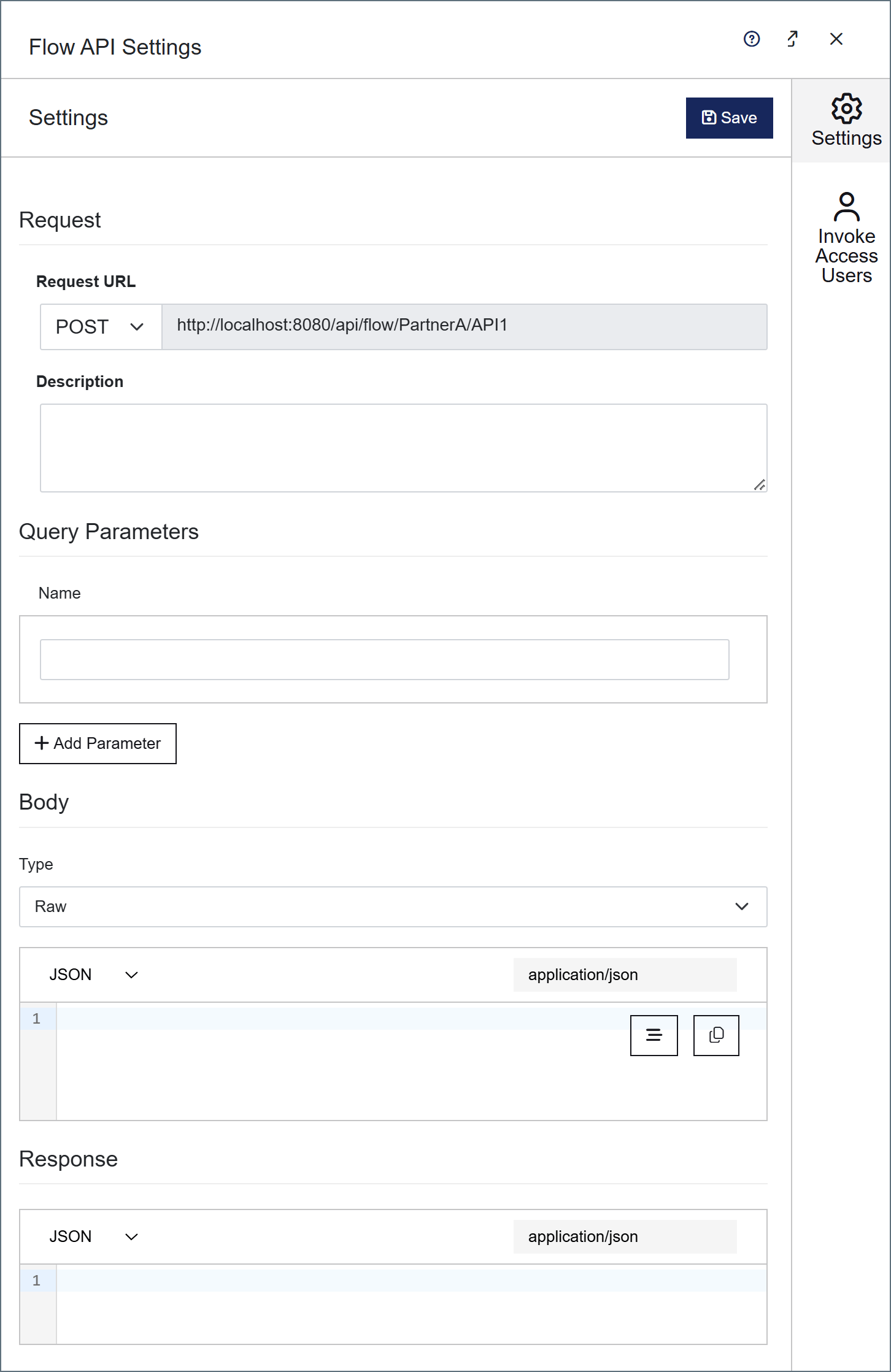 這些設定在以下章節中概觀。
#### 請求
在 **路徑** 欄位中,選擇工作流程 API 的請求型別。如果更改請求型別,請確保端口的結構和配置對於新的請求型別是正確的。
使用 **說明** 欄位輸入工作流程 API 的可選描述。當你有多個工作流程 API 並希望跟蹤每個工作流程 API 的用途時,這會很有用。
#### 中繼資料頭
請求中包含的所有頭資訊都會隨訊息在工作流程中傳遞時保留下來。這些頭以 `API-Header-` 為字首,因此名為 `MyHeader` 的頭將顯示為 `API-Header-MyHeader`。在[日誌頁面](../getting-started/administration/activity)中展開訊息或交易時,或檢視訊息詳情時,可以看到這些頭。也可以在端口的 **交易記錄** 索引標籤上展開交易時檢視頭資訊。
#### 查詢參數
此部分使你能夠為工作流程指定查詢字串參數。如果在此處新增參數,當訊息沿工作流程向下傳遞時,它們將作為中繼資料頭保留下來。這些頭以 `API-QueryParameter-` 為字首,因此 `test` 的查詢字串將使用 `API-QueryParameter-test`。這些頭與[中繼資料頭](#中繼資料頭)顯示在相同的位置。
如果你希望將某些資訊作為請求的一部分傳遞,但該資訊不是請求體的一部分,那麼此功能會很有用。例如,如果想要查詢資料庫中特定公司的最近銷售訂單 ID,可以將 CompanyName 查詢參數新增到 API 中,並在工作流程中使用 `API-QueryParameter-CompanyName` 頭引用它。
#### 主體和回應
在 **主體** 部分中,選擇與查詢用戶端和工作流程 API 通訊方式相對應的 **型別**:
* **None**—請求中不預期包含主體
* **Raw**—任意格式的自由格式資料
* **Form data**—名稱-值對
* **x-www-form-urlencoded**
在 **主體** 和 **回應** 的文字欄位中,使用下拉功能表選擇主體和回應的預期資料格式(**XML**、**JSON** 或 **Custom**)。
#### 處理二進位檔案
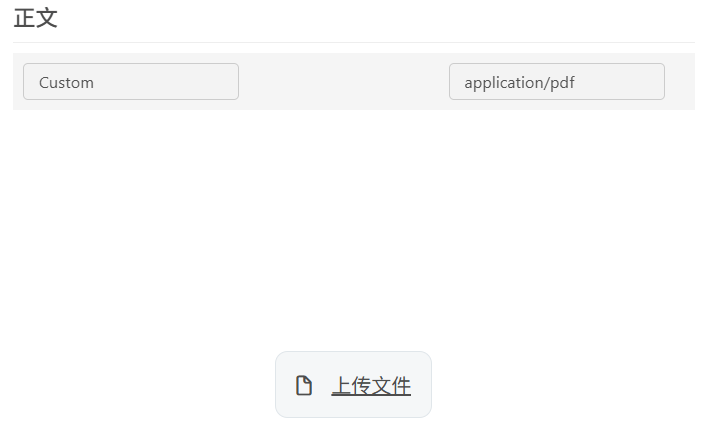
工作流程 API 支援將二進位檔案(PDF、JPEG 或其他二進位檔案型別)作為請求體或回應體進行上傳和下載。開啟測試面板(參見[測試工作流程 API](#測試工作流程-api))時,工作流程 API 包含:
* 當請求體內容類型為二進位檔案時,提供檔案上傳按鈕,如下圖所示
這些設定在以下章節中概觀。
#### 請求
在 **路徑** 欄位中,選擇工作流程 API 的請求型別。如果更改請求型別,請確保端口的結構和配置對於新的請求型別是正確的。
使用 **說明** 欄位輸入工作流程 API 的可選描述。當你有多個工作流程 API 並希望跟蹤每個工作流程 API 的用途時,這會很有用。
#### 中繼資料頭
請求中包含的所有頭資訊都會隨訊息在工作流程中傳遞時保留下來。這些頭以 `API-Header-` 為字首,因此名為 `MyHeader` 的頭將顯示為 `API-Header-MyHeader`。在[日誌頁面](../getting-started/administration/activity)中展開訊息或交易時,或檢視訊息詳情時,可以看到這些頭。也可以在端口的 **交易記錄** 索引標籤上展開交易時檢視頭資訊。
#### 查詢參數
此部分使你能夠為工作流程指定查詢字串參數。如果在此處新增參數,當訊息沿工作流程向下傳遞時,它們將作為中繼資料頭保留下來。這些頭以 `API-QueryParameter-` 為字首,因此 `test` 的查詢字串將使用 `API-QueryParameter-test`。這些頭與[中繼資料頭](#中繼資料頭)顯示在相同的位置。
如果你希望將某些資訊作為請求的一部分傳遞,但該資訊不是請求體的一部分,那麼此功能會很有用。例如,如果想要查詢資料庫中特定公司的最近銷售訂單 ID,可以將 CompanyName 查詢參數新增到 API 中,並在工作流程中使用 `API-QueryParameter-CompanyName` 頭引用它。
#### 主體和回應
在 **主體** 部分中,選擇與查詢用戶端和工作流程 API 通訊方式相對應的 **型別**:
* **None**—請求中不預期包含主體
* **Raw**—任意格式的自由格式資料
* **Form data**—名稱-值對
* **x-www-form-urlencoded**
在 **主體** 和 **回應** 的文字欄位中,使用下拉功能表選擇主體和回應的預期資料格式(**XML**、**JSON** 或 **Custom**)。
#### 處理二進位檔案
工作流程 API 支援將二進位檔案(PDF、JPEG 或其他二進位檔案型別)作為請求體或回應體進行上傳和下載。開啟測試面板(參見[測試工作流程 API](#測試工作流程-api))時,工作流程 API 包含:
* 當請求體內容類型為二進位檔案時,提供檔案上傳按鈕,如下圖所示
 * 當回應內容類型為二進位檔案時,提供檔案下載按鈕
 ### 測試工作流程 API
要開啟工作流程 API 的測試面板,請單擊工作流程 API 標題中的三角形圖示。
### 測試工作流程 API
要開啟工作流程 API 的測試面板,請單擊工作流程 API 標題中的三角形圖示。
 在測試面板中,左側的框充當請求,右側的框顯示回應。每個框都會顯示在設定面板中選擇的預期資料格式。
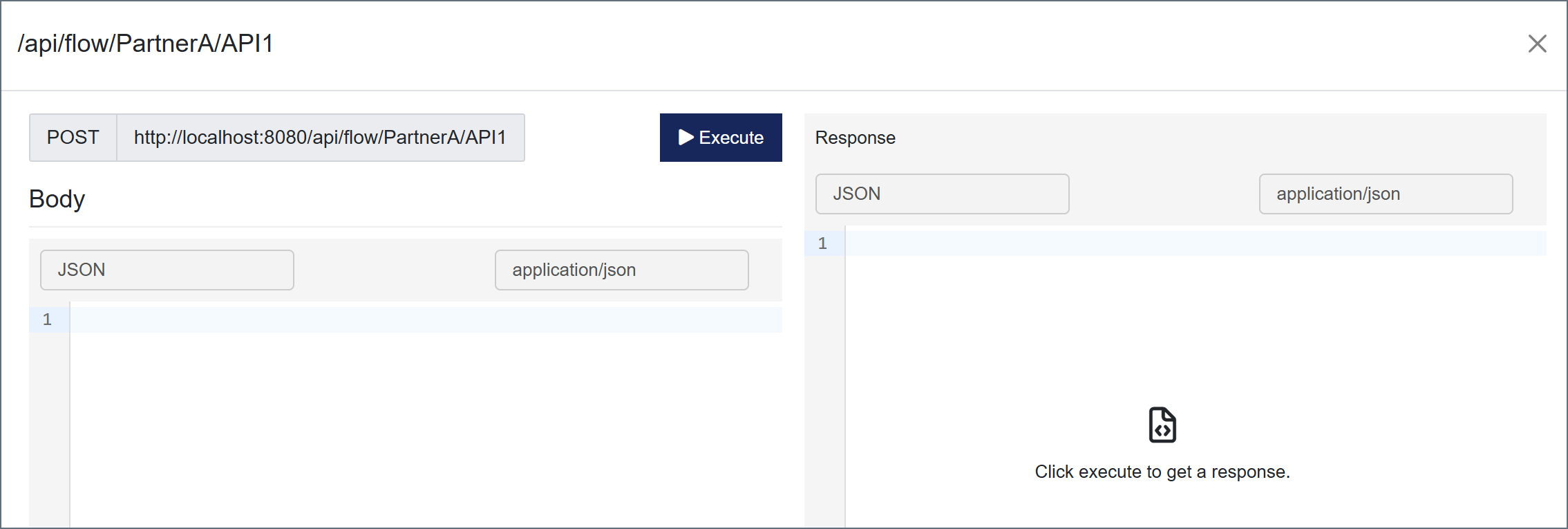 要測試工作流程 API,請在左側框中輸入測試查詢,然後單擊 **執行**。如果回應與預期結果匹配,則工作流程 API 已可使用。如果回應不正確,請檢查工作流程 API 的配置以及工作流程 API 中每個端口的配置。
## 將工作流程 API 與外部應用程式一起使用
以下步驟說明如何從外部用戶端呼叫工作流程 API。此範例展示瞭如何從 Postman 執行工作流程 API,但也可以使用任何能夠傳送 REST 請求的用戶端。
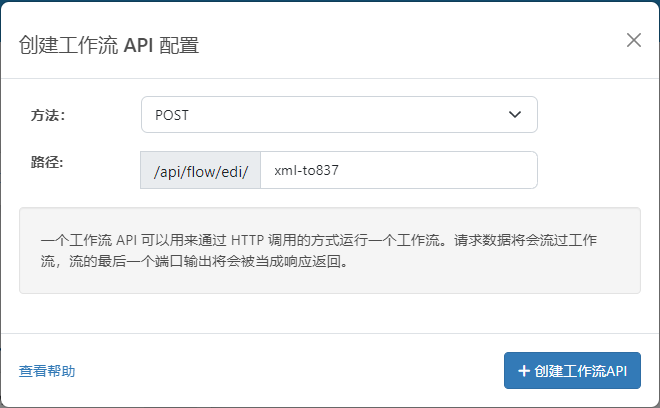
1. 使用工作流程設計器右下角的 **選擇多個端口** 選項,選擇要公開為 API 的工作流程。然後單擊 **建立 API 設定**。此操作會開啟 **建立 API 設定** 對話方塊。
2. 選擇一個方法(例如 **POST**),如下所示,併為 API 指定一個有意義的名稱。
要測試工作流程 API,請在左側框中輸入測試查詢,然後單擊 **執行**。如果回應與預期結果匹配,則工作流程 API 已可使用。如果回應不正確,請檢查工作流程 API 的配置以及工作流程 API 中每個端口的配置。
## 將工作流程 API 與外部應用程式一起使用
以下步驟說明如何從外部用戶端呼叫工作流程 API。此範例展示瞭如何從 Postman 執行工作流程 API,但也可以使用任何能夠傳送 REST 請求的用戶端。
1. 使用工作流程設計器右下角的 **選擇多個端口** 選項,選擇要公開為 API 的工作流程。然後單擊 **建立 API 設定**。此操作會開啟 **建立 API 設定** 對話方塊。
2. 選擇一個方法(例如 **POST**),如下所示,併為 API 指定一個有意義的名稱。
 3. 單擊 **建立 API** 建立工作流程 API。
4. 在 **設定** 面板中,配置工作流程 API,以在 **主體** 部分定義預期的 Content-Type 值,並在 **回應** 部分定義所需回應的 Content-Type 值。也可以選擇為請求和回應提供範例資料。
5. 複製**請求**面板中顯示的路徑。
6. 開啟 Postman 應用程式。確保 Content-Type 下拉式清單中顯示相同的內容類型(在本例中為 **POST**)。然後,將在 {siteNameShort} 中複製的路徑(第 5 步)貼上到請求 URL 欄位中。將請求正文指定為應啟動工作流程的內容。
3. 單擊 **建立 API** 建立工作流程 API。
4. 在 **設定** 面板中,配置工作流程 API,以在 **主體** 部分定義預期的 Content-Type 值,並在 **回應** 部分定義所需回應的 Content-Type 值。也可以選擇為請求和回應提供範例資料。
5. 複製**請求**面板中顯示的路徑。
6. 開啟 Postman 應用程式。確保 Content-Type 下拉式清單中顯示相同的內容類型(在本例中為 **POST**)。然後,將在 {siteNameShort} 中複製的路徑(第 5 步)貼上到請求 URL 欄位中。將請求正文指定為應啟動工作流程的內容。
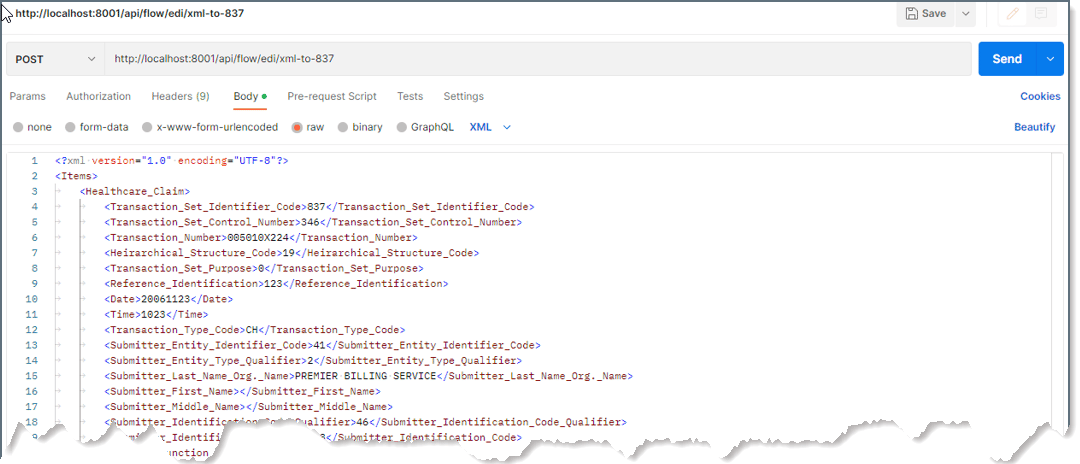 7. 對工作流程 API 進行身分驗證。工作流程 API 使用與 Admin API 相同的身分驗證規則。此範例使用身分驗證權杖頭(**x-cdata-authtoken**)作為身分驗證方法。
要使用該方法:
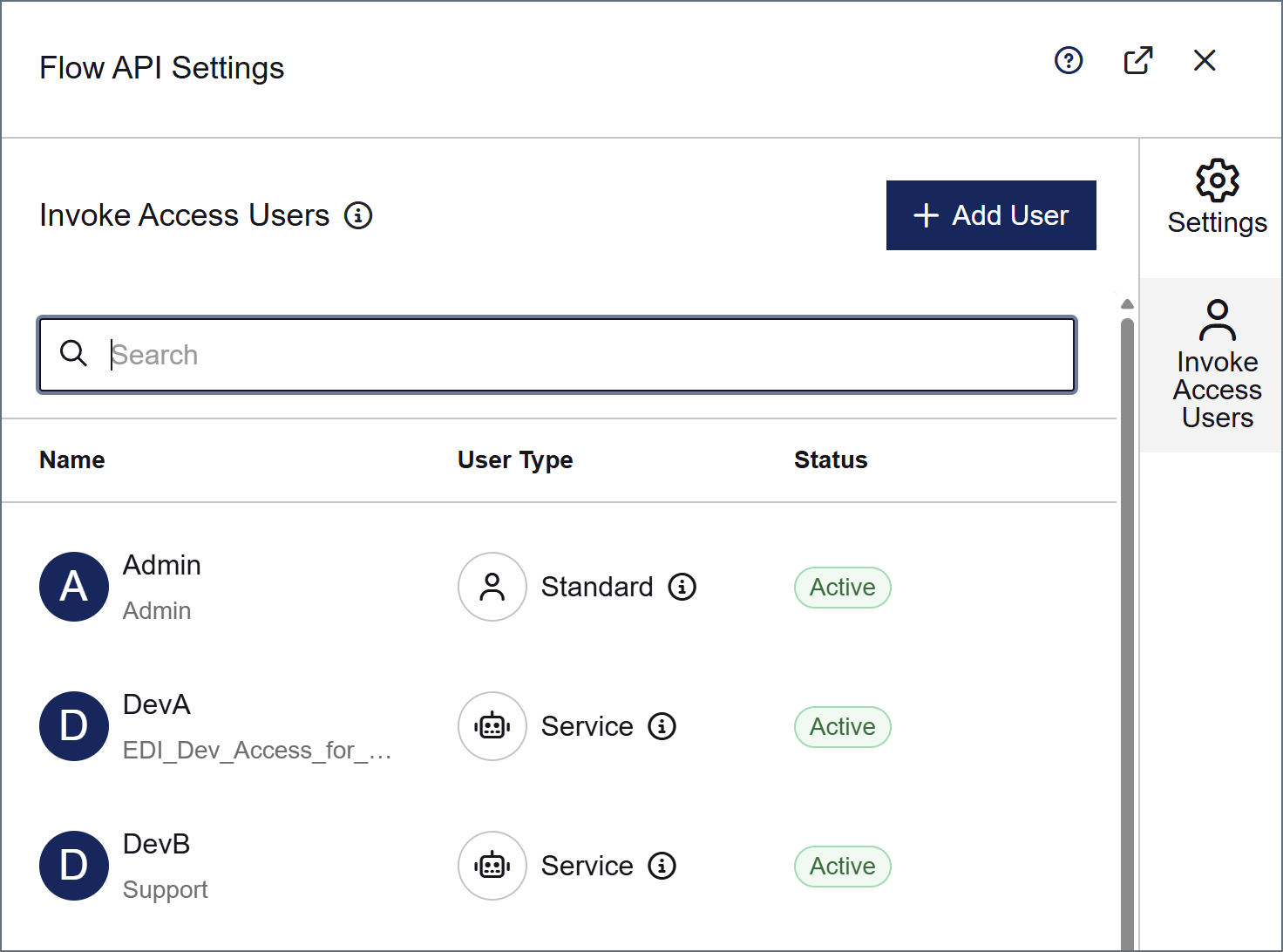
1. 單擊導覽列上的 **設定** 齒輪圖示。然後,單擊 **新增** 以開啟 **新增使用者** 對話方塊,或編輯現有使用者。
2. 在出現的對話方塊中,選中 **API Access** 核取方塊以顯示身分驗證權杖。(請將此權杖複製到安全位置,因為該對話方塊不會再次顯示。如果丟失或刪除身分驗證權杖,則必須建立新權杖。)然後單擊 **儲存更改**。
3. 傳回 Postman 應用程式並按如下方式新增工作流程 API 的身分驗證憑據:
1. 單擊 **Headers** 索引標籤。
2. 將 **x-cdata-authtoken** 貼上到 **Key** 欄位中。
3. 將在 {siteNameShort} 中複製的身分驗證權杖貼上到 **Value** 欄位中。
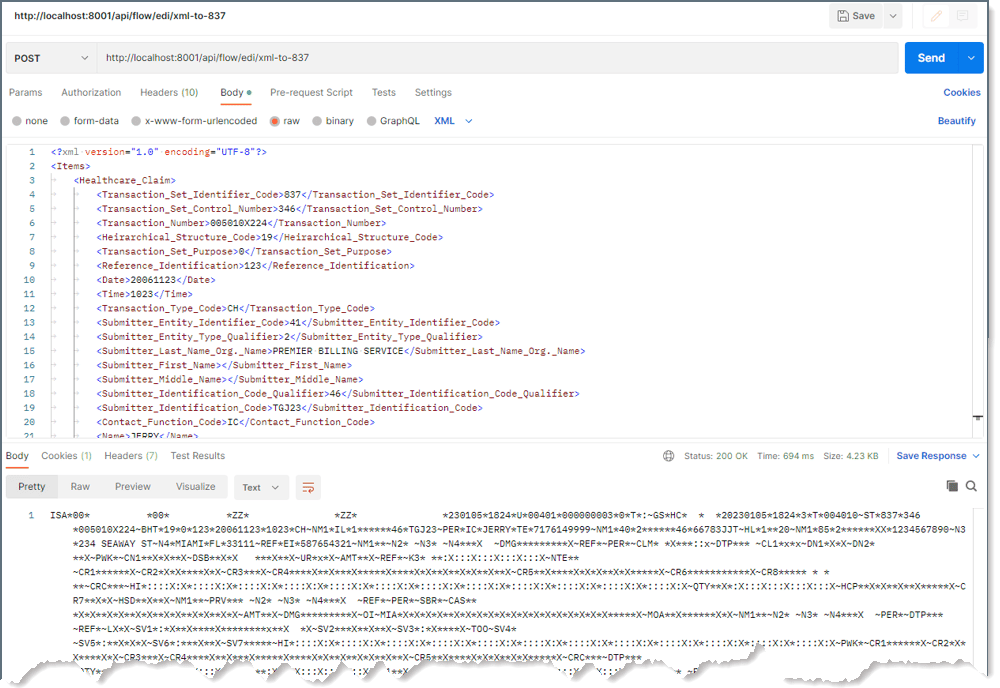
8. 請求準備就緒後,單擊 **Send** 按鈕。應該會看到對所傳送請求的回應,如下例所示:
7. 對工作流程 API 進行身分驗證。工作流程 API 使用與 Admin API 相同的身分驗證規則。此範例使用身分驗證權杖頭(**x-cdata-authtoken**)作為身分驗證方法。
要使用該方法:
1. 單擊導覽列上的 **設定** 齒輪圖示。然後,單擊 **新增** 以開啟 **新增使用者** 對話方塊,或編輯現有使用者。
2. 在出現的對話方塊中,選中 **API Access** 核取方塊以顯示身分驗證權杖。(請將此權杖複製到安全位置,因為該對話方塊不會再次顯示。如果丟失或刪除身分驗證權杖,則必須建立新權杖。)然後單擊 **儲存更改**。
3. 傳回 Postman 應用程式並按如下方式新增工作流程 API 的身分驗證憑據:
1. 單擊 **Headers** 索引標籤。
2. 將 **x-cdata-authtoken** 貼上到 **Key** 欄位中。
3. 將在 {siteNameShort} 中複製的身分驗證權杖貼上到 **Value** 欄位中。
8. 請求準備就緒後,單擊 **Send** 按鈕。應該會看到對所傳送請求的回應,如下例所示:
 ### 跨源資源共享(CORS)
可以透過導航到[安全索引標籤](../getting-started/administration/settings/security)中的 [Admin API](../admin-api) 部分,為工作流程 API 配置跨源資源共享(CORS)。CORS 允許基於瀏覽器的用戶端連線到 {siteNameShort}。如果沒有 CORS,由於瀏覽器強制執行同源策略,基於瀏覽器的指令碼將無法連線到 {siteNameShort}。此策略限制用戶端指令碼和文件載入其來源之外的資源。指令碼的來源由協議、主機和端口組成。
### 跨源資源共享(CORS)
可以透過導航到[安全索引標籤](../getting-started/administration/settings/security)中的 [Admin API](../admin-api) 部分,為工作流程 API 配置跨源資源共享(CORS)。CORS 允許基於瀏覽器的用戶端連線到 {siteNameShort}。如果沒有 CORS,由於瀏覽器強制執行同源策略,基於瀏覽器的指令碼將無法連線到 {siteNameShort}。此策略限制用戶端指令碼和文件載入其來源之外的資源。指令碼的來源由協議、主機和端口組成。