> ## Documentation Index
> Fetch the complete documentation index at: https://docs.kasoftware.com/llms.txt
> Use this file to discover all available pages before exploring further.

# Zoho Inventory Select 設定

> 從 Zoho Inventory 檢索資料並將其引入知行之橋。

export const DbasaSelectExampleFlow = ({datasource = "the data source", selectXmlFlow = "dbsa_select_flow.png", siteNameShort = "知行之桥"}) => <>
    <p>為 Select 配置的 {datasource} 端口選擇表和列後，將端口放置在 {siteNameShort} 工作流程的開頭。下面的螢幕截圖描述了一個範例流程，其中包含一個 {datasource} Select 端口、一個 XML Map 端口、一個 CSV 端口和一個 File 端口：</p>

    <img src={`/public/images/${selectXmlFlow}`} width="900" />

    <p>此範例工作流程中的資料透過以下步驟：</p>

    <ol>
      <li><strong>{datasource}_Select</strong> 端口從 {datasource} 連線中提取資料。</li>
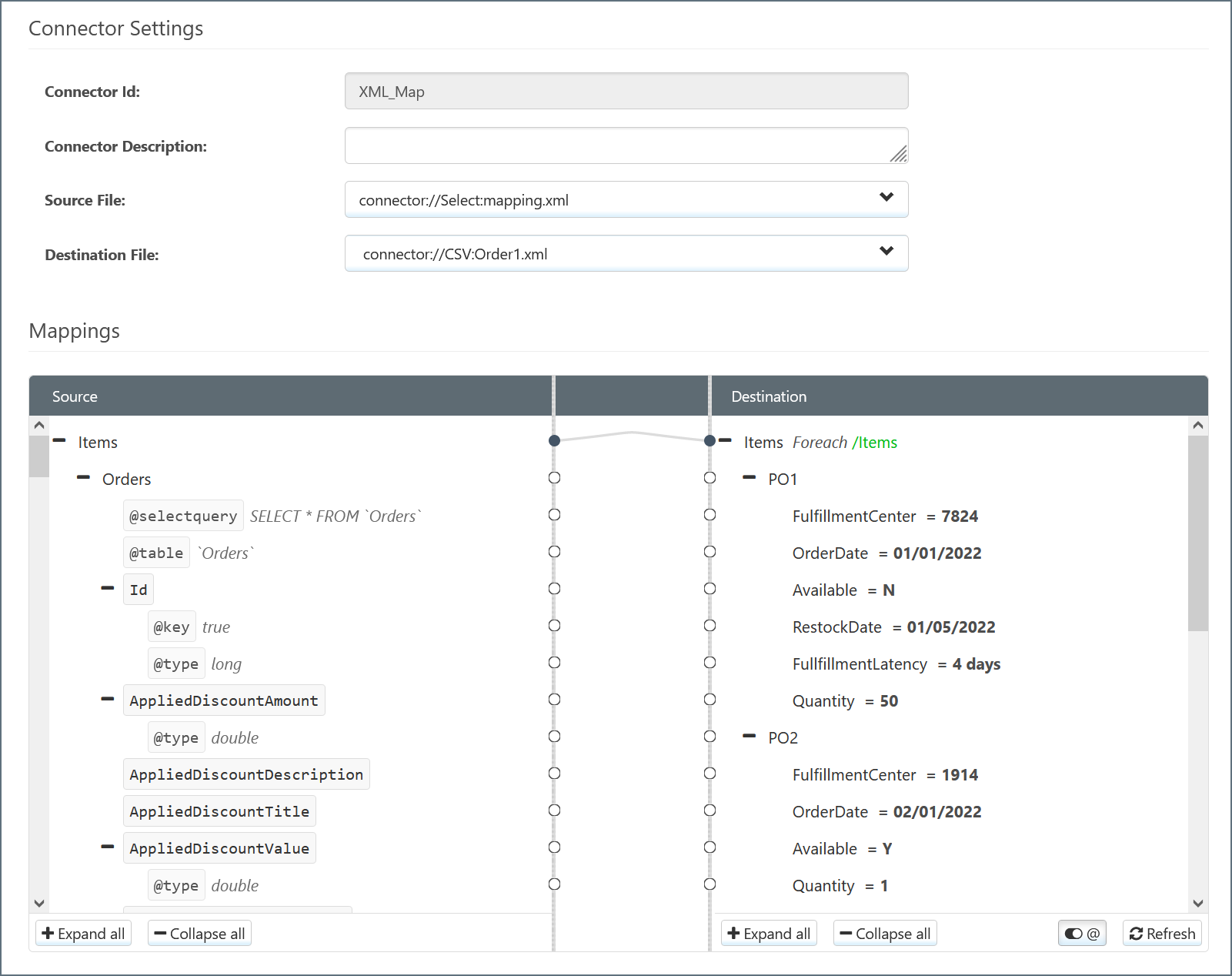
      <li>此資料作為 <strong>來源檔案</strong> 傳遞給 <strong>XML_Map</strong> 端口，後者對映到 <strong>源</strong> 的樹狀結構中。</li>
      <li>來自 <strong>CSV1</strong> 端口的資料作為 <strong>目的檔案</strong> 傳遞給 <strong>XML_Map</strong> 端口，後者對映到 <strong>目標</strong> 的樹狀結構。
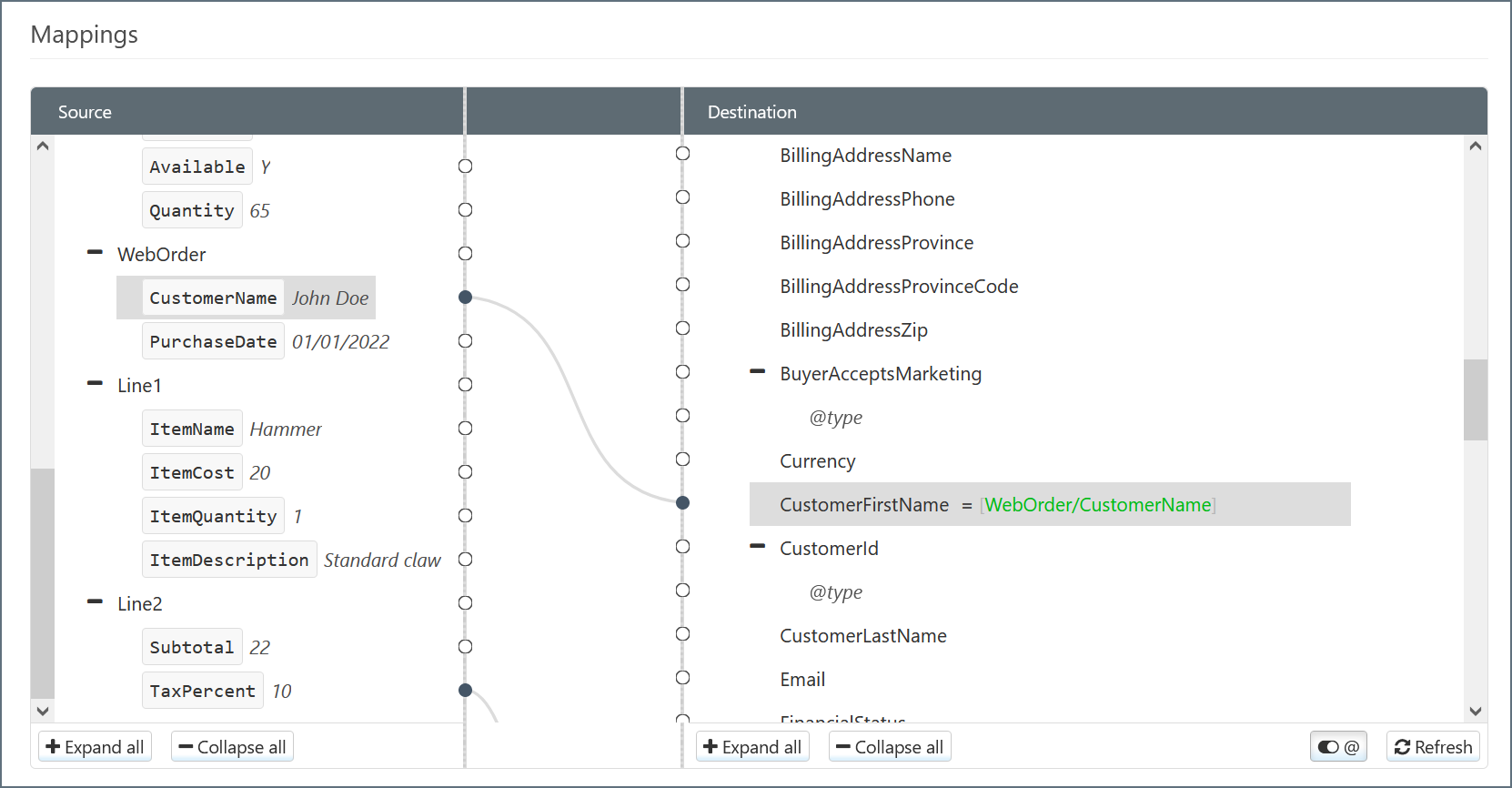
        <img src="/public/images/dbsa_xmlmap_select.png" width="800" />
      </li>
      <li><strong>XML_Map</strong> 端口嘗試自動將 <strong>源</strong> 元素對映到具有相同名稱的 <strong>目標</strong> 元素。你可以手動更改這些並透過將元素從 <strong>源</strong> 拖到 <strong>目標</strong> 來填充空白對映。
        <img src="/public/images/dbsa_xmlmap_elements.png" width="800" />
      </li>
      <li>來自 <strong>CSV1</strong> 的檔案已經用來自 <strong>{datasource}_Select</strong> 的資料進行了修改，然後向下傳遞來自 <strong>CSV1</strong> 的工作流程。</li>
    </ol>
  </>;

export const DbasaSelectJoinAdvanced = () => <>
    <p><strong>編輯源結構</strong>對話方塊右側的<strong>選項</strong>面板包含控制端口如何處理記錄的設定。這些設定與 JOIN 設計器一起顯示，並應用於整個聯接查詢。</p>

    <ul>
      <li><strong>使用列 [x] 處理新增或更改的記錄</strong>：啟用增量處理，使端口只選擇自上次執行後新增或更改的行。在“聯接表”配置中，此列必須來自基表（最左側的表）；聯接表中的列不可用於此設定。</li>
      <li><strong>處理行後以 [值] 更新 [列]</strong>：每行處理完成後，以指定值更新某一列。</li>
    </ul>

    <p>還可以在<strong>編輯源結構</strong>對話方塊頂部切換<strong>預覽 XML</strong>或<strong>程式碼檢視</strong>，以預覽輸出結構或檢視底層 XML 配置。</p>
  </>;

export const DbasaSelectJoinResults = () => <>
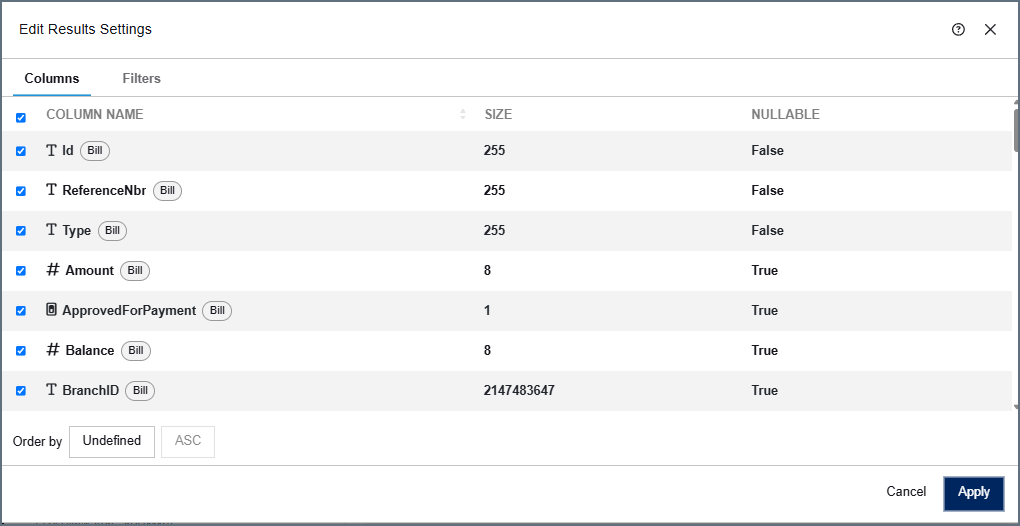
    <p>點選<strong>應用</strong>後，結果結構中會出現 <strong>Results</strong> 節點。要配置聯接輸出的列和過濾器，請點選 Results 節點上的省略號（<strong>...</strong>），然後選擇<strong>結果設定</strong>。</p>

    <p>隨後會開啟<strong>編輯結果設定</strong>對話方塊，其中包含<strong>列</strong>和<strong>過濾器</strong>兩個索引標籤。</p>

    <img src="/public/images/dbsa_join_results.png" alt="編輯結果設定對話方塊，其中列索引標籤顯示源表標籤" width="800" />

    <p><strong>列</strong>索引標籤列出所有聯接表中的全部列。每列都帶有表示其源表的標籤。預設選中所有列；取消選中某列可將其從查詢輸出中排除。</p>

    <Note>當兩個聯接表包含同名列時，端口會自動使用表名作為重複列的字首，以避免衝突。</Note>

    <p>在<strong>列</strong>索引標籤底部，使用<strong>排序依據</strong>欄位按列對輸出排序，並選擇 <strong>ASC</strong>（升序）或 <strong>DESC</strong>（降序）。</p>

    <p><strong>過濾器</strong>索引標籤用於新增過濾器，以限制端口選擇的行。有關更多資訊，請參閱<a href="#過濾器">過濾器</a>。</p>
  </>;

export const DbasaSelectJoinedTables = ({datasource = "数据源"}) => <>
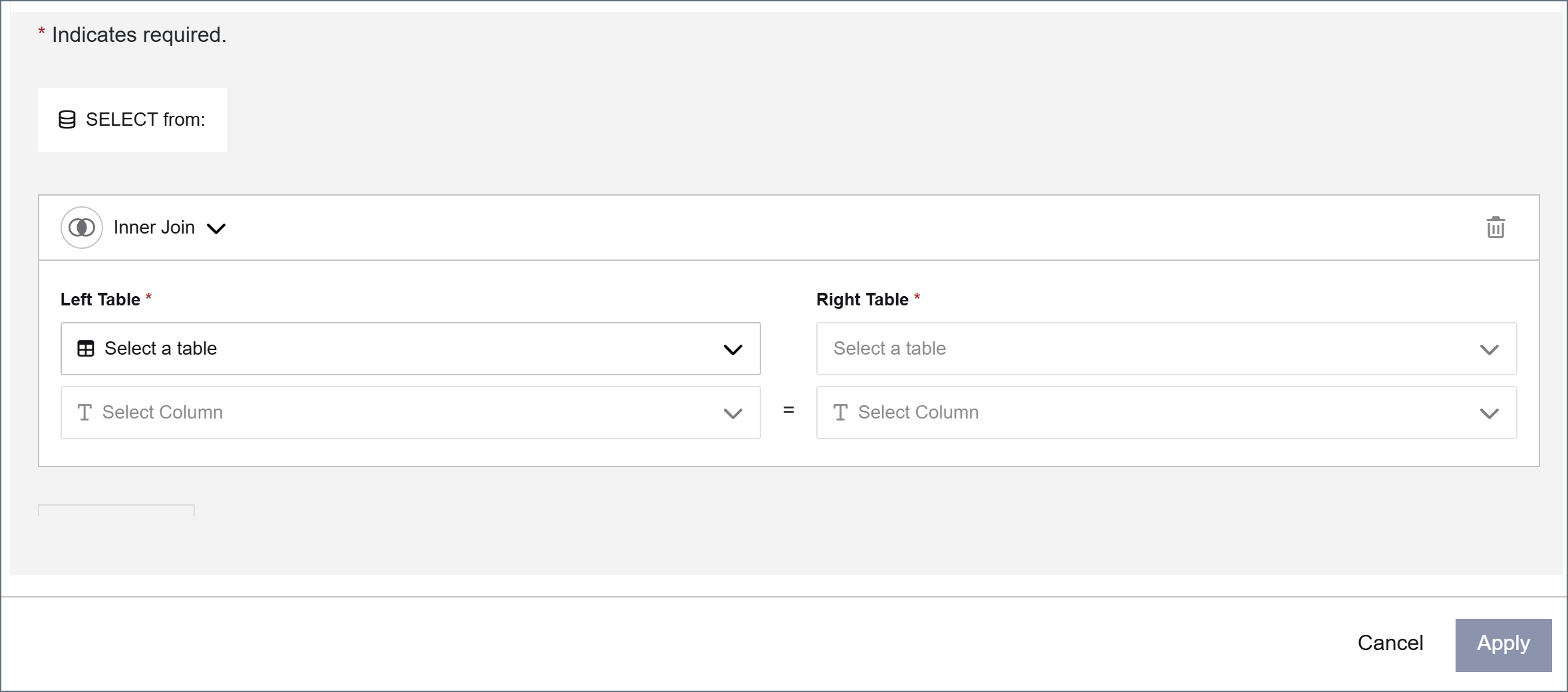
    <p>選擇<strong>聯接表</strong>作為結構型別後，會顯示 JOIN 設計器。使用該設計器定義 {datasource} 中各表之間的關係。端口會將配置轉換為一個 JOIN 查詢。</p>

    <img src="/public/images/dbsa_join_designer.png" alt="包含空聯接行欄位的 JOIN 設計器" width="800" />

    <p>JOIN 設計器中的每一行表示一個聯接關係，幷包含以下欄位：</p>

    <ul>
      <li><strong>聯接型別</strong>：要執行的 SQL 聯接型別。可用選項取決於 {datasource} 的支援情況，常見選項包括 <strong>Inner Join</strong>、<strong>Left Join</strong>、<strong>Right Join</strong> 和 <strong>Full Outer Join</strong>。</li>
      <li><strong>左表</strong>：聯接左側的表。第一行的左表是查詢的基表。</li>
      <li><strong>左列</strong>：左表中用於聯接的列。</li>
      <li><strong>右表</strong>：聯接右側的相關表。</li>
      <li><strong>右列</strong>：右表中與左列匹配的列。</li>
    </ul>

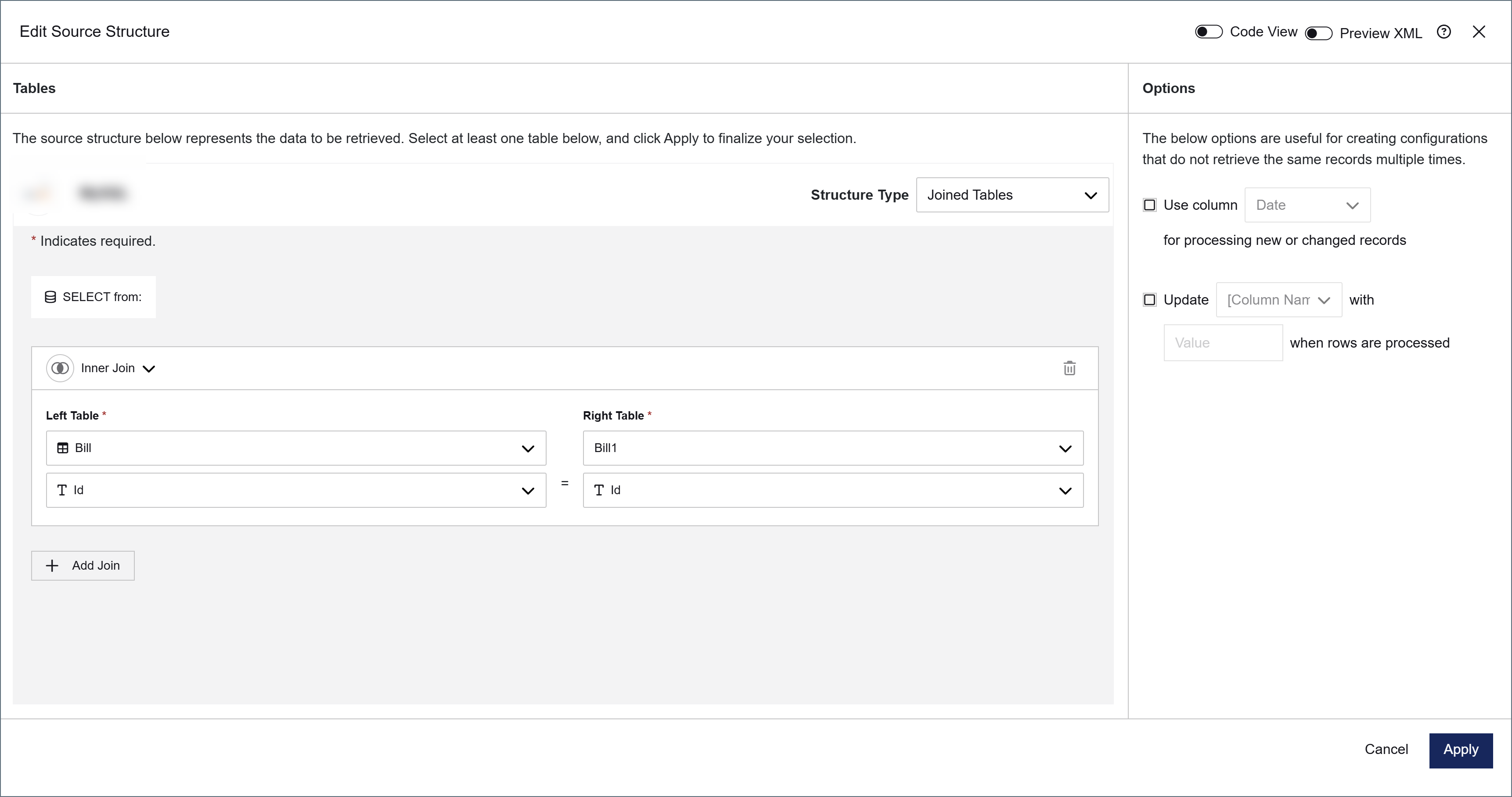
    <p>以下範例透過共享的 <strong>Id</strong> 列將 <strong>Bill</strong> 表與 <strong>Bill1</strong> 表聯接：</p>

    <img src="/public/images/dbsa_join_addtable.png" alt="Bill 和 Bill1 表透過 Id 列聯接的 JOIN 設計器" width="800" />
  </>;

export const DbasaSelectAdvancedSettings = () => <>
    <p><strong>編輯源結構</strong>對話方塊右側的<strong>選項</strong>面板包含控制端口如何處理記錄的設定。這些設定與表設計器一起顯示，並應用於整個查詢。</p>
    <ul>
      <li><strong>僅處理新增或更改的記錄</strong>：啟用增量處理，使端口只選擇自上次執行後新增或更改的行。</li>
      <li><strong>處理行後以 [值] 更新 [列]</strong>：每行處理完成後，以指定值更新某一列。</li>
    </ul>

    <p>還可以在<strong>編輯源結構</strong>對話方塊頂部切換<strong>預覽 XML</strong>或<strong>程式碼檢視</strong>，以預覽輸出結構或檢視底層 XML 配置。</p>
  </>;

export const DbasaSelectFilterGroups = () => <>
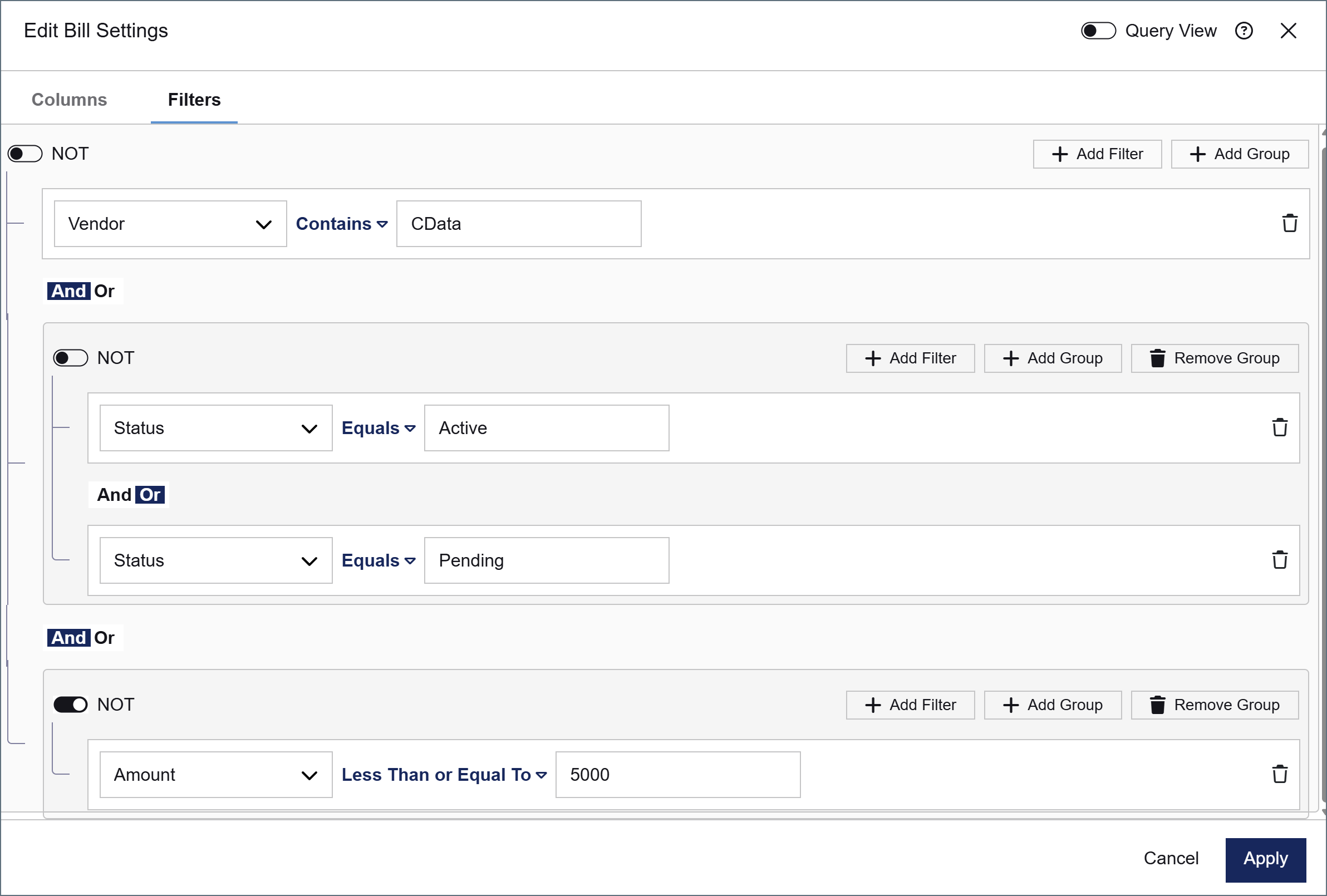
    <p>點選<strong>新增過濾器</strong>可建立多個過濾器。預設情況下，所有過濾器屬於同一組。點選<strong>新增組</strong>可建立巢狀組，並使用不同邏輯分隔過濾器。</p>

    <p>每個組的頂部都有以下選項：</p>

    <ul>
      <li><strong>NOT</strong> 開關：反轉整個組的邏輯。例如，對包含“Amount 小於或等於 5000”的組啟用 NOT，會讓端口僅選擇 Amount 大於 5000 的行。</li>
      <li><strong>And / Or</strong> 開關：確定該組與相鄰過濾器或組之間的關係。
        <ul>
          <li>選擇 <strong>And</strong> 時，除相鄰條件外，該組條件也必須為真。</li>
          <li>選擇 <strong>Or</strong> 時，該組條件可作為相鄰條件的替代項。</li>
        </ul>
      </li>
    </ul>

    <p>下圖展示了包含多個過濾器組的範例。</p>

    <img src="/public/images/dbsa_filter_group.png" alt="顯示 AND 和 OR 邏輯的多個過濾器組" width="800" />

    <p>在此範例中，必須同時滿足以下所有條件：</p>
    <ul>
      <li><strong>Vendor</strong> 列包含 <strong>CData</strong></li>
      <li><strong>Status</strong> 列等於 <strong>Active</strong> 或 <strong>Pending</strong></li>
      <li><strong>Amount</strong> 列_不_小於或等於 <strong>5000</strong>（即 Amount 大於 5000）</li>
    </ul>

    <p>滿足過濾條件後，端口會選擇匹配的資料，並將其傳遞到工作流程下游。</p>
  </>;

export const DbasaSelectFilterRule = () => <>
    <p>按照以下步驟建立過濾器：</p>

    <ol>
      <li>點選<strong>新增過濾器</strong>。</li>
      <li>在列下拉式清單中選擇要過濾的列。</li>
      <li>在條件下拉式清單中選擇過濾條件。可用條件取決於所選列的資料型別。例如，數值列支援<strong>小於或等於</strong>，而字串列支援<strong>包含</strong>。</li>
      <li>在值欄位中輸入值。如果條件不需要值（例如<strong>為空</strong>），則不會顯示值欄位。</li>
    </ol>

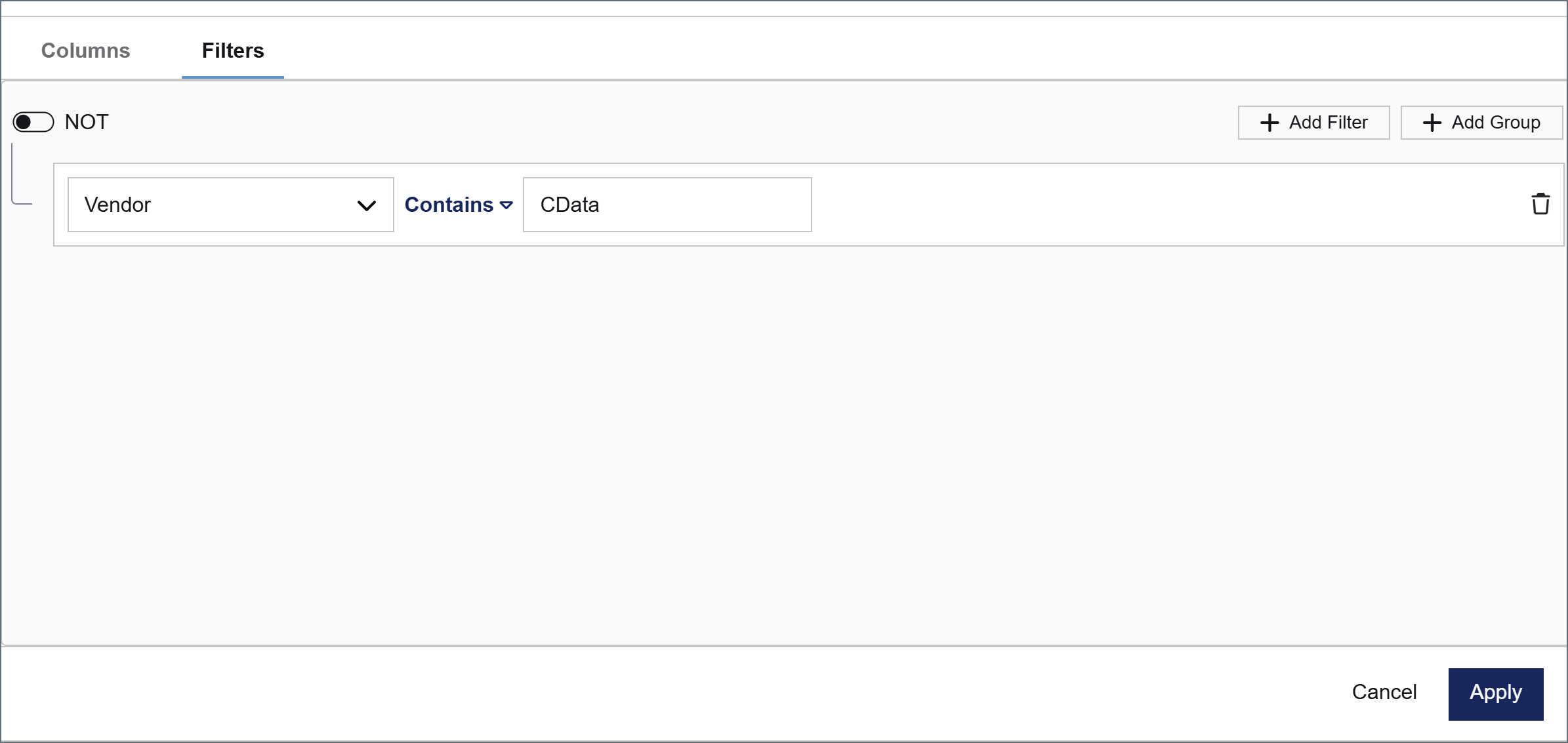
    <p>下圖展示了對 <strong>Vendor</strong> 列設定過濾器的範例。應用此過濾器後，端口僅選擇 <strong>Vendor</strong> 列包含 <strong>CData</strong> 的行。</p>

    <img src="/public/images/dbsa_filter.png" alt="Vendor 列配置為包含 CData 的過濾器" width="800" />
  </>;

export const DbasaSelectFilters = () => <>
    <p>可以選擇新增過濾器，以限制端口選擇的資料。在設定對話方塊中點選<strong>過濾器</strong>索引標籤進行配置。端口會將過濾器轉換為查詢語法。</p>

    <Note>如果用例不需要，則無需對資料應用過濾器。</Note>
  </>;

export const DbasaSelectTableResults = ({connectorSlug}) => <>
    <p>點選<strong>應用</strong>後，結果結構中會出現 <strong>Items</strong> 節點。要配置查詢的列和過濾器，請點選表名節點上的省略號（<strong>...</strong>），然後選擇<strong>表設定</strong>。</p>

    <p>隨後會開啟<strong>編輯 [表名] 設定</strong>對話方塊，其中包含<strong>列</strong>和<strong>過濾器</strong>兩個索引標籤。</p>

    <img src="/public/images/dbsa_join_results.png" alt="編輯表設定對話方塊，其中列索引標籤顯示源表標籤" width="800" />

    <p><strong>列</strong>索引標籤列出所選表中的所有列。每列都帶有表示其源表的標籤。預設選中所有列；取消選中某列可將其從查詢輸出中排除。</p>

    <Note>可以點選<strong>源</strong>表名稱連結傳回<strong>編輯源結構</strong>窗格，以選擇更多表。有關更多資訊，請參閱<a href={connectorSlug ? `/26.3/self-hosted/zh/connectors/${connectorSlug}/${connectorSlug}-ac#child-tables` : "#child-tables"}>子表</a>。</Note>

    <p>在<strong>列</strong>索引標籤底部，使用<strong>排序依據</strong>欄位按列對輸出排序，並選擇 <strong>ASC</strong>（升序）或 <strong>DESC</strong>（降序）。</p>

    <p><strong>過濾器</strong>索引標籤用於新增過濾器，以限制端口選擇的行。有關更多資訊，請參閱<a href="#過濾器">過濾器</a>。</p>
  </>;

export const DbasaSelectTablesAndColumns = ({datasource = "数据源", connectorSlug}) => <>
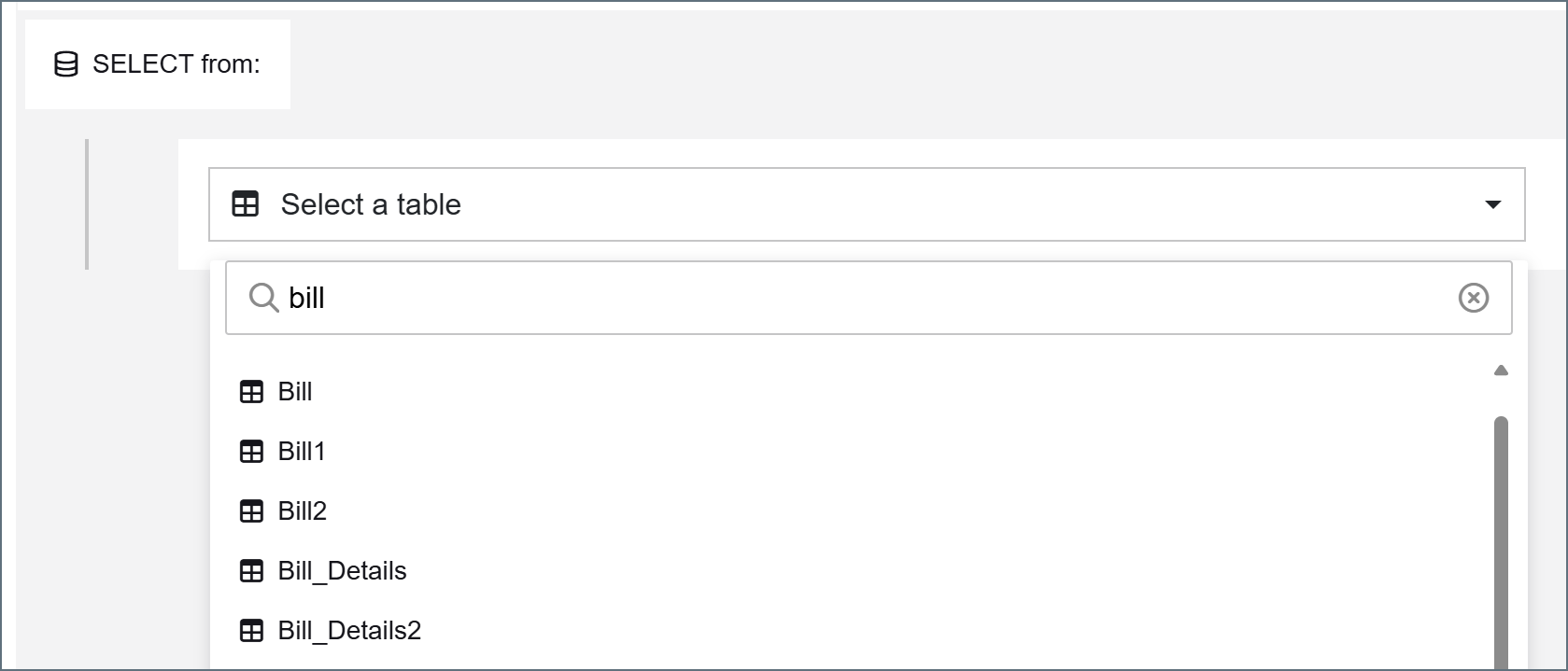
    <p>使用下拉式清單從 {datasource} 中選擇目標表。</p>

    <img src="/public/images/dbsa_select_tableadd_263.png" alt="源結構編輯器中用於選擇目標表的下拉式清單" width="700" />

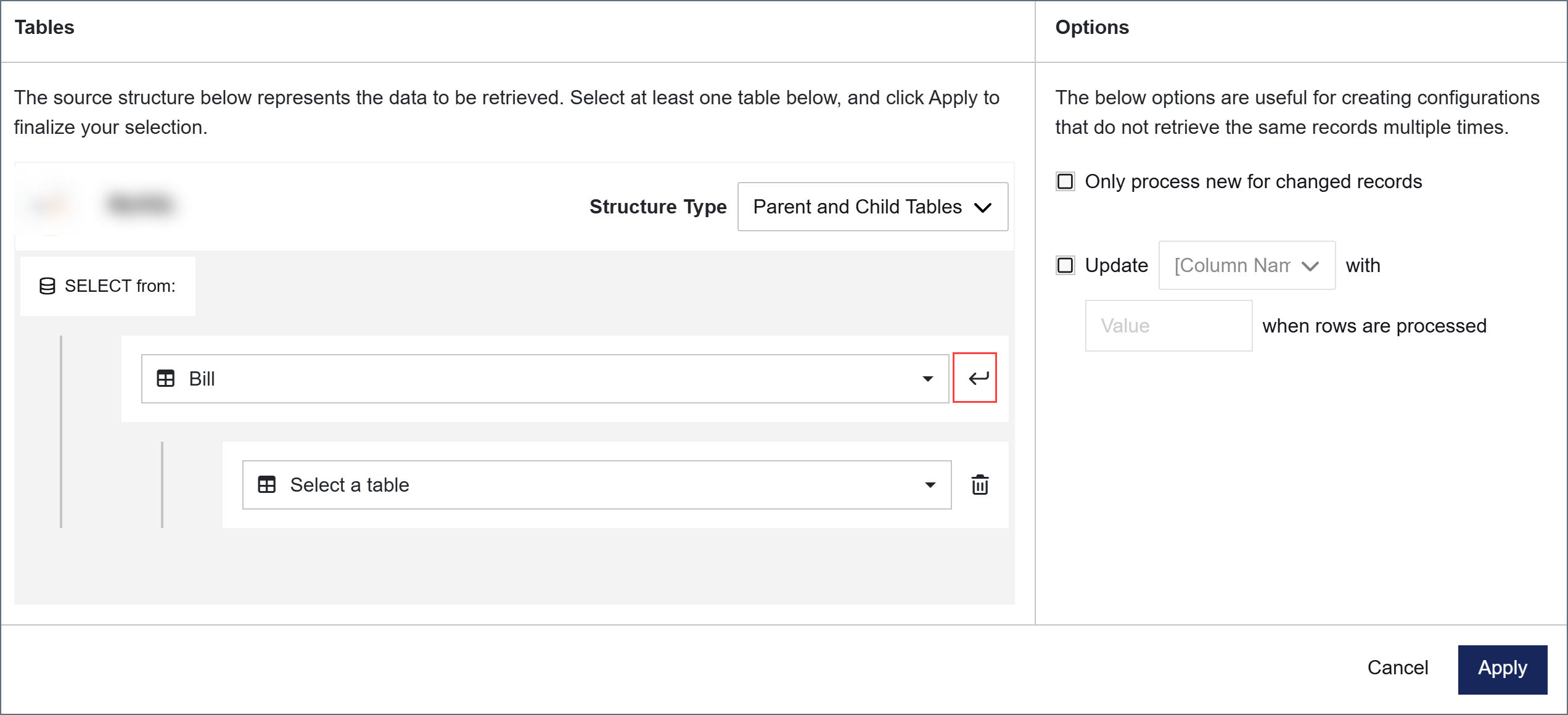
    <p>使用箭頭向結構中新增子表。下圖以 Bill 為父表，並準備選擇一個子表。完成選擇後，點選<strong>應用</strong>。</p>

    <img src="/public/images/dbsa_tablelist_263.png" alt="表清單，其中 Bill 為父表，並準備選擇子表" width="800" />
  </>;

export const DbasaSelectStructureType = ({datasource = "数据源"}) => <>
    <p>配置並測試連線後，點選<strong>操作</strong>索引標籤。確保<strong>操作</strong>下拉式清單設為 <strong>Select</strong>，然後點選<strong>新增表結構</strong>以定義表和列。</p>

    <p>選擇<strong>結構型別</strong>。結構型別決定端口如何查詢 {datasource}。可用型別包括：</p>

    <ul>
      <li><a href="#父表和子表">父表和子表</a>：端口使用父子層次結構查詢表。可以將其他表新增為子表，或在工作流程中使用多個端口。</li>
      <li><a href="#聯接表">聯接表</a>：端口發出一個 JOIN 查詢，將兩個或多個相關表的資料合併。</li>
    </ul>

    <p>以下各節介紹這些結構型別。</p>

    <Note>“聯接表”只向 {datasource} 發出一個查詢。對於實施 API 速率限制的資料來源，這比“父表和子表”方式更高效。</Note>
  </>;

export const DbasaSelectIntro = ({datasource = "the data source", siteName = "知行之桥"}) => <p>Select 操作從 {datasource} 檢索資料並將其帶入 {siteName}。</p>;

<DbasaSelectIntro datasource="Zoho Inventory" />

## 表和列

<DbasaSelectStructureType datasource="Zoho Inventory" />

### 父表和子表

<DbasaSelectTablesAndColumns datasource="Zoho Inventory" connectorSlug="zoho-inventory" />

#### 結果

<DbasaSelectTableResults connectorSlug="zoho-inventory" />

#### 選項

<DbasaSelectAdvancedSettings />

### 聯接表

<DbasaSelectJoinedTables datasource="Zoho Inventory" />

這會生成等效於以下內容的查詢：

```sql theme={null}
SELECT ... FROM Bill INNER JOIN Bill1 ON Bill.Id = Bill1.Id
```

要聯接兩個以上的表，請點選**新增聯接**再新增一行。每個新增行都會將一個新表聯接到前一行的結果。

完成聯接配置後，點選**應用**。

#### 結果

<DbasaSelectJoinResults />

#### 選項

<DbasaSelectJoinAdvanced />

## 過濾器

<DbasaSelectFilters />

### 建立過濾器

<DbasaSelectFilterRule />

### 過濾器組

<DbasaSelectFilterGroups />

## 範例知行之橋工作流程

<DbasaSelectExampleFlow datasource="Zoho Inventory" />