> ## Documentation Index
> Fetch the complete documentation index at: https://docs.kasoftware.com/llms.txt
> Use this file to discover all available pages before exploring further.

# Shopify Lookup 預存程序配置

> 執行 Shopify 預存程序以查詢值，並將其插入到工作流程中的知行之橋訊息中。

export const DbasaLSPConfiguration = ({datasource = "the data source", siteName = "知行之桥"}) => <>
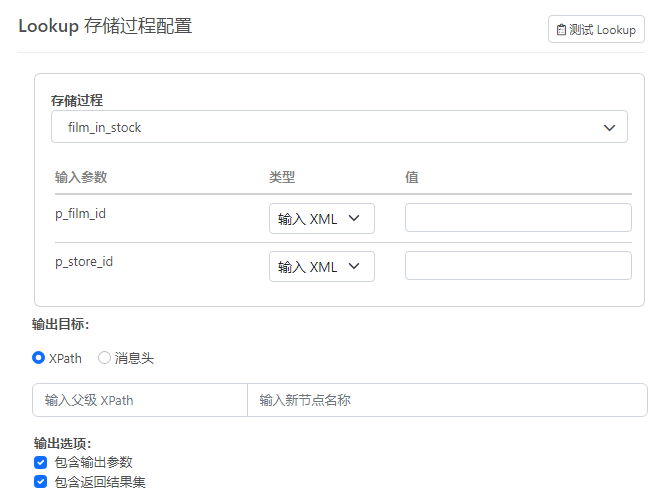
    <p>請按照以下步驟配置預存程序：</p>

    <img src="/public/images/dbsa_lsp_config.png" alt="LSP configuration" width="650" />

    <ol>
      <li>從下拉功能表中選擇一個預存程序。可用的預存程序取決於端口，並且無法從 {siteName} 進行自定義。</li>
      <li>
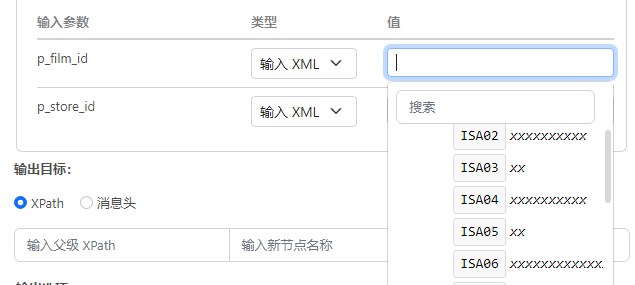
        <strong>輸入參數</strong>：為每個輸入參數新增一個 <strong>值</strong>。如果上傳了範例檔案，編輯器會顯示文件的樹形表示形式，以便可以輕鬆找到所需的 XPath，如下圖所示。
        <img src="/public/images/dbsa_lsp_xpath.png" alt="LSP XPath selection" width="650" />
      </li>
      <li>
        <strong>輸出目標</strong>：選擇 <strong>XPath</strong> 將預存程序回應值插入到 XML 檔案中，或選擇 <strong>Header</strong> 將預存程序回應值插入到訊息頭中。
        <ul>
          <li>XPath：當選擇 XPath 時，目標分為兩部分。<strong>父級 XPath</strong> 應已存在於 XML 文件中。<strong>新節點名稱</strong> 是注入到 XML 文件中以儲存查詢結果的節點的名稱。每個輸入參數值在此處提供的 XML 元素中都有其自己的 XML 元素（葉級別）。</li>
          <li>Header：當選擇 Header 時，端口會向每個輸入參數的輸出訊息新增一個訊息頭。從資料庫傳回的每條記錄的值均以逗號分隔。</li>
        </ul>
      </li>
      <li>
        <strong>輸出選項</strong>：預存程序結果可能包括結果集、傳回值和/或輸出參數。這兩個核取方塊可讓你微調輸出中包含的內容。
        <ul>
          <li>選中 <strong>包含輸出參數</strong> 以包含輸出參數。</li>
          <li>選中 <strong>包含結果集</strong> 以在輸出中包含結果集（僅當 <strong>輸出目標</strong> 為 XPath 時適用）。由於可能會傳回具有不同結構的多個結果集，因此結果集將被注入到具有附加層次結構級別的輸入 XML 中。</li>
        </ul>
      </li>
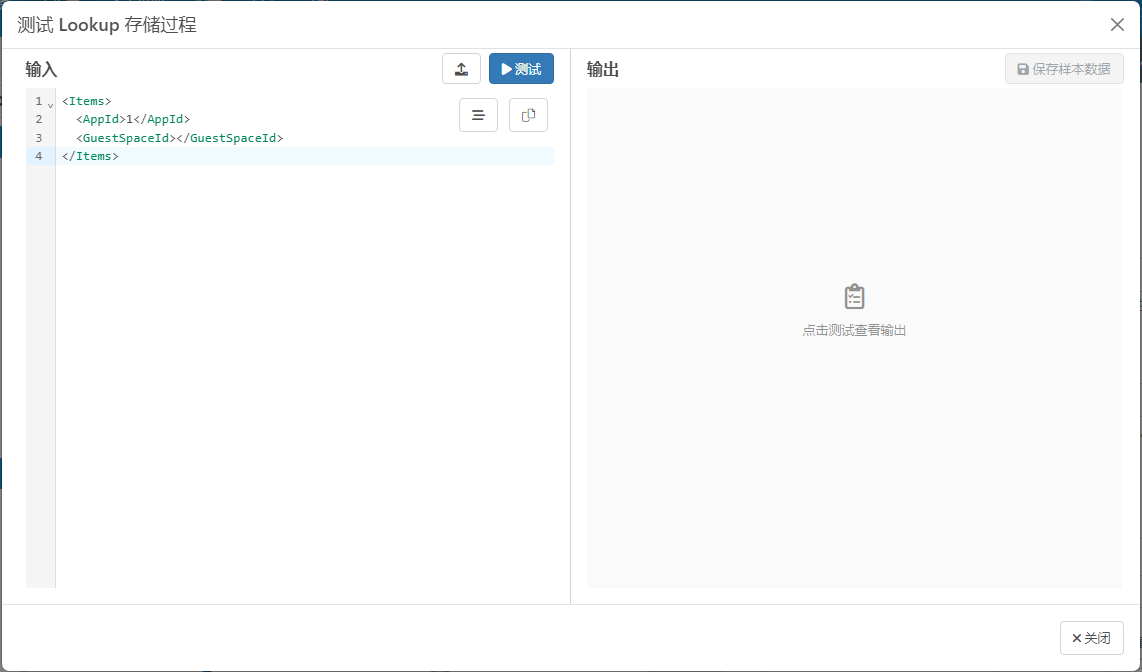
      <li>單擊 <strong>測試查詢</strong> 以檢視輸入 XML 的結構應是什麼樣子。
        <img src="/public/images/dbsa_lsp_test.png" alt="LSP test" width="700" />
      </li>
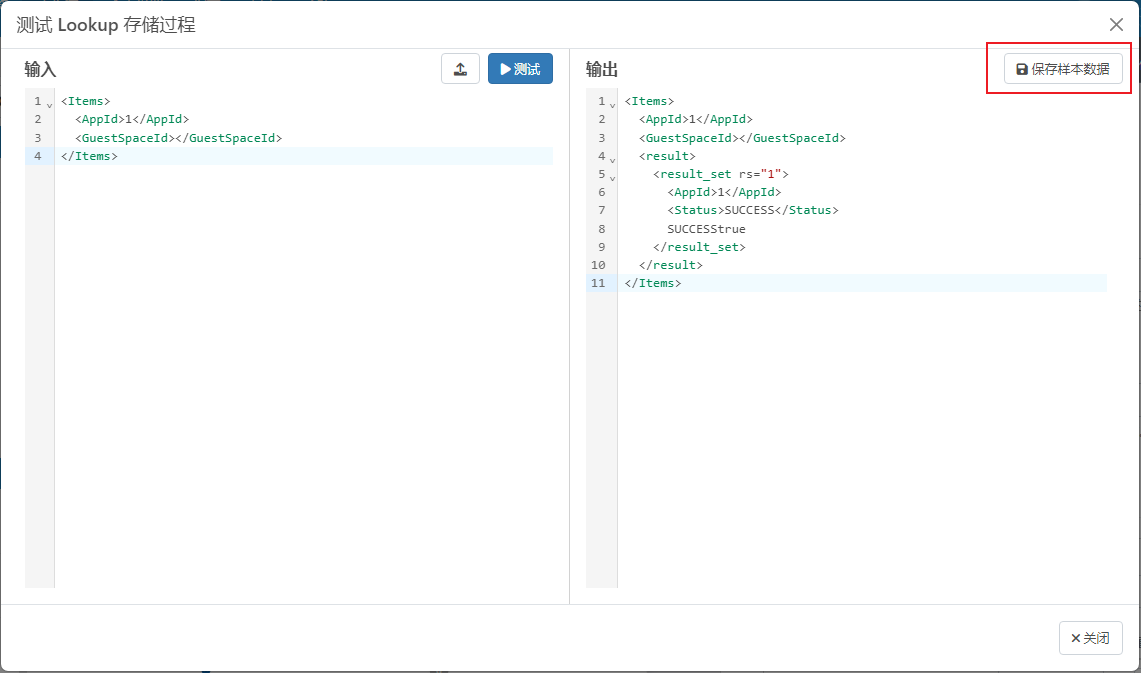
      <li>單擊 <strong>測試</strong> 以檢視將生成什麼輸出。當對測試結果感到滿意時，可以單擊 <strong>儲存範例資料</strong> 以使其他端口可以存取資料。
        <img src="/public/images/dbsa_lsp_sample.png" alt="LSP sample data" width="700" />
      </li>
    </ol>
  </>;

export const DbasaLSPIntro = ({datasource = "the data source", siteName = "知行之桥", siteNameShort = "知行之桥"}) => <>
    <p>
      Lookup 預存程序操作將進入 {datasource} 端口的資料視為預存程序的輸入。端口執行選定的預存程序，然後將結果值插入到流中的現有知行之橋訊息中。
    </p>

    <ol>
      <li>在 {siteName} 工作流程中，從將為 {datasource} 端口提供輸入的端口拖動箭頭。</li>
      <li>（可選）選擇 <strong>範例檔案</strong>。建議使用範例檔案，因為它允許端口提供有關檔案結構的更多上下文，並使選擇輸入參數值變得更加容易。</li>
      <li>完成以下配置步驟後，在 {siteNameShort} 工作流程中，將箭頭從 {datasource} 端口拖動到希望生成的 XML 或訊息頭資料所在的端口。</li>
    </ol>
  </>;

<DbasaLSPIntro datasource="Shopify" />

## Lookup 預存程序配置

<DbasaLSPConfiguration datasource="Shopify" />