> ## Documentation Index
> Fetch the complete documentation index at: https://docs.kasoftware.com/llms.txt
> Use this file to discover all available pages before exploring further.
# NetSuite Execute 預存程序配置
> 使用預存程序處理知行之橋訊息中的資料,並將結果傳遞到工作流程下游。
export const DbasaESP = ({datasource = "the data source", siteName = "知行之桥"}) => {
return <>
執行預存程序操作將進入 {datasource} 端口的資料視為預存程序的輸入,然後它執行您所選擇的預存程序並將結果向下傳遞(如果適用)。
按照以下步驟配置預存程序:
-
從下拉功能表中選擇一個預存程序。可用的預存程序取決於端口,不能在 {siteName} 中進行自定義。
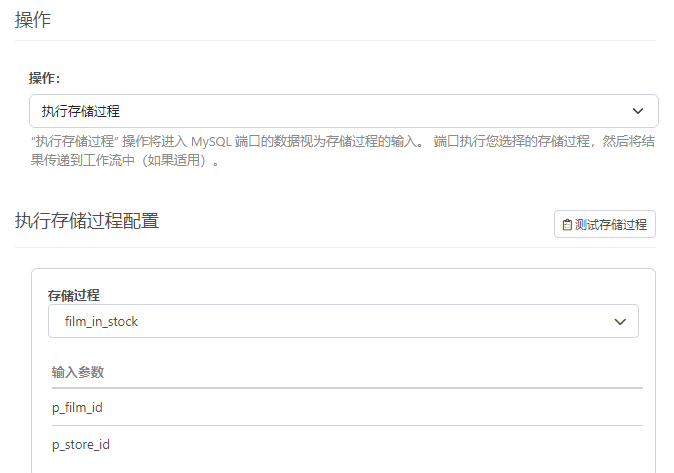 可以檢視預存程序的輸入和輸出參數,以及任何傳回值(如果適用)。
-
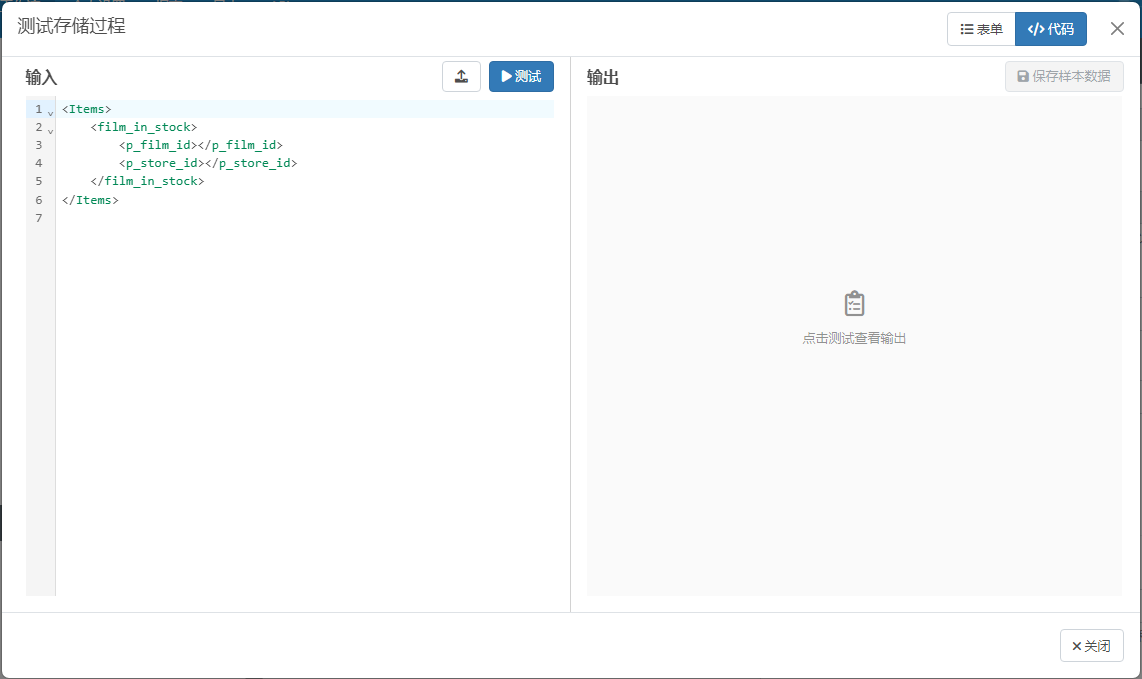
單擊 測試預存程序 以檢視輸入 XML 的結構應是什麼樣子。
-
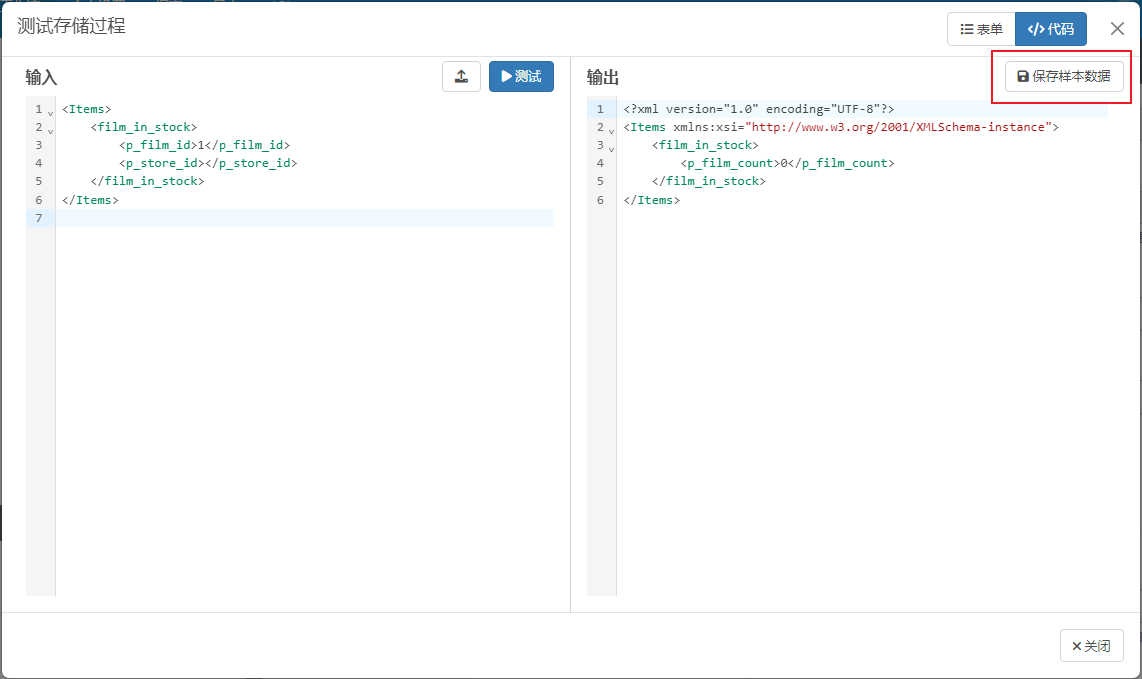
完成 輸入 參數並單擊 測試 以檢視將生成什麼輸出。當您對測試結果感到滿意時,可以單擊 儲存範例資料 以使其他端口可以存取資料。
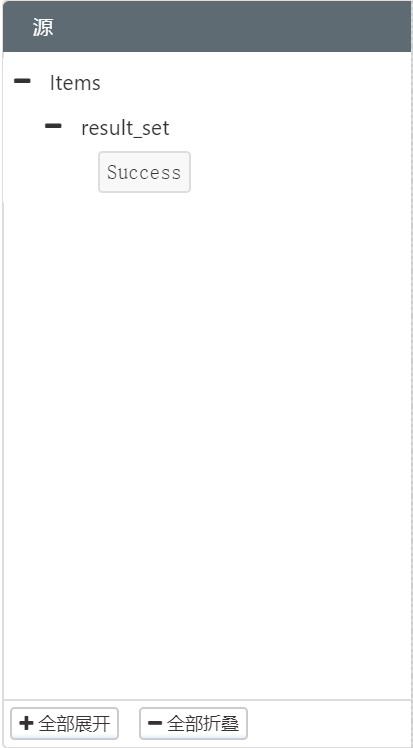
您可以將 {datasource} 端口連線到 XML Map 端口。執行預存程序的結果顯示為 來源檔案 樹下的輸入。
 ;
};
;
};