> ## Documentation Index
> Fetch the complete documentation index at: https://docs.kasoftware.com/llms.txt
> Use this file to discover all available pages before exploring further.

# Form 端口

> Form 端口暴露出一個公共介面，用戶端在此填寫表單並將資料提交到工作流程，具備拖拽式設計器和使用者身分驗證支援。

export const TrustedIp = () => <>
    <p><strong>可信 IP 地址</strong> 部分提供以下功能：</p>

    <table>
      <thead>
        <tr><th>功能</th><th>描述</th></tr>
      </thead>
      <tbody>
        <tr><td><strong>新增</strong></td><td>輸入新的 IP 地址範圍。</td></tr>
        <tr><td><strong>編輯</strong></td><td>修改選定的 IP 地址範圍。</td></tr>
        <tr><td><strong>刪除</strong></td><td>從清單中刪除選定的 IP 地址範圍。</td></tr>
      </tbody>
    </table>

    <p>以下限制適用於此功能：</p>

    <ul style={{
  listStyleType: 'disc',
  paddingLeft: '1.5rem'
}}>
      <li style={{
  display: 'list-item'
}}><code>localhost</code> 不能被修改或從清單中刪除。</li>
      <li style={{
  display: 'list-item'
}}>任何超出定義範圍的 IP 地址都將被拒絕。</li>
      <li style={{
  display: 'list-item'
}}>支援 IP 範圍。例如，項目 <code>100.10.100.1-15</code> 表示允許 <code>100.10.100.1</code> 和 <code>100.10.100.15</code> 之間的 IP 地址。</li>
      <li style={{
  display: 'list-item'
}}>支援無類別域間路由 (CIDR) 表示法。例如，項目 <code>100.10.100.0/24</code> 表示允許 <code>100.10.100.0</code> 和 <code>100.10.100.255</code> 之間的 IP 地址。</li>
      <li style={{
  display: 'list-item'
}}>支援萬用字元模式。例如，項目 <code>100.10.100.*</code> 表示允許以 <code>100.10.100</code> 開頭的 IP 地址。</li>
    </ul>

    <Note>
      <p>為了讓用戶端能夠存取伺服器，需要有清晰的網路路徑。在雲環境中，可能需要在三個地方進行更改：</p>
      <p style={{
  paddingLeft: '1.5rem',
  marginTop: '0.25rem',
  marginBottom: '0.25rem'
}}>• 雲控制檯中的網路規則。</p>
      <p style={{
  paddingLeft: '1.5rem',
  marginTop: '0.25rem',
  marginBottom: '0.25rem'
}}>• 託管應用程式的機器上的防火牆規則。例如，在使用 Amazon AMI 時，可以使用 <em>簡單防火牆</em>（UFW）來允許所需端口上的流量。Linux 環境中的常見策略是將流量從低於 1024 的端口轉寄到高於 1024 的非標準端口，同時將應用程式配置為使用非標準端口。這可以避免與非 root 使用者繫結到低於 1024 的端口相關的權限問題。</p>
      <p style={{
  paddingLeft: '1.5rem',
  marginTop: '0.25rem',
  marginBottom: '0.25rem'
}}>• <a href="/26.3/self-hosted/zh/getting-started/administration/settings/security">安全</a> 索引標籤的 <a href="/26.3/self-hosted/zh/getting-started/administration/settings/network-access">網路存取</a> 部分。</p>
    </Note>
  </>;

export const NameDescription = ({extraRows}) => <table>
    <thead>
      <tr>
        <th>設定</th>
        <th>描述</th>
      </tr>
    </thead>
    <tbody>
      <tr>
        <td><strong>端口 Id</strong></td>
        <td>端口的靜態、唯一識別碼。</td>
      </tr>
      <tr>
        <td><strong>端口型別</strong></td>
        <td>顯示端口型別及其用途的描述。</td>
      </tr>
      <tr>
        <td><strong>端口描述</strong></td>
        <td>一個可選欄位，用於提供端口及其在流中的角色的自由格式描述。</td>
      </tr>
      {extraRows}
    </tbody>
  </table>;

export const SlasTab = ({siteName = "知行之桥"}) => <>
    <p><em>與配置服務級別協議 (SLA) 相關的設定。</em></p>
    <p>
      SLA 允許配置預期流程中端口傳送或接收的資料量，並設定預期達到該資料量的時間範圍。當 SLA 未達到時，{siteName} 會傳送電子郵件警告使用者，並將 SLA 標記為 <em>存在風險</em>，這意味著如果 SLA 未能儘快達到，則會被標記為 <em>已違反</em>。這讓使用者有機會介入並確定 SLA 未達到的原因，並採取適當的措施。如果在風險時間段結束時仍未達到 SLA，則會將 SLA 標記為已違反，並再次通知使用者。
    </p>
    <p>
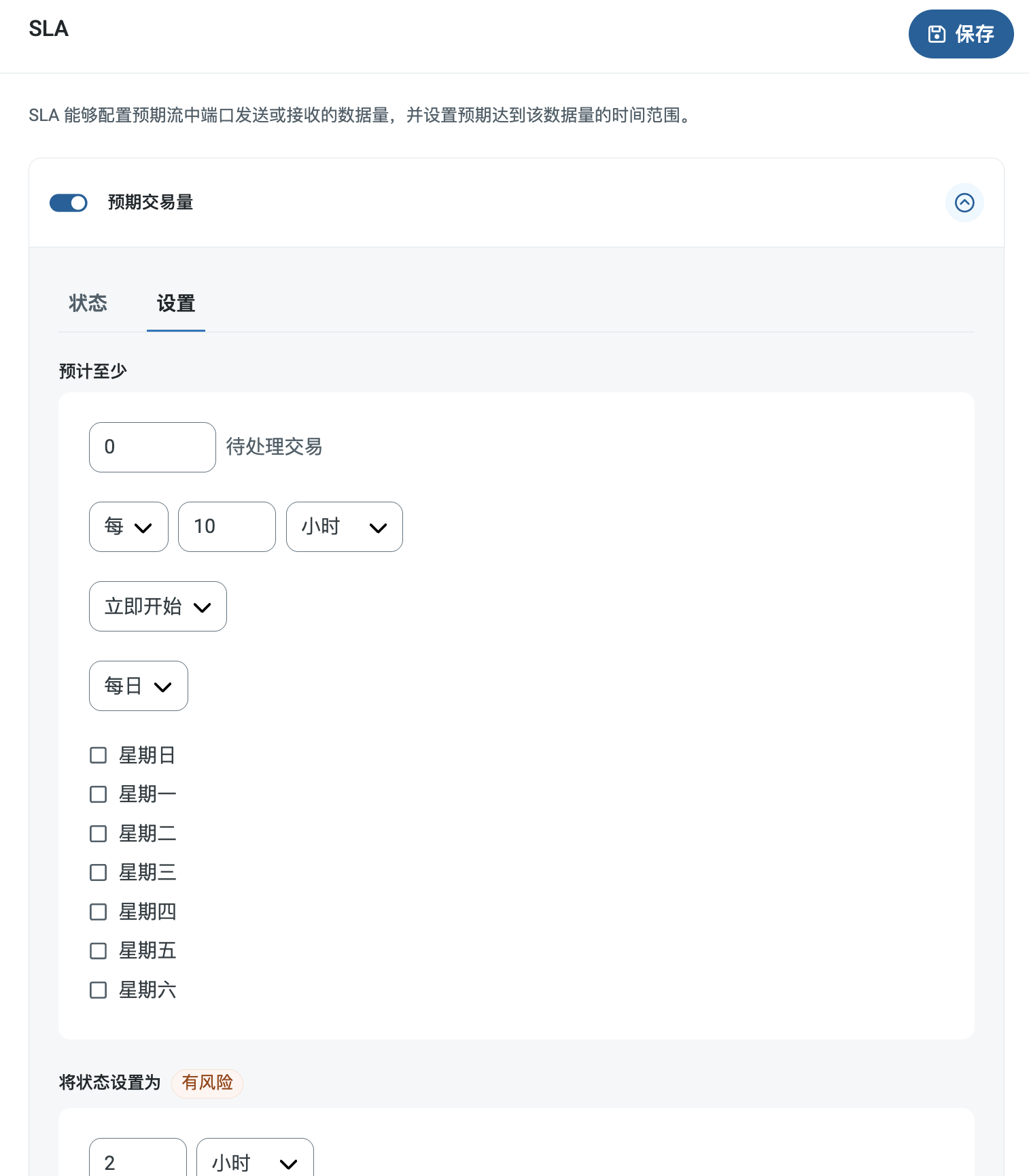
      要定義 SLA，請啟用 <strong>預期資料量</strong>，然後點選 <strong>設定</strong> 索引標籤。
    </p>
    <img src="/public/images/sla_empty.png" alt="SLA Empty" />
    <ul>
      <li>如果端口具有單獨的傳送和接收操作，請使用選項按鈕指定 SLA 適用的方向。</li>
      <li>在視窗的 <strong>預計至少</strong> 部分中：
        <ul>
          <li>設定預計處理的最小交易數量（交易量）</li>
          <li>使用 <strong>每個</strong> 欄位指定時間範圍</li>
          <li>指示 SLA 生效的時間。如果選擇 <strong>開始於</strong>，請填寫日期和時間欄位。</li>
          <li>勾選希望 SLA 生效的星期幾對應的核取方塊。如有必要，請使用下拉功能表選擇 <strong>每天</strong>。</li>
        </ul>
      </li>
      <li>在視窗的 <strong>將狀態設定為“有風險”</strong> 部分中，指定應將 SLA 標記為有風險的時間。
        <ul>
          <li>預設情況下，只有在違反 SLA 的情況下才會傳送通知。要更改此設定，請勾選 <strong>傳送“有風險”通知</strong>。</li>
        </ul>
      </li>
    </ul>
    <p>
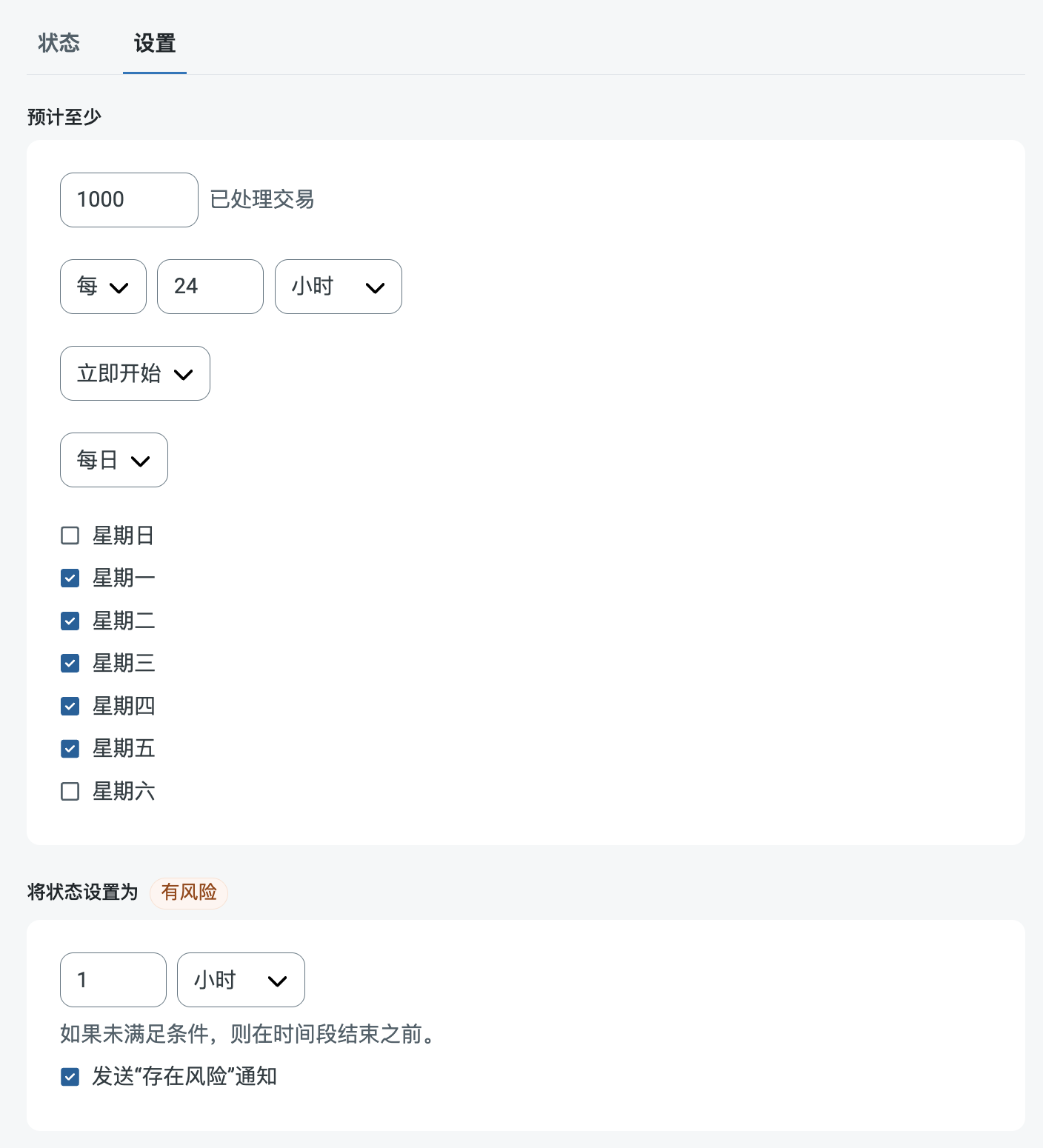
      以下範例顯示了為端口配置的 SLA，該端口預計在週一至週五每天接收 1000 個檔案。如果尚未收到 1000 個檔案，則會在時間段結束前 1 小時傳送風險通知。
    </p>
    <img src="/public/images/sla_defined.png" alt="SLA Configuration Example" />
    <Note>
      如果有必要，可以關閉 SLA 通知。這在維護視窗期間非常有用。點選導覽列上的 <strong>設定</strong>，然後跳轉到 <strong>通知 &gt; 通用通知</strong>。點選平板和鉛筆圖示進行編輯，並取消勾選 <strong>SLA 通知</strong> 設定。
    </Note>
  </>;

export const AlertsTab = ({siteNameShort = "知行之桥"}) => <>
    <p><em>與配置通知相關的設定。</em></p>
    <p>
      在執行服務級別協議 (SLA) 之前，需要設定電子郵件通知以接收通知。預設情況下，{siteNameShort} 使用 <a href="/26.3/self-hosted/zh/getting-started/administration/settings/alerts">通知</a> 索引標籤上的全域設定。要為此端口使用其他設定，請啟用 <strong>覆蓋全域設定</strong>。
    </p>
    <p>
      預設情況下，錯誤通知處於啟用狀態，這意味著每當出現錯誤時都會傳送電子郵件。要關閉錯誤通知，請取消選中 <strong>啟用</strong> 核取方塊。
    </p>
    <p>
      輸入 <strong>主題</strong>（必填）。勾選<strong>允許在主題中使用 ArcScript</strong>，即可在<strong>主題</strong>欄位中使用 ArcScript。選中後會顯示 <strong>ArcScript 編輯器</strong>按鈕（<img src="/public/images/rest_arcscript_editor.png" alt="ArcScript 編輯器按鈕" style={{
  display: 'inline',
  verticalAlign: 'middle',
  margin: 0
}} />）。
    </p>
    <p>
      （可選）輸入以逗號分隔的<strong>收件人</strong>電子郵件地址清單。
    </p>
  </>;

export const MiscConnector = () => <>
    <p><em>特殊設定適用於特定用例。</em></p>
    <table>
      <thead>
        <tr>
          <th>設定</th>
          <th>描述</th>
        </tr>
      </thead>
      <tbody>
        <tr>
          <td><strong>其他設定</strong></td>
          <td>允許在以分號分隔的清單中配置隱藏的端口設定，例如 <code>setting1=value1;setting2=value2</code>。正常的端口用例和功能不需要使用這些設定。</td>
        </tr>
      </tbody>
    </table>
  </>;

export const Logging = () => <>
    <p><em>用於管理日誌建立和儲存的設定。</em></p>
    <table>
      <thead>
        <tr>
          <th>設定</th>
          <th>描述</th>
        </tr>
      </thead>
      <tbody>
        <tr>
          <td><strong>日誌級別</strong></td>
          <td>指定要記錄在端口日誌目錄中的資訊型別：
            <ul>
              <li><b>None</b> - 不建立任何日誌。</li>
              <li><b>Error</b> - 僅當端口遇到錯誤時才建立日誌。</li>
              <li><b>Warning</b> - 僅當端口發出警告時才建立日誌。</li>
              <li><b>Info</b> - 記錄工作流程的一般資訊，包括任何錯誤和警告（如果適用）。</li>
              <li><b>Debug</b> - 記錄成功和失敗工作流程的詳細偵錯資訊。</li>
              <li><b>Trace</b> - 記錄成功和失敗工作流程的詳細跟蹤資訊。</li>
            </ul>
            <strong>請注意：</strong><strong>Debug</strong> 和 <strong>Trace</strong> 級別的日誌可能會記錄敏感資訊，包括訊息內容和 SSL 憑證。儘管連線屬性（例如密碼）被遮蔽了，但在與您的組織外部共享它們之前，請檢視此級別的日誌以避免洩漏敏感資訊。</td>
        </tr>
        <tr>
          <td><strong>日誌資料夾結構</strong></td>
          <td>指示端口根據選定的時間間隔將日誌資料夾中的檔案分組。例如，<strong>Weekly</strong> 選項指示端口每週建立一個新的子資料夾，並將該周的所有日誌儲存在該資料夾中。空白設定告訴端口將所有日誌直接儲存在日誌資料夾中。對於處理許多交易的端口，使用子資料夾有助於保持日誌的有序性並提高效能。</td>
        </tr>
        <tr>
          <td><strong>保留訊息副本</strong></td>
          <td>指示端口在日誌目錄中儲存最新訊息副本的切換。請注意，端口每個子資料夾只保留一個訊息，並且端口在再次執行時會覆蓋以前儲存的訊息。</td>
        </tr>
      </tbody>
    </table>
  </>;

export const MacrosExamples = ({extraMacros = []}) => <>
    <p>
      某些宏（例如 %Ext% 和 %ShortDate%）不需要參數，但其他宏則需要。所有帶有參數的宏都使用以下語法：<code>%Macro:argument%</code>
    </p>

    <p>以下是帶有參數的宏的一些範例：</p>

    <ul>
      <li>%Header:headername%：其中 <code>headername</code> 是訊息上訊息頭的名稱。</li>
      <li>%Header:mycustomheader% 解析為輸入訊息上設定的 <code>mycustomheader</code> 訊息頭的值。</li>
      <li>%Header:ponum% 解析為輸入訊息上設定的 <code>ponum</code> 訊息頭的值。</li>
      <li>%RegexFilename:pattern%：其中 <code>pattern</code> 是規則運算式模式。例如，<code>%RegexFilename:^([\w][A-Za-z]+)%</code> 匹配並解析為檔名中的第一個單詞，並且不區分大小寫（<code>test_file.xml</code> 解析為 <code>test</code>）。</li>
      <li>%Vault:vaultitem%：其中 <code>vaultitem</code> 是 <a href="/26.3/self-hosted/zh/getting-started/administration/settings/global-settings-vault">vault</a> 中專案的名稱。例如，<code>%Vault:companyname%</code> 解析為儲存在保管庫中的 <code>companyname</code> 項的值。</li>
      <li>%DateFormat:format%：其中 <code>format</code> 是可接受的日期格式（有關詳細資訊，請參閱 <a href="/26.3/self-hosted/zh/scripting/value-formatters/date-formatters#sample-date-formats">範例日期格式</a>）。例如，<code>%DateFormat:yyyy-MM-dd-HH-mm-ss-fff%</code> 解析為檔案上的日期和時間戳。</li>
      {extraMacros.filter(item => item.example).map(item => <li key={`ex-${item.name}`}>{item.example}</li>)}
    </ul>

    <p>還可以建立更復雜的宏，如以下範例所示：</p>

    <ul>
      <li>將多個宏組合在一個檔名中：<code>%DateFormat:yyyy-MM-dd-HH-mm-ss-fff%%EXT%</code></li>
      <li>包括宏之外的文字：<code>MyFile_%DateFormat:yyyy-MM-dd-HH-mm-ss-fff%</code></li>
      <li>在宏中包含文字：<code>%DateFormat:'DateProcessed-'yyyy-MM-dd_'TimeProcessed-'HH-mm-ss%</code></li>
    </ul>
  </>;

export const MacrosTable = ({siteName = "知行之桥", extraMacros = []}) => <>
    <p>
      在檔案命名策略中使用宏可以提高組織效率和對資料的上下文理解。透過將宏合併到檔名中，可以動態地包含相關資訊，例如識別碼、時間戳和訊息頭資訊，從而為每個檔案提供有價值的上下文。這有助於確保檔名反映對組織重要的詳細資訊。
    </p>

    <p>{siteName} 支援這些宏，它們都使用以下語法：<code>%Macro%</code>。</p>

    <table>
      <thead>
        <tr><th>宏</th><th>描述</th></tr>
      </thead>
      <tbody>
        <tr><td>ConnectorID</td><td>替換為端口的 ConnectorID。</td></tr>
        <tr><td>ConnectorName</td><td>替換為端口名稱。可用於在檔名或路徑中包含連線名稱，例如按生成備份檔案的資料庫連線標記檔案。</td></tr>
        <tr><td>Ext</td><td>替換為端口當前正在處理的檔案的副檔名。</td></tr>
        <tr><td>Filename</td><td>替換為端口當前正在處理的檔案的檔名（包括副檔名）。</td></tr>
        <tr><td>FilenameNoExt</td><td>替換為端口當前正在處理的檔案的檔名（不帶副檔名）。</td></tr>
        <tr><td>MessageId</td><td>計算端口輸出的訊息的 MessageId。</td></tr>
        <tr><td>RegexFilename:<em>pattern</em></td><td>將規則運算式模式應用於端口當前正在處理的檔案的檔名。</td></tr>
        <tr><td>Header:<em>headername</em></td><td>替換為端口正在處理的當前訊息的目標訊息頭（<code>headername</code>）的值。</td></tr>
        <tr><td>LongDate</td><td>以常規格式計算系統的當前日期時間（例如，2024 年 1 月 24 日星期三）。</td></tr>
        <tr><td>ShortDate</td><td>以 yyyy-MM-dd 格式計算系統的當前日期時間（例如 2024-01-24）。</td></tr>
        <tr><td>DateFormat:<em>format</em></td><td>以指定格式（<code>format</code>）計算系統的當前日期時間。有關可用的日期時間格式，請參閱 <a href="/26.3/self-hosted/zh/scripting/value-formatters/date-formatters#date-formats-with-literal-characters">範例日期格式</a>。</td></tr>
        <tr><td>Vault:<em>vaultitem</em></td><td>計算指定保管庫專案的值。</td></tr>
        {extraMacros.map(item => <tr key={item.name}>
            <td>{item.name}</td>
            <td>{item.description}</td>
          </tr>)}
      </tbody>
    </table>
  </>;

export const siteNameShort = "知行之橋";

export const siteName = "知行之橋";

Form 端口暴露出一個公共介面，可以將 WebForm 的資料提交到 {siteName} 工作流程中。

## 核心功能

* 基於 Web 的表單建立，配備拖拽式設計器
* 支援分節（Section）、明細表（Detail Table）及多種欄位型別
* 為表單提交提供使用者身分驗證和存取控制
* 動態表單生成，並支援自定義品牌標識和成功提示訊息

## 概覽

表單是從 Form 端口**表單設計器**索引標籤建立的。表單分為段和明細，每個段都可以有可變數量的表單欄位。更多詳情請查閱[建立表單](#建立表單)部分。

當你使用 Form 端口提交新資料時，你應該將端口放在連線流的開頭。用戶端可以連線到 Web 介面，檢視和填寫表單，並將此資料提交到配置的 {siteNameShort} 工作流程中。有關更多詳細資訊，請參閱[提交表單資料](#提交新的表單資料)。

以下部分說明如何配置 Form 端口、建立表單和提交新表單資料。

## 端口配置

此部分包含所有可配置的端口屬性。

### 表單設計器索引標籤

*與構建一組按部分和詳細資訊表組織的表單欄位相關的設定。*

<img src="https://mintcdn.com/qiao/U-KEZ9JbQY4Wqs1D/public/images/Form_connector_form_designer.png?fit=max&auto=format&n=U-KEZ9JbQY4Wqs1D&q=85&s=3b5cd88395c72e97070d39cce50dcbbe" width="700" data-path="public/images/Form_connector_form_designer.png" />

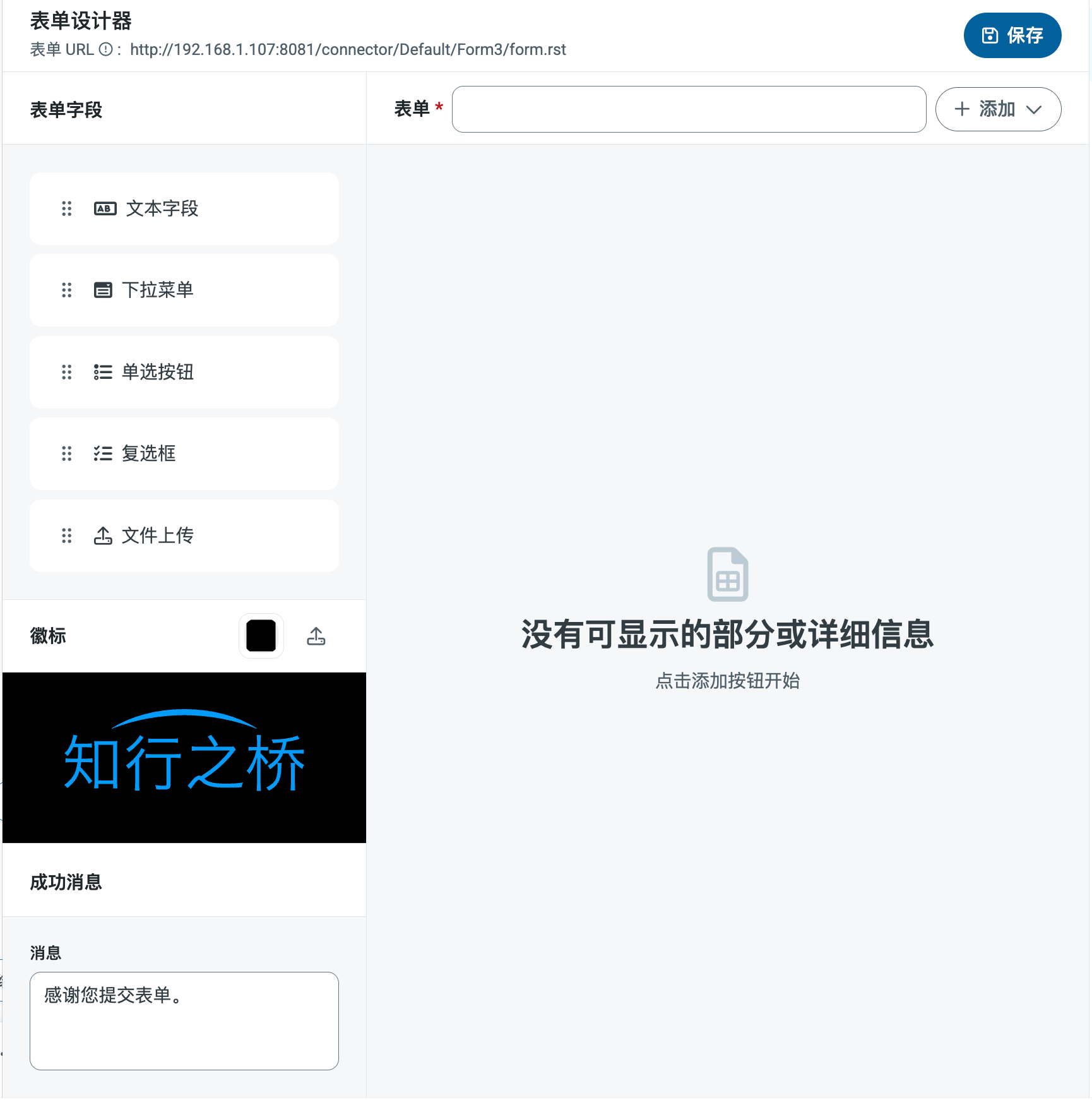
當用戶端連線到已配置的端點並提交表單時，他們會看到與上方面板中配置完全相同的欄位佈局。

設計器包含以下設定（有關更多詳細資訊，請參閱[建立表單](#建立表單)）。

| 設定         | 描述                                                                                                                                                                                                                        |
| ---------- | ------------------------------------------------------------------------------------------------------------------------------------------------------------------------------------------------------------------------- |
| **表單 URL** | 已釋出表單的連結。                                                                                                                                                                                                                 |
| **表單**     | 表單的標題（例如，您的公司名稱）。                                                                                                                                                                                                         |
| **新增**     | 下拉功能表，用於新增部分或詳細資訊表。**新增部分** 允許向表單新增特定部分，**新增詳細資訊** 允許向表單新增詳細資訊表。詳細資訊表就像一個預配置的表，表單使用者可以根據需要為資料集新增任意數量的記錄。                                                                                                                  |
| **表單欄位**   | 將欄位拖放到表單的明細表和分割區區域中。根據需要重複此操作多次。欄位型別包括：<br />**文字欄位** — 包含名稱和描述的輸入文字方塊。<br />**下拉式清單** — 包含名稱和下拉選項的下拉式清單。<br />**選項按鈕** — 一組包含名稱和選項按鈕選項的選項按鈕。<br />**核取方塊** — 一組包含名稱和核取方塊選項的核取方塊。<br />**檔案上傳** — 允許表單使用者將特定型別的檔案直接上傳到表單。 |
| **徽標**     | 上傳公司徽標，該徽標顯示在表單頂部。預設情況下，它使用 {siteName} 徽標。還可以更改橫幅的顏色。                                                                                                                                                                     |
| **成功訊息**   | 使用者成功提交表單資料後看到的確認訊息。可以更改預設訊息或新增其他文字。                                                                                                                                                                                      |

### 設定頁

#### 端口配置

*與端口核心配置相關的設定。*

<NameDescription />

#### 進階設定

| 設定           | 描述                                                        |
| ------------ | --------------------------------------------------------- |
| **本地檔案命名規則** | 用於為端口輸出訊息分配檔名的規則。可以在檔名中使用宏動態包含識別碼和時間戳等資訊。更多資訊，請參見[宏](#宏)。 |

### 表單使用者

**表單使用者**索引標籤使你能夠為用戶端建立使用者憑據，以便他們可以存取公共介面。如果用戶端尚未登入到應用程式管理控制檯，則在瀏覽介面時會提示該用戶端輸入**使用者名稱**和**密碼**組合。

你可以在此索引標籤上新增、編輯和刪除憑據。

#### 新增使用者

新增使用者憑據：

1. 單擊**新增使用者**開啟**新增使用者**對話方塊。

2. 輸入使用者名稱和密碼。（單擊眼睛圖示可檢視密碼欄位的內容。）

3. 單擊**儲存更改**，新使用者將新增到表單使用者清單中。

#### 編輯使用者

要編輯現有使用者：

1. 單擊要編輯的使用者旁邊的省略號，然後單擊**編輯**。

2. 編輯憑據並單擊**儲存更改**。如果你決定不進行更改，請單擊**取消**退出對話方塊。

#### 刪除單個使用者

要刪除單個使用者：

1. 點選要刪除的使用者旁邊的省略號，然後點選**刪除**。

2. 點選**刪除**以刪除使用者，或點選**取消**以取消刪除請求。

#### 刪除多個使用者

要刪除多個使用者，請選中要刪除的使用者對應的核取方塊，然後點選**刪除**。確認刪除或取消刪除請求。

### 伺服器索引標籤

#### 受信任的 IP 地址

<TrustedIp />

### 高階頁面

#### 日誌

<Logging />

#### 其他設定

<MiscConnector />

### 告警索引標籤

<AlertsTab />

### SLA 索引標籤

<SlasTab />

### 交易索引標籤

此索引標籤列出了與端口關聯的所有訊息。使用搜尋欄查詢特定訊息，或點選漏斗圖示應用過濾器。可以按時間、訊息方向和/或狀態進行過濾。

收到的表單回覆會顯示在此索引標籤上。

## 配置 IIS 伺服器

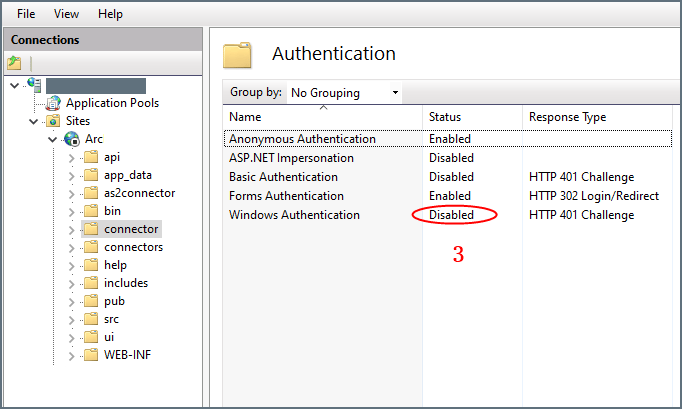
如果你的 {siteNameShort} 例項託管在 IIS 伺服器上，並且你使用 Microsoft Windows 身分驗證登入到應用程式，則必須為你的使用者停用 Windows 身分驗證。否則，Form 端口無法正確驗證使用者，端口將無法正常工作。

要停用 Windows 身分驗證：

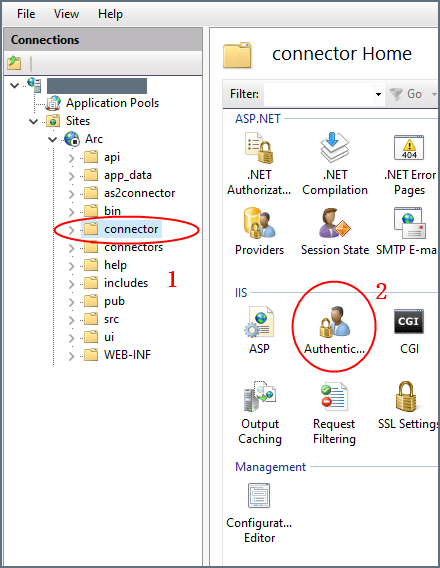
1. 在你的 IIS 管理器中，在基本應用程式路徑中建立一個名為 `connector` 的新資料夾。

2. 在 **IIS**（右窗格中）下為 `connector` 資料夾選擇 **Authentication**。

   <img src="https://mintcdn.com/qiao/bVtjD3fvHFZBo1vE/public/images/form_iis_1.png?fit=max&auto=format&n=bVtjD3fvHFZBo1vE&q=85&s=5f95a2a7a8a28cead6d764af7c315774" width="450" data-path="public/images/form_iis_1.png" />

3. 將此資料夾的 **Windows 身分驗證** 設定為 **停用**。
   <img src="https://mintcdn.com/qiao/bVtjD3fvHFZBo1vE/public/images/form_iis_2.png?fit=max&auto=format&n=bVtjD3fvHFZBo1vE&q=85&s=75ccca5148e7f42c2616fab7ef8bab4f" width="500" data-path="public/images/form_iis_2.png" />

## 建立表單

表單包含欄位、部分和詳細資訊：

* **部分**：將欄位分組的標題
* **詳細資訊**：類似於預配置表的物件，表單使用者可以在其中根據需要為資料集新增任意數量的記錄
* **欄位**：帶有標籤的輸入框，使用者可在此輸入表單資料

首先，點選表單標題旁邊的**新增**按鈕，然後選擇**新增部分**或**新增詳細資訊**。

### 新增部分

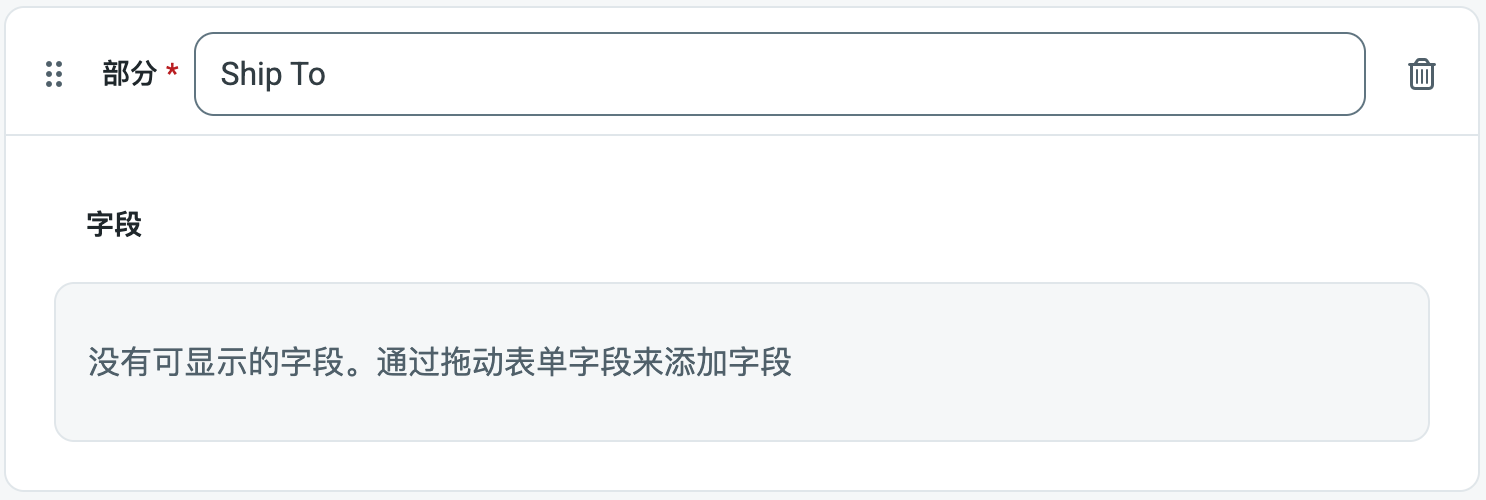
"部分"透過將表單中的欄位按標題分類來劃分欄位。例如，"收貨人"部分可能包含"地址"、"城市"和"郵政編碼"等欄位。

向表單新增欄位並非必須使用"部分"。但是，"部分"提供了專案的邏輯分組，有助於使用者快速理解表單。

要新增部分：

1. 從下拉功能表中選擇**新增部分**。輸入部分名稱。

2. 現在您可以開始向該部分[新增欄位](#新增欄位)。
   <img src="https://mintcdn.com/qiao/U-KEZ9JbQY4Wqs1D/public/images/Form_connector_form_designer_add_section_results.png?fit=max&auto=format&n=U-KEZ9JbQY4Wqs1D&q=85&s=73b30c6bfe5c5f7d718119bac44a2b2b" width="450" data-path="public/images/Form_connector_form_designer_add_section_results.png" />

### 新增詳細資訊表

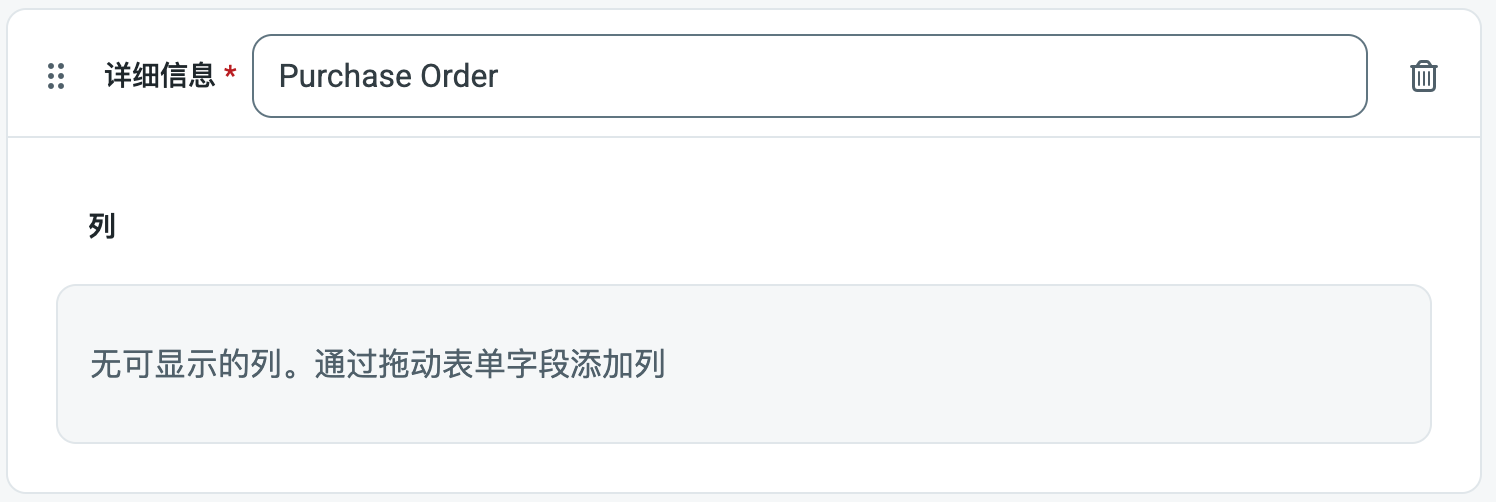
詳細資訊表允許表單建立者在 Web 表單中嵌入表格，以實現結構化的、基於行的資料輸入。它們包含可配置的列數，可以在表單建立期間定義這些列數。它們非常適合在單次表單提交中捕獲可重複的資料集。終端使用者可以根據需要動態新增任意數量的行，併為這些行中的每一列輸入值。有關範例，請參閱[存取你的表單](#存取你的表單)。

要將詳細資訊表新增到表單：

1. 從下拉功能表中點選**新增詳細資訊**。輸入名稱。

2. 現在可以向表中新增列了。選擇任意[表單欄位型別](#表單欄位型別)。
   <img src="https://mintcdn.com/qiao/U-KEZ9JbQY4Wqs1D/public/images/Form_connector_form_designer_add_detail_result.png?fit=max&auto=format&n=U-KEZ9JbQY4Wqs1D&q=85&s=28fbe39114205a5e3c8285b2b42a4eb0" width="450" data-path="public/images/Form_connector_form_designer_add_detail_result.png" />

### 新增欄位

*欄位*是表單的基本輸入單位。

新增欄位：

1. 將物件從**表單欄位**部分拖放到您的部分或詳細資訊表中。

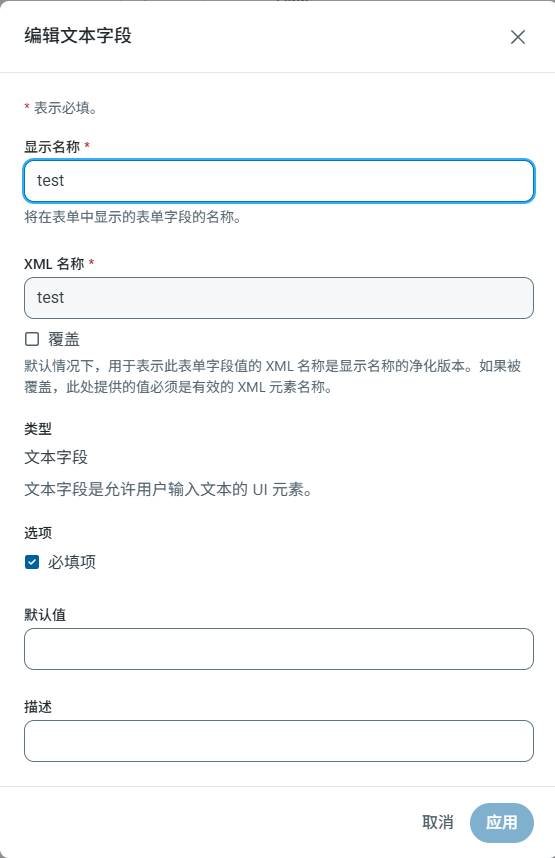
2. 輸入**顯示名稱**（例如，訂單項 ID）。預設情況下，系統會填充 **XML 名稱**，但可以使用**覆蓋**核取方塊提供其他名稱。

3. 使用**必填**核取方塊指定該欄位是否為必填欄位。

4. 其他選項因[表單欄位型別](#表單欄位型別)而異。以下範例顯示了正在定義的文字欄位。完成欄位定義後，點選**新增**。

   <img src="https://mintcdn.com/qiao/U-KEZ9JbQY4Wqs1D/public/images/Form_connector_form_designer_form_field.png?fit=max&auto=format&n=U-KEZ9JbQY4Wqs1D&q=85&s=0b32b7992c435ec4dc60730e103bdcb9" width="450" data-path="public/images/Form_connector_form_designer_form_field.png" />

<Tip>
  <p>要編輯欄位，請點選其名稱的連結或名稱右側的省略號。</p>
  <p>要移除欄位，請點選省略號並選擇**移除例項**。</p>
  <p>將欄位拖放到部分或詳細資訊表中，即可重新排列它們在表單中的位置。</p>
</Tip>

### 表單欄位型別

#### 文字欄位選項

* 顯示名稱：表單中欄位的名稱。
* XML 名稱：顯示名稱的淨化版本。它必須是有效的 XML 元素名稱。
* 覆蓋：核取方塊，用於更改預設的 XML 名稱。
* 必填：核取方塊，用於指示該欄位是否為必填項。
* 預設值：使用此處提供的文字填充表單。
* 描述：幫助文字，用於描述欄位的用途。

#### 下拉欄位選項

* 顯示名稱：表單中欄位的名稱。
* XML 名稱：顯示名稱的淨化版本。它必須是有效的 XML 元素名稱。
* 覆蓋：核取方塊，用於更改預設的 XML 名稱。
* 下拉選項：表單下拉欄位中顯示的選項清單。點選**新增選項**即可新增所需的選項。
* 必填：核取方塊，用於指示該欄位是否為必填項。
* 預設值：使用此處提供的文字填充表單。
* 描述：輔助文字，用於描述該欄位的用途。

#### 選項按鈕欄位選項

* 顯示名稱：表單中欄位的名稱。
* XML 名稱：顯示名稱的淨化版本。它必須是有效的 XML 元素名稱。
* 覆蓋：核取方塊，用於更改預設的 XML 名稱。
* 選項按鈕選項：表單選項按鈕欄位中顯示的選項清單。點選**新增選項**即可新增所需的選項。
* 必填：核取方塊，用於指示該欄位是否為必填項。
* 預設值：使用此處提供的文字填充表單。
* 描述：輔助文字，用於描述該欄位的用途。

#### 核取方塊欄位選項

* 顯示名稱：表單中欄位的名稱。
* XML 名稱：顯示名稱的淨化版本。它必須是有效的 XML 元素名稱。
* 覆蓋：核取方塊，允許您更改預設的 XML 名稱。
* 核取方塊選項：表單核取方塊欄位中顯示的選項清單。點選**新增選項**新增所需的選項。
* 必填：核取方塊，指示該欄位是否為必填項。
* 預設值：使用此處提供的文字填充表單。
* 描述：描述欄位用途的幫助文字。

#### 檔案上傳欄位選項

* 顯示名稱：表單中欄位的名稱。
* XML 名稱：顯示名稱的淨化版本。它必須是有效的 XML 元素名稱。
* 覆蓋：核取方塊，允許您更改預設的 XML 名稱。
* 接受的檔案型別副檔名：允許上傳的檔案型別清單。例如，`.xml` 僅接受 XML 檔案。要允許所有檔案型別，請使用 `*`。點選**新增選項**新增需要的選項。
* 必填：核取方塊，指示該欄位是否為必填項。
* 預設值：使用此處提供的文字填充表單。
* 描述：輔助文字，描述該欄位的用途。

### 存取你的表單

表單設計完成後，點選設計器頂部的**表單 URL** 連結即可存取。以下表單是一個簡單的範例：

<img src="https://mintlify.s3.us-west-1.amazonaws.com/qiao/public/images/Form_connector_final_form.png" width="650" />

## 提交新的表單資料

在表單編輯器中建立表單後，使用者可以存取 Form 端口的 Web 介面並透過表單提交資料。

對於主表單中的欄位，使用者只需輸入與表單標籤相對應的值（取自你拖入表單設計器的欄位名稱）。

使用者可以透過點選**新增行**向詳細資訊表新增行。使用者輸入所有資料後，點選**提交**即可提交資料。如果提交成功，系統會顯示類似以下內容的訊息。

<img src="https://mintcdn.com/qiao/U-KEZ9JbQY4Wqs1D/public/images/Form_connector_form_designer_success_message.png?fit=max&auto=format&n=U-KEZ9JbQY4Wqs1D&q=85&s=da9190562b7886f367c0cd6ba31f4091" width="250" data-path="public/images/Form_connector_form_designer_success_message.png" />

當使用者提交表單時，表單資料會被推送到**交易**索引標籤。輸出是一個包含以下結構的 XML 檔案：

```xml theme={null}
<Items>
  <FormTitle>
    <FieldA>data</FieldA>
    <FieldB>more data</FieldB>
    <FieldC>even more data</FieldC>
    <DetailTitle>
      <SubFieldA>123</SubFieldA>
      <SubFieldB>456</SubFieldB>
    </DetailTitle>
    <DetailTitle>
      <SubFieldA>135</SubFieldA>
      <SubFieldB>246</SubFieldB>
    </DetailTitle>
  </FormTitle>
</Items>
```

此輸出非常適合由 [XMLMap 端口](./xml-map/xml-map) 處理，以便可以將其對映為可供另一個端口使用的 XML 格式。

## 宏

<MacrosTable />

### 範例

<MacrosExamples />