> ## Documentation Index
> Fetch the complete documentation index at: https://docs.kasoftware.com/llms.txt
> Use this file to discover all available pages before exploring further.
# 端到端工作流测试
> 在知行之桥中使用示例数据对 TPMC 交易伙伴文档工作流执行端到端测试。
export const siteNameShort = "知行之桥";
可以使用交易伙伴管理控制台 (TPMC) 为交易伙伴及其相关工作流执行端到端 (E2E) 测试。使用示例数据,可以从头到尾测试工作流。传入和传出文档均支持测试。传入工作流测试进一步细分为主动和被动类别,如以下部分所述。
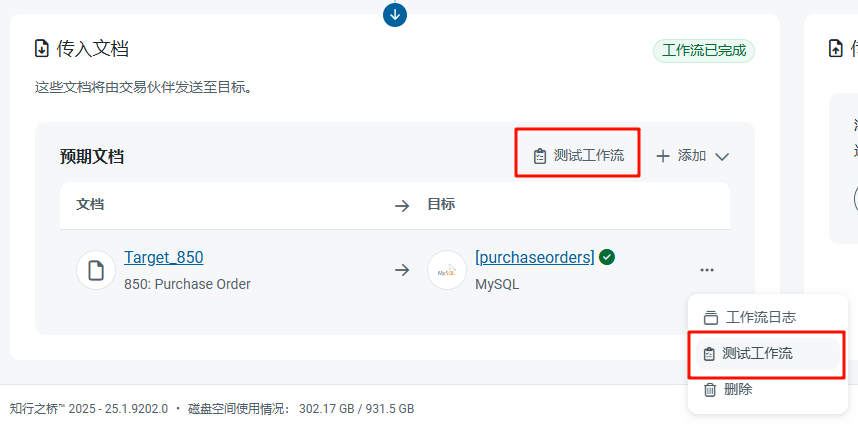
要运行工作流测试,请单击交易伙伴 **工作流** 选项卡的 **预期文档** 部分中的 **测试工作流**,或单击特定文档旁边的省略号并选择 **测试工作流**。
 ## 主动传入测试
*主动* 类别是指通过触发源端口的接收自动化事件来接收文档的传入工作流(其中 {siteNameShort} 从交易伙伴的服务器中提取)。此类别中的端口包括 [MFT](/26.2/self-hosted/zh/connectors/mft-connectors) 端口,例如 [SFTP](/26.2/self-hosted/zh/connectors/sftp)、[FTP](/26.2/self-hosted/zh/connectors/ftp) 和 [S3](/26.2/self-hosted/zh/connectors/s3)。
选择 **测试工作流** 来触发测试。如果使用 **预期文档** 部分中的按钮,系统将提示选择工作流。一旦收到测试文件并通过工作流进行处理,就会打开一个结果页面,其中显示有关已接收文件的详细信息以及工作流每个步骤的状态。下图显示了成功的 E2E 测试:
## 主动传入测试
*主动* 类别是指通过触发源端口的接收自动化事件来接收文档的传入工作流(其中 {siteNameShort} 从交易伙伴的服务器中提取)。此类别中的端口包括 [MFT](/26.2/self-hosted/zh/connectors/mft-connectors) 端口,例如 [SFTP](/26.2/self-hosted/zh/connectors/sftp)、[FTP](/26.2/self-hosted/zh/connectors/ftp) 和 [S3](/26.2/self-hosted/zh/connectors/s3)。
选择 **测试工作流** 来触发测试。如果使用 **预期文档** 部分中的按钮,系统将提示选择工作流。一旦收到测试文件并通过工作流进行处理,就会打开一个结果页面,其中显示有关已接收文件的详细信息以及工作流每个步骤的状态。下图显示了成功的 E2E 测试:
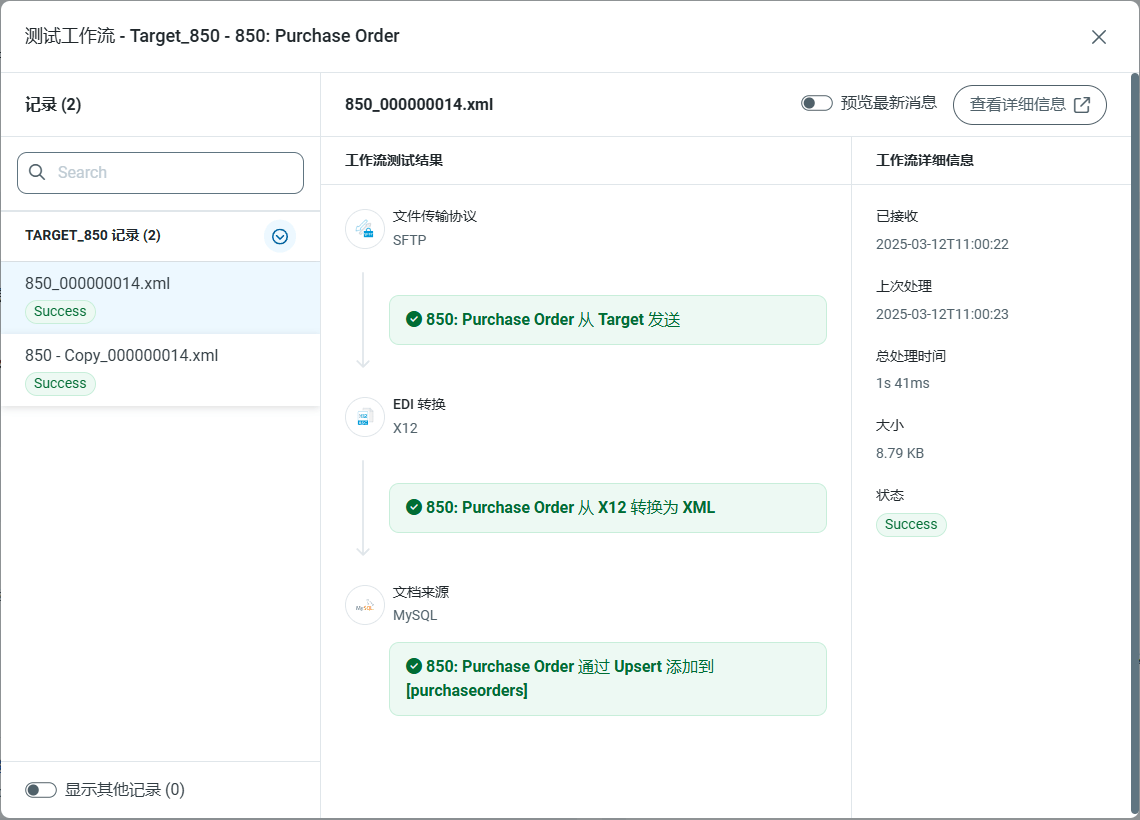 * 单击 **查看详细信息** 打开消息的 **详细信息** 页面。
* 切换 **预览最新消息** 查看 E2E 测试中使用的消息内容。
* 默认情况下,{siteNameShort} 结果窗口仅显示与选择用于测试工作流的特定交易伙伴:文档关系相关的记录。但是,可能会收到不属于特定工作流的文档。当从交易伙伴服务器收到的数据用于不同的文档类型时,或者当从数据库中提取记录进行传出测试时,就会发生这种情况。切换 **显示其他记录** 查看这些文档。
## 被动传入测试
\_被动\_类别是指从连接的交易伙伴端触发的工作流(交易伙伴向您发送文档)。此类别中的端口包括 [MFT](/26.2/self-hosted/zh/connectors/mft-connectors) 端口,例如 [AS2](/26.2/self-hosted/zh/connectors/as2)、[AS4](/26.2/self-hosted/zh/connectors/as4) 和 [OFTP](/26.2/self-hosted/zh/connectors/oftp)。与主动工作流测试不同,系统无法触发文档接收,因此 {siteNameShort} 提供了一个电子邮件模板,可以使用该模板要求交易伙伴发送一些示例数据。
要对被动传入文档工作流执行 E2E 测试,请导航至交易伙伴的 **工作流** 选项卡。有两个选择:
* 使用文档部分中的 **测试工作流** 按钮创建示例电子邮件,其中包含交易伙伴配置的所有传入文档的详细信息。使用此功能向交易伙伴发送一封电子邮件,要求他们发送所有预期文档的示例数据。
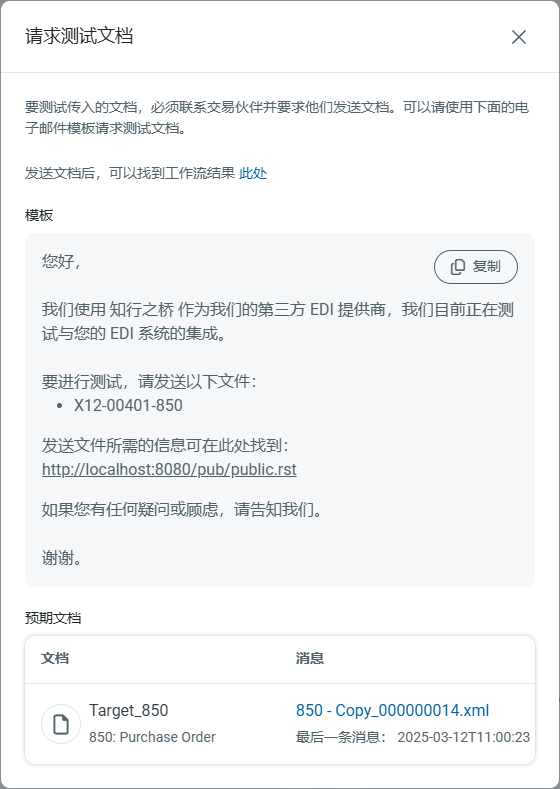
* 将鼠标悬停在工作流上,单击省略号,然后单击 **测试工作流**,以创建包含与一个传入文档相关的信息的示例电子邮件。它可能看起来像这样:
* 单击 **查看详细信息** 打开消息的 **详细信息** 页面。
* 切换 **预览最新消息** 查看 E2E 测试中使用的消息内容。
* 默认情况下,{siteNameShort} 结果窗口仅显示与选择用于测试工作流的特定交易伙伴:文档关系相关的记录。但是,可能会收到不属于特定工作流的文档。当从交易伙伴服务器收到的数据用于不同的文档类型时,或者当从数据库中提取记录进行传出测试时,就会发生这种情况。切换 **显示其他记录** 查看这些文档。
## 被动传入测试
\_被动\_类别是指从连接的交易伙伴端触发的工作流(交易伙伴向您发送文档)。此类别中的端口包括 [MFT](/26.2/self-hosted/zh/connectors/mft-connectors) 端口,例如 [AS2](/26.2/self-hosted/zh/connectors/as2)、[AS4](/26.2/self-hosted/zh/connectors/as4) 和 [OFTP](/26.2/self-hosted/zh/connectors/oftp)。与主动工作流测试不同,系统无法触发文档接收,因此 {siteNameShort} 提供了一个电子邮件模板,可以使用该模板要求交易伙伴发送一些示例数据。
要对被动传入文档工作流执行 E2E 测试,请导航至交易伙伴的 **工作流** 选项卡。有两个选择:
* 使用文档部分中的 **测试工作流** 按钮创建示例电子邮件,其中包含交易伙伴配置的所有传入文档的详细信息。使用此功能向交易伙伴发送一封电子邮件,要求他们发送所有预期文档的示例数据。
* 将鼠标悬停在工作流上,单击省略号,然后单击 **测试工作流**,以创建包含与一个传入文档相关的信息的示例电子邮件。它可能看起来像这样:
 ## 主动传出测试
由于传出工作流始终源自 {siteNameShort},因此所有传出工作流都是 *主动* 的。
此规则的一个例外是 [AMQP](/26.2/self-hosted/zh/connectors/amqp) 端口。它被动等待新信息发布到它正在监听的队列。但是,E2E 测试的工作方式与所有其他传出工作流测试相同。
传出测试涉及源端口(例如 [Salesforce](/26.2/self-hosted/zh/connectors/salesforce/salesforce)、[MySQL](/26.2/self-hosted/zh/connectors/mysql/mysql) 或 [Shopify](/26.2/self-hosted/zh/connectors/shopify/shopify))触发其接收自动化并从数据源、数据库或队列中提取数据。使用与上述相同的 **测试工作流** 选项。下图描述了从 SQL Server 中选择数据、将其转换为 X12,然后使用 SFTP 将 X12 文件发送给交易伙伴的测试。
## 主动传出测试
由于传出工作流始终源自 {siteNameShort},因此所有传出工作流都是 *主动* 的。
此规则的一个例外是 [AMQP](/26.2/self-hosted/zh/connectors/amqp) 端口。它被动等待新信息发布到它正在监听的队列。但是,E2E 测试的工作方式与所有其他传出工作流测试相同。
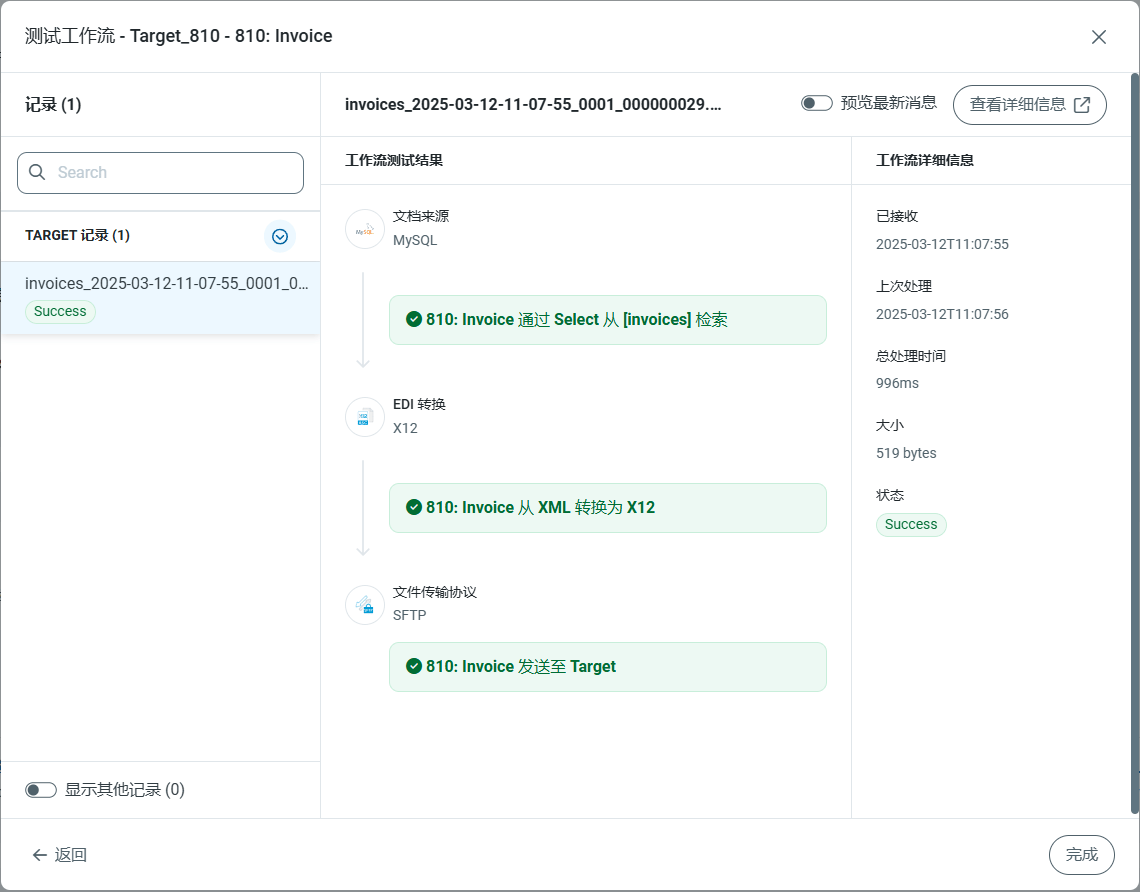
传出测试涉及源端口(例如 [Salesforce](/26.2/self-hosted/zh/connectors/salesforce/salesforce)、[MySQL](/26.2/self-hosted/zh/connectors/mysql/mysql) 或 [Shopify](/26.2/self-hosted/zh/connectors/shopify/shopify))触发其接收自动化并从数据源、数据库或队列中提取数据。使用与上述相同的 **测试工作流** 选项。下图描述了从 SQL Server 中选择数据、将其转换为 X12,然后使用 SFTP 将 X12 文件发送给交易伙伴的测试。
 ## 工作流日志
每个工作流都有一个页面,其中显示该文档工作流的所有活动(测试和真实文件)。要打开它,请将鼠标悬停在工作流上,单击省略号,然后单击 **工作流日志**。
## 工作流日志
每个工作流都有一个页面,其中显示该文档工作流的所有活动(测试和真实文件)。要打开它,请将鼠标悬停在工作流上,单击省略号,然后单击 **工作流日志**。
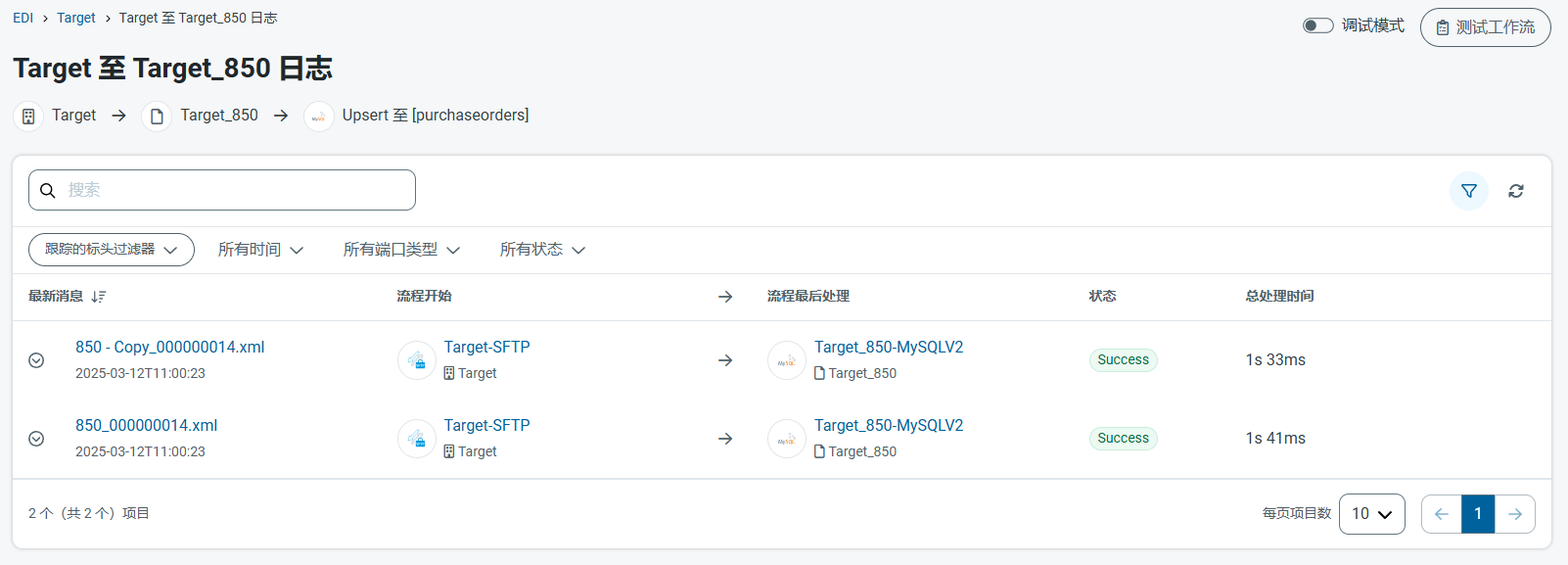 它包含以下信息(单击消息名称左侧的箭头可查看更多详细信息):
* 消息名称
* 启动工作流的端口
* 工作流中的最终端口
* 状态
* 处理时间
切换 **调试模式** 以启用调试模式。最佳做法是为新的交易伙伴:文档关系启用调试模式。它为您提供了手动干预的机会,确保只向交易伙伴发送已确认看起来正确的数据,并且只将您知道正确的数据插入数据库。
调试模式会导致 {siteNameShort} 在消息处于该交易伙伴:文档关系流程的最后一步时不自动处理消息。对于传入消息,这可让您确保从交易伙伴收到的数据是期望的数据,并且在整个流程中都正确映射。对于传出消息,可以确保数据库中的数据已正确映射,并正在转换为交易伙伴期望的 EDI。确认内容符合预期后,单击 **测试工作流** 屏幕上的 **发送文档** 按钮。
它包含以下信息(单击消息名称左侧的箭头可查看更多详细信息):
* 消息名称
* 启动工作流的端口
* 工作流中的最终端口
* 状态
* 处理时间
切换 **调试模式** 以启用调试模式。最佳做法是为新的交易伙伴:文档关系启用调试模式。它为您提供了手动干预的机会,确保只向交易伙伴发送已确认看起来正确的数据,并且只将您知道正确的数据插入数据库。
调试模式会导致 {siteNameShort} 在消息处于该交易伙伴:文档关系流程的最后一步时不自动处理消息。对于传入消息,这可让您确保从交易伙伴收到的数据是期望的数据,并且在整个流程中都正确映射。对于传出消息,可以确保数据库中的数据已正确映射,并正在转换为交易伙伴期望的 EDI。确认内容符合预期后,单击 **测试工作流** 屏幕上的 **发送文档** 按钮。