> ## Documentation Index
> Fetch the complete documentation index at: https://docs.kasoftware.com/llms.txt
> Use this file to discover all available pages before exploring further.
# 备份或迁移知行之桥
> 使用自动迁移或手动目录复制来迁移或备份知行之桥配置、数据和授权。
export const companyName = "知行软件";
export const siteNameShort = "知行之桥";
export const siteName = "知行之桥";
可以使用以下方法迁移或备份 {siteName}:
* 将全局应用程序数据迁移到新服务器上的 {siteNameShort} 新实例。此迁移包括全局配置数据和设置。你可以使用 {siteNameShort} 的[迁移](/26.2/self-hosted/zh/getting-started/administration/settings/migration)功能导出数据。迁移过程是自动的,这意味着出错的可能性更小,并且速度更快。{companyName} 建议使用此方法,因为它位于 {siteNameShort} 应用程序中。
* 通过手动将应用程序目录和应用程序数据库复制并移动到新服务器,备份所有数据。此方法会移动配置数据以及其他数据的完整工作集(日志、待处理或已处理的文件等)。此方法简单,但速度较慢且更容易出错。
默认情况下,{siteNameShort} 使用每个实例特有的加密密钥来保护敏感值。手动复制或移动包含这些敏感值的配置文件时,必须确保新实例中使用相同的密钥。有关详细信息,请参阅[定义自定义主密钥](/26.2/self-hosted/zh/getting-started/installation/custom-master-key#understanding-data-encryption-keys-and-master-keys)。
以下部分说明如何使用这些方法迁移或备份你的数据。
## 迁移
导航到 **设置 > 高级**,在 **高级** 页面找到 **迁移** 部分。单击 **导出**,然后选择 **导出所有工作区和设置** 选项,以执行应用程序的完整[导出](/26.2/self-hosted/zh/getting-started/administration/importing-exporting-flows#exporting-multiple-workspaces-and-global-application-configuration-data),包括所有全局应用程序数据和设置。
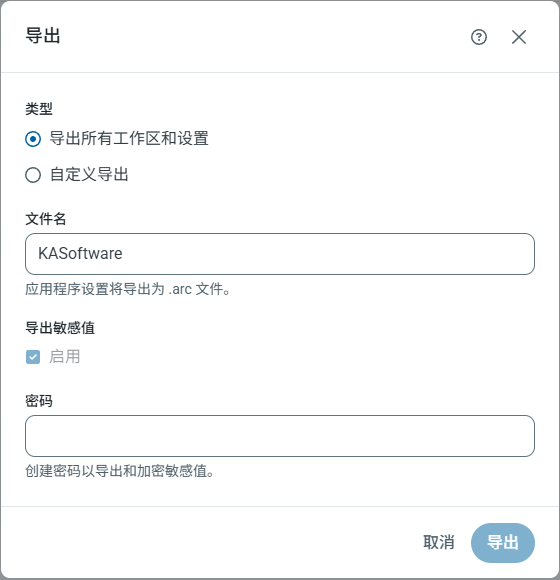 这会将你的数据导出为扩展名为 `.arc` 的文件。此文件类型存储全局应用程序数据,例如多个工作区和设置,以及用户、[EDI TPMC](/26.2/self-hosted/zh/tpmc/tpmc) 交易伙伴和文档、报告及其他全局数据。
有关使用 **迁移** 选项卡导出应用程序配置的详细信息,请参阅[导出多个工作区和全局应用程序配置数据](/26.2/self-hosted/zh/getting-started/administration/importing-exporting-flows#exporting-multiple-workspaces-and-global-application-configuration-data)。
## 手动备份
{siteNameShort} 以两种方式与你的本地系统交互:
* 通过应用程序目录文件夹。此文件夹位于磁盘上,用于存储配置数据。
* 通过应用程序数据库。此数据库存储应用程序处理的事务的元数据。
要执行手动备份,你需要直接复制并移动应用程序目录和应用程序数据库。虽然此方法简单且成本较低,但请注意,它可能非常耗时,而且始终存在人为错误的可能。
### 应用程序目录
{siteNameShort} 将所有配置文件、证书和端口配置数据存储在应用程序目录文件夹中的文件里。因此,备份或重新创建 {siteNameShort} 配置只需复制并移动该文件夹的全部内容。你可以将其移动到新服务器,以便在新实例中重新创建 {siteNameShort} 配置。
#### 复制应用程序目录
默认情况下,应用程序目录指以下目录:
* **Java**: `/opt/arc`
* **.NET**: `C:\ProgramData\CData\Arc`
如果 {siteNameShort} 安装在早期应用程序版本的现有安装之上,应用程序可能会重复使用旧的文件夹结构。在这种情况下,应用程序目录可能位于以下目录之一:
* **Java**: `~/arc/data`(其中 `~` 解析为运行承载 {siteNameShort} 的服务器的用户的主目录)
* **.NET ({siteNameShort})**: `C:\Program Files\CData\Arc`
* **.NET ({siteNameShort}ESB)**: `C:\Program Files\ArcESB`
* **.NET (RSSBus Connect)**: `C:\Program Files\RSSBus\RSSBusConnect`
要备份应用程序,请在方便的位置保留此应用程序目录的副本。要将 {siteNameShort} 迁移到新服务器,请将应用程序目录文件夹的副本放在新服务器上的相同对应路径中。
#### 配置应用程序目录
仅当你将 {siteNameShort} 迁移到新服务器,并且应用程序目录的默认位置被自定义路径覆盖时,本节才适用。
某些 {siteNameShort} 设置可能会使用应用程序目录的非默认位置(例如,在共享网络文件系统上托管应用程序目录)。在这种情况下,只需将 {siteNameShort} 的新实例配置为使用前一个实例所使用的同一应用程序目录网络文件夹。
要配置非默认应用程序目录,请参阅适用于你的 {siteNameShort} 版本的文档:
* **Java:** [查找并配置应用程序目录](/26.2/self-hosted/zh/getting-started/installation/cross-platform-edition#find-and-configure-the-application-directory)
* **.NET:** [配置应用程序目录](/26.2/self-hosted/zh/getting-started/installation/windows-edition#configuring-the-application-directory)
### 应用程序数据库
默认情况下,{siteNameShort} 使用 SQLite(.NET)或 H2(Java)数据库来存储有关应用程序所处理事务的数据。你也可以配置 PostgreSQL、SQL Server 或 MySQL 等外部数据库,如[安装和配置](/26.2/self-hosted/zh/getting-started/installation/installation-configuration)中所述。
如果 {siteNameShort} 使用外部数据库,则必须在承载应用程序的服务器的配置文件中配置此数据库的连接字符串(.NET 中的 Web.Config 文件和 Java 中的 arc.properties 文件)。备份外部数据库超出了 {siteNameShort} 的范围,应直接通过数据库完成。将 {siteNameShort} 迁移到新计算机只需将新实例配置为读取和写入同一外部数据库。
要配置应用程序数据库,请参阅适用于你的 {siteNameShort} 版本的相应文档:
* **Java:** [配置应用程序数据库](/26.2/self-hosted/zh/getting-started/installation/cross-platform-edition#configure-the-application-database)
* **.NET:** [配置应用程序数据库](/26.2/self-hosted/zh/getting-started/installation/windows-edition#configuring-the-application-database)
### 授权
除 Cloud License 特殊授权层级外,{siteNameShort} 授权均与特定的计算机名称绑定。授权包含在应用程序目录中的 .lic 文件内。备份授权只需复制授权文件,如下所述。
将授权文件迁移到新计算机而不更新该新计算机的授权会导致授权错误。但是,你可以通过应用程序界面在新服务器上重新申请授权,前提是使用 授权转让申请表 提醒 {companyName} 授权团队此次迁移,如下一节所述。
#### 备份授权
##### .NET 版本
在 .NET 版本中,默认情况下授权文件位于以下文件夹:`C:\ProgramData\CData\Arc`
如果 {siteNameShort} 安装在 RSSBus Connect 安装之上,并且重复使用 RSSBus 文件夹路径,则对应位置为:`C:\Program Files\RSSBus\RSSBus Connect\www\app_data`
在此文件夹中创建 .lic 文件的副本以备份授权。
##### Java 版本
在 Java 版本中,默认情况下授权文件位于以下文件夹:`/opt/arc`
如果 {siteNameShort} 安装在 RSSBus Connect 安装之上,并且重复使用 RSSBus 文件夹路径,则对应位置为:`~/rssbus/connect`
在此位置创建 .lic 文件的副本以备份授权。
#### 迁移授权
你可以使用 授权转让申请表 提醒 {companyName} 授权系统你正在将授权从一台计算机迁移到另一台计算机。使用此表单可防止授权因在多台计算机上安装同一授权而被标记为过度使用。填写表单后,你可以在新计算机上使用相同的产品密钥,而无需等待授权团队确认。如果授权出现任何阻止或限制,请通过 **[sales@kasoftware.cn](mailto:sales@kasoftware.cn)** 联系 {companyName} 授权团队。
服务器迁移可能是一个耗时的过程,因此 {companyName} 允许 30 天的重叠期,在此期间授权在两台计算机上均处于活动状态。在这 30 天结束前,你必须从旧计算机上移除该应用程序。但是,如果需要更多时间,请通过 **[sales@kasoftware.cn](mailto:sales@kasoftware.cn)** 联系 {companyName} 授权团队以调整时间表。
这会将你的数据导出为扩展名为 `.arc` 的文件。此文件类型存储全局应用程序数据,例如多个工作区和设置,以及用户、[EDI TPMC](/26.2/self-hosted/zh/tpmc/tpmc) 交易伙伴和文档、报告及其他全局数据。
有关使用 **迁移** 选项卡导出应用程序配置的详细信息,请参阅[导出多个工作区和全局应用程序配置数据](/26.2/self-hosted/zh/getting-started/administration/importing-exporting-flows#exporting-multiple-workspaces-and-global-application-configuration-data)。
## 手动备份
{siteNameShort} 以两种方式与你的本地系统交互:
* 通过应用程序目录文件夹。此文件夹位于磁盘上,用于存储配置数据。
* 通过应用程序数据库。此数据库存储应用程序处理的事务的元数据。
要执行手动备份,你需要直接复制并移动应用程序目录和应用程序数据库。虽然此方法简单且成本较低,但请注意,它可能非常耗时,而且始终存在人为错误的可能。
### 应用程序目录
{siteNameShort} 将所有配置文件、证书和端口配置数据存储在应用程序目录文件夹中的文件里。因此,备份或重新创建 {siteNameShort} 配置只需复制并移动该文件夹的全部内容。你可以将其移动到新服务器,以便在新实例中重新创建 {siteNameShort} 配置。
#### 复制应用程序目录
默认情况下,应用程序目录指以下目录:
* **Java**: `/opt/arc`
* **.NET**: `C:\ProgramData\CData\Arc`
如果 {siteNameShort} 安装在早期应用程序版本的现有安装之上,应用程序可能会重复使用旧的文件夹结构。在这种情况下,应用程序目录可能位于以下目录之一:
* **Java**: `~/arc/data`(其中 `~` 解析为运行承载 {siteNameShort} 的服务器的用户的主目录)
* **.NET ({siteNameShort})**: `C:\Program Files\CData\Arc`
* **.NET ({siteNameShort}ESB)**: `C:\Program Files\ArcESB`
* **.NET (RSSBus Connect)**: `C:\Program Files\RSSBus\RSSBusConnect`
要备份应用程序,请在方便的位置保留此应用程序目录的副本。要将 {siteNameShort} 迁移到新服务器,请将应用程序目录文件夹的副本放在新服务器上的相同对应路径中。
#### 配置应用程序目录
仅当你将 {siteNameShort} 迁移到新服务器,并且应用程序目录的默认位置被自定义路径覆盖时,本节才适用。
某些 {siteNameShort} 设置可能会使用应用程序目录的非默认位置(例如,在共享网络文件系统上托管应用程序目录)。在这种情况下,只需将 {siteNameShort} 的新实例配置为使用前一个实例所使用的同一应用程序目录网络文件夹。
要配置非默认应用程序目录,请参阅适用于你的 {siteNameShort} 版本的文档:
* **Java:** [查找并配置应用程序目录](/26.2/self-hosted/zh/getting-started/installation/cross-platform-edition#find-and-configure-the-application-directory)
* **.NET:** [配置应用程序目录](/26.2/self-hosted/zh/getting-started/installation/windows-edition#configuring-the-application-directory)
### 应用程序数据库
默认情况下,{siteNameShort} 使用 SQLite(.NET)或 H2(Java)数据库来存储有关应用程序所处理事务的数据。你也可以配置 PostgreSQL、SQL Server 或 MySQL 等外部数据库,如[安装和配置](/26.2/self-hosted/zh/getting-started/installation/installation-configuration)中所述。
如果 {siteNameShort} 使用外部数据库,则必须在承载应用程序的服务器的配置文件中配置此数据库的连接字符串(.NET 中的 Web.Config 文件和 Java 中的 arc.properties 文件)。备份外部数据库超出了 {siteNameShort} 的范围,应直接通过数据库完成。将 {siteNameShort} 迁移到新计算机只需将新实例配置为读取和写入同一外部数据库。
要配置应用程序数据库,请参阅适用于你的 {siteNameShort} 版本的相应文档:
* **Java:** [配置应用程序数据库](/26.2/self-hosted/zh/getting-started/installation/cross-platform-edition#configure-the-application-database)
* **.NET:** [配置应用程序数据库](/26.2/self-hosted/zh/getting-started/installation/windows-edition#configuring-the-application-database)
### 授权
除 Cloud License 特殊授权层级外,{siteNameShort} 授权均与特定的计算机名称绑定。授权包含在应用程序目录中的 .lic 文件内。备份授权只需复制授权文件,如下所述。
将授权文件迁移到新计算机而不更新该新计算机的授权会导致授权错误。但是,你可以通过应用程序界面在新服务器上重新申请授权,前提是使用 授权转让申请表 提醒 {companyName} 授权团队此次迁移,如下一节所述。
#### 备份授权
##### .NET 版本
在 .NET 版本中,默认情况下授权文件位于以下文件夹:`C:\ProgramData\CData\Arc`
如果 {siteNameShort} 安装在 RSSBus Connect 安装之上,并且重复使用 RSSBus 文件夹路径,则对应位置为:`C:\Program Files\RSSBus\RSSBus Connect\www\app_data`
在此文件夹中创建 .lic 文件的副本以备份授权。
##### Java 版本
在 Java 版本中,默认情况下授权文件位于以下文件夹:`/opt/arc`
如果 {siteNameShort} 安装在 RSSBus Connect 安装之上,并且重复使用 RSSBus 文件夹路径,则对应位置为:`~/rssbus/connect`
在此位置创建 .lic 文件的副本以备份授权。
#### 迁移授权
你可以使用 授权转让申请表 提醒 {companyName} 授权系统你正在将授权从一台计算机迁移到另一台计算机。使用此表单可防止授权因在多台计算机上安装同一授权而被标记为过度使用。填写表单后,你可以在新计算机上使用相同的产品密钥,而无需等待授权团队确认。如果授权出现任何阻止或限制,请通过 **[sales@kasoftware.cn](mailto:sales@kasoftware.cn)** 联系 {companyName} 授权团队。
服务器迁移可能是一个耗时的过程,因此 {companyName} 允许 30 天的重叠期,在此期间授权在两台计算机上均处于活动状态。在这 30 天结束前,你必须从旧计算机上移除该应用程序。但是,如果需要更多时间,请通过 **[sales@kasoftware.cn](mailto:sales@kasoftware.cn)** 联系 {companyName} 授权团队以调整时间表。