> ## Documentation Index
> Fetch the complete documentation index at: https://docs.kasoftware.com/llms.txt
> Use this file to discover all available pages before exploring further.
# .NET 版本
> 如何在 Windows 上使用内置服务器或 IIS 托管知行之桥,包括 TLS/SSL、Windows 身份验证和应用程序配置。
export const versionMajor = "26";
export const companyName = "知行软件";
export const siteNameShort = "知行之桥";
export const siteName = "知行之桥";
{siteName} 的 .NET 版本包含一个独立的内置 Web 服务器,也可以托管在 IIS 中。本节介绍在 Windows 中托管应用程序的各种选项。
如果没有使用 IIS 的经验,{companyName} 建议使用内置服务器。内置服务器会在安装时自动部署,并为服务器级管理任务提供简单界面,例如配置日志、将应用程序作为服务运行以及启用 TLS/SSL。
## 使用内置服务器
本节说明如何配置独立的内置 Web 服务器,包括如何托管 SSL/TLS 连接以及配置[云网关](#云网关)(反向 SSH 隧道)。
托管在内置服务器上时,应用程序可以作为 Windows 服务运行:
1. 右键单击任务栏中的 {siteName} 图标,然后单击 **服务器选项**。
2. 选择 **作为 Windows 服务运行**。
3. 保存更改。
如果需要在 [Connections](../administration/settings/connections) **系统设置** 页面上安装 {companyName} 驱动程序,并在安装过程中遇到权限错误,请为知行之桥服务账户(默认是 Network Service)授予对 `www\Web.Config` 和 `www\bin` 的 `write` 权限。
### 托管 TLS/SSL 连接(内置服务器)
您可以要求使用 TLS,也可以继续以明文形式提供服务。本节介绍如何在 Windows 版应用程序随附的内置服务器中托管 TLS/SSL 连接。若要为 Java 版本部署 TLS/SSL,请参阅用于托管应用程序的 Java servlet 文档。
1. 右键单击 Windows 系统托盘中的应用程序图标,然后单击 **服务器选项**。
2. 在 Web 服务器选项卡上,选择 **启用 TLS**,并选择要监听 TLS 连接的端口。
3. 单击 **TLS 服务器证书** 框旁边的按钮以选择私钥证书。带私钥的证书必须安装到本地计算机证书存储区。如果没有符合条件的可用证书,请单击 **创建新证书** 来为此用途创建一个简单证书。
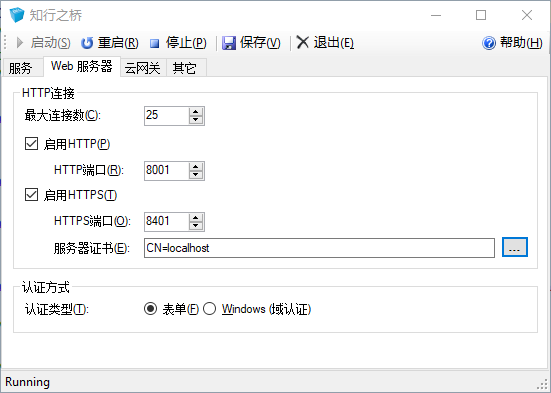 保存更改后,服务器会重新启动并开始处理 TLS 请求。
#### 管理个人证书
证书选择对话框中可用的证书位于本地计算机的 “个人”证书存储区。若要将证书添加到 Windows 存储区:
1. 在“运行”菜单中输入 **mmc** 以启动 Microsoft 管理控制台。
2. 单击 **文件 > 添加/删除管理单元**。
3. 从可用管理单元表中选择 **证书**,然后单击 **添加**。
保存更改后,服务器会重新启动并开始处理 TLS 请求。
#### 管理个人证书
证书选择对话框中可用的证书位于本地计算机的 “个人”证书存储区。若要将证书添加到 Windows 存储区:
1. 在“运行”菜单中输入 **mmc** 以启动 Microsoft 管理控制台。
2. 单击 **文件 > 添加/删除管理单元**。
3. 从可用管理单元表中选择 **证书**,然后单击 **添加**。
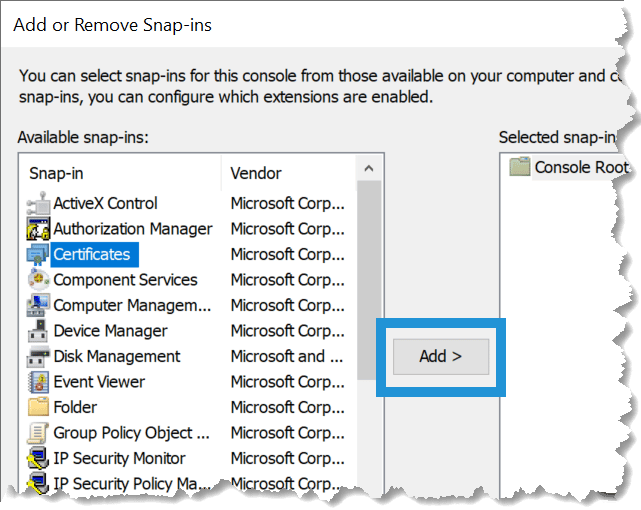 4. 选择 **计算机账户 > 本地计算机**。
5. 添加管理单元后,单击 **证书(本地计算机)> 个人 > 证书** 以显示可用证书。可使用私钥的证书会在证书图标上叠加钥匙图标。
6. 若要将本地磁盘中的证书导入此存储区,请单击 **操作 > 所有任务 > 导入**。完成导入向导后,这些证书将在应用程序的证书选择对话框中可用。
### 云网关
云网关提供了一种简单方式,可在不更改防火墙的情况下将应用程序公开到 Internet。只要有可公开访问的 SSH 服务器,{siteNameShort} 就可以利用 SSH 反向隧道,通过该 SSH 服务器上的端口进行访问。
若要使用此功能,请右键单击系统托盘中的应用程序图标并选择 **服务器选项**。导航到 **云网关**选项卡(如下所示),并输入以下信息:
4. 选择 **计算机账户 > 本地计算机**。
5. 添加管理单元后,单击 **证书(本地计算机)> 个人 > 证书** 以显示可用证书。可使用私钥的证书会在证书图标上叠加钥匙图标。
6. 若要将本地磁盘中的证书导入此存储区,请单击 **操作 > 所有任务 > 导入**。完成导入向导后,这些证书将在应用程序的证书选择对话框中可用。
### 云网关
云网关提供了一种简单方式,可在不更改防火墙的情况下将应用程序公开到 Internet。只要有可公开访问的 SSH 服务器,{siteNameShort} 就可以利用 SSH 反向隧道,通过该 SSH 服务器上的端口进行访问。
若要使用此功能,请右键单击系统托盘中的应用程序图标并选择 **服务器选项**。导航到 **云网关**选项卡(如下所示),并输入以下信息:
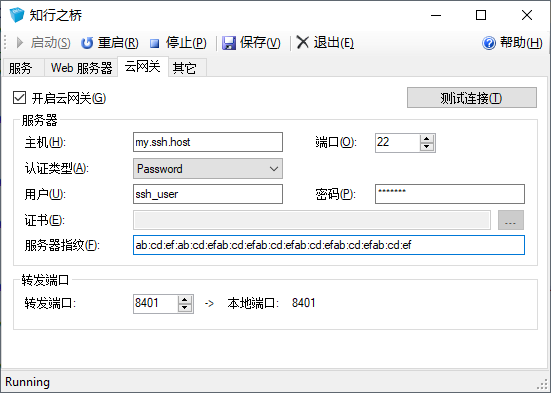 | 设置 | 描述 |
| --------- | -------------------------------------------------------------------------------------- |
| **主机** | {siteNameShort} 要连接的 SSH 服务器。 |
| **端口** | SSH 主机监听连接的端口。大多数 SSH 服务器监听端口 22,这是默认值。 |
| **认证类型** | 要使用的身份验证类型。{siteNameShort} 支持 Password、Public Key、Multi-Factor 和 Keyboard Interactive。 |
| **用户** | {siteNameShort} 用于向 SSH 服务器进行身份验证的用户名。 |
| **密码** | 如果所选 **认证类型** 需要密码,则为用于身份验证的密码。 |
| **证书** | 使用 Public Key 身份验证时,{siteNameShort} 用于向 SSH 服务器进行身份验证的证书。 |
| **服务器指纹** | SSH 服务器的 SSH 主机密钥指纹。该值为只读,仅供参考。 |
| **转发端口** | 可公开访问的 SSH 服务器监听的端口,用于将连接转发到 {siteNameShort}。 |
此外,您可能需要更改 SSH 服务器的配置以允许端口转发。默认 SSH 服务器配置可能并不总是允许将端口转发到非 localhost 地址。例如,如果连接到 OpenSSH 服务器,则必须在 SSH 服务器配置文件中将 **GatewayPorts** 属性设置为 **yes** 或 **clientspecified**。
输入这些信息后,单击 **测试连接** 测试与 SSH 服务器的连接,以验证所提供的信息。如果成功,应用程序重新启动后,即可通过 SSH 主机上的 **转发端口** 访问 {siteNameShort}。例如,如果指定 SSH 服务器 *my.ssh.host* 且 **转发端口** 为 8401,则在浏览器中输入 `https://my.ssh.host:8401` 会将通信转发到运行 {siteNameShort} 的本地计算机,即使无法直接访问该计算机,也可以实现公共访问。
### Windows 身份验证
默认情况下,内置 Web 服务器使用 ASP.NET 的基于表单的身份验证,需要在 Web 表单(登录门户)中输入用户名/密码组合才能访问管理控制台。{siteNameShort} 也支持 Windows 身份验证,以向特定 Windows 用户或安全组授予应用程序访问权限。
在内置 Web 服务器上启用 Windows 身份验证之前,应将所有需要访问 {siteNameShort} 的 [用户](../administration/settings/user-roles#users) 添加到 {siteNameShort} 应用程序。所有 Windows AD {siteNameShort} 用户名都必须使用以下语法:*DOMAIN\Username*。该语法如下图所示。
| 设置 | 描述 |
| --------- | -------------------------------------------------------------------------------------- |
| **主机** | {siteNameShort} 要连接的 SSH 服务器。 |
| **端口** | SSH 主机监听连接的端口。大多数 SSH 服务器监听端口 22,这是默认值。 |
| **认证类型** | 要使用的身份验证类型。{siteNameShort} 支持 Password、Public Key、Multi-Factor 和 Keyboard Interactive。 |
| **用户** | {siteNameShort} 用于向 SSH 服务器进行身份验证的用户名。 |
| **密码** | 如果所选 **认证类型** 需要密码,则为用于身份验证的密码。 |
| **证书** | 使用 Public Key 身份验证时,{siteNameShort} 用于向 SSH 服务器进行身份验证的证书。 |
| **服务器指纹** | SSH 服务器的 SSH 主机密钥指纹。该值为只读,仅供参考。 |
| **转发端口** | 可公开访问的 SSH 服务器监听的端口,用于将连接转发到 {siteNameShort}。 |
此外,您可能需要更改 SSH 服务器的配置以允许端口转发。默认 SSH 服务器配置可能并不总是允许将端口转发到非 localhost 地址。例如,如果连接到 OpenSSH 服务器,则必须在 SSH 服务器配置文件中将 **GatewayPorts** 属性设置为 **yes** 或 **clientspecified**。
输入这些信息后,单击 **测试连接** 测试与 SSH 服务器的连接,以验证所提供的信息。如果成功,应用程序重新启动后,即可通过 SSH 主机上的 **转发端口** 访问 {siteNameShort}。例如,如果指定 SSH 服务器 *my.ssh.host* 且 **转发端口** 为 8401,则在浏览器中输入 `https://my.ssh.host:8401` 会将通信转发到运行 {siteNameShort} 的本地计算机,即使无法直接访问该计算机,也可以实现公共访问。
### Windows 身份验证
默认情况下,内置 Web 服务器使用 ASP.NET 的基于表单的身份验证,需要在 Web 表单(登录门户)中输入用户名/密码组合才能访问管理控制台。{siteNameShort} 也支持 Windows 身份验证,以向特定 Windows 用户或安全组授予应用程序访问权限。
在内置 Web 服务器上启用 Windows 身份验证之前,应将所有需要访问 {siteNameShort} 的 [用户](../administration/settings/user-roles#users) 添加到 {siteNameShort} 应用程序。所有 Windows AD {siteNameShort} 用户名都必须使用以下语法:*DOMAIN\Username*。该语法如下图所示。
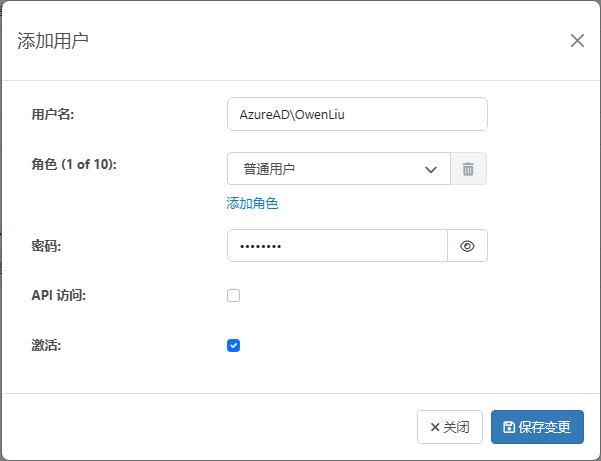 必须逐个添加用户,因为不能授予整个组访问应用程序的权限。
接下来,若要启用 Windows 身份验证,请打开内置 Web 服务器配置 UI(右键单击系统托盘中的 {siteNameShort} 图标并选择 **服务器选项**),然后切换 **Web 服务器**选项卡下的 **身份验证类型**字段。单击 **保存更改**。这会重新启动 Web 服务器和应用程序。
必须逐个添加用户,因为不能授予整个组访问应用程序的权限。
接下来,若要启用 Windows 身份验证,请打开内置 Web 服务器配置 UI(右键单击系统托盘中的 {siteNameShort} 图标并选择 **服务器选项**),然后切换 **Web 服务器**选项卡下的 **身份验证类型**字段。单击 **保存更改**。这会重新启动 Web 服务器和应用程序。
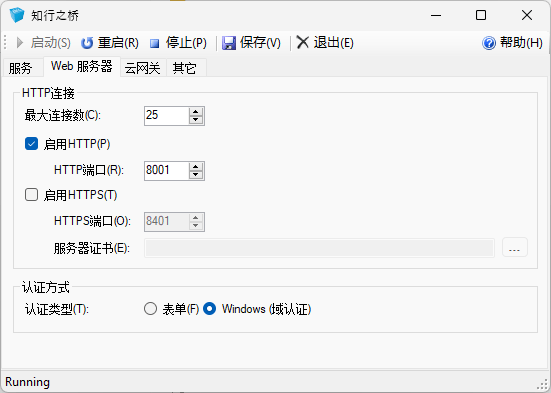 之后,已添加到 {siteNameShort} 的 Windows AD 用户登录其计算机并在浏览器中导航到 {siteNameShort} 时,会自动登录。
## 使用 IIS
{siteNameShort} 支持 IIS 10,并且[系统要求](./installation-configuration#system-requirements)指定计算机必须运行 Windows 10 或 Windows Server 2016 或更高版本。如果设置 IIS 时遇到困难,请参阅 [IIS 故障排除](#iis-故障排除) 部分。如果仍有疑问,请联系我们的支持团队以获得进一步帮助。
#### 创建新的 Web 应用程序
此示例使用默认网站。
若要在网站上托管应用程序:
1. 在 IIS 管理器中,展开 **连接**面板中的服务器节点。
2. 展开站点节点,右键单击您的网站,然后单击 **添加应用程序**。
3. 在显示的 **添加应用程序** 对话框中输入以下信息:
| 设置 | 描述 |
| --------- | ------------------------------------------------------------------- |
| **别名** | 应用程序的名称。例如 `arc`。 |
| **应用程序池** | 与应用程序关联的应用程序池。此示例使用 `DefaultAppPool`。 |
| **物理路径** | www 目录的路径,位于应用程序安装目录中。默认位置为 `C:\Program Files\CData\CData Arc\www`。 |
#### 配置目录权限
应用程序必须对 {siteNameShort} 应用程序目录具有完全访问权限,才能使用完整功能。
在 ArcESB 2021 及更早版本中,应用程序目录和安装目录相同,默认是 `C:\Program Files\ArcESB\`。如果您从 {siteNameShort} 的旧版本升级到 {siteNameShort} 20{versionMajor},这很可能仍是您的应用程序目录。
在 {siteNameShort} 2021 中,应用程序目录从安装目录中分离出来。安装目录现在是 `C:\Program Files\CData\CData Arc`。应用程序目录现在是 `C:\ProgramData\CData\Arc\`。
应用程序目录包含以下文件夹:
* connectors
* data
* db
* locks
* logs
* schemas
* workspaces
安装目录包含:
* 程序可执行文件(`CData.Arc.exe` 和 `arc.exe`)及配置文件
* `www` 文件夹及子文件夹
* `www_services` 文件夹及子文件夹
若要设置权限,请找到 {siteNameShort} 安装的应用程序目录,并执行以下步骤:
1. 右键单击该文件夹并单击 **属性**。在安全选项卡上,单击 **编辑 > 添加**。
2. 在 **输入要选择的对象名称** 框中输入以下内容,并替换应用程序池名称:`IIS AppPool\[your-application-pool]`。例如:`IIS AppPool\DefaultAppPool`。
3. 确保应用程序池具有以下权限:
* 读取
* 写入
* 修改
* 读取和执行
* 列出文件夹内容
也可以使用命令行允许应用程序池访问。例如:`icacls "" /grant "IIS APPPOOL\DefaultAppPool":(OI)(M)`
#### 配置服务器权限
如果使用 sftpserver 或 ftpserver,必须确保应用程序池对为服务器配置的根目录具有正确权限。如果将根目录创建为应用程序目录路径的子目录,则在父应用程序目录及其子文件夹上设置权限通常就足够了。
#### 防止卸载应用程序进程
IIS 可能会因多种原因关闭 Web 应用程序,包括超过空闲超时,或判定应用程序池资源使用率过高。这可能会阻止应用程序中的后台任务运行。请通过修改以下设置确保应用程序保持运行:
1. 启用可选的应用程序初始化功能。
在 Windows Server 2016 中,打开 **服务器管理器**,然后单击 **仪表板 > 快速入门 > 添加角色和功能**。此时会打开 **添加角色和功能**向导。在服务器角色步骤中,单击 **Web 服务器 (IIS) > Web 服务器 > 应用程序开发 > 应用程序初始化**。
在 Windows 10 中,打开 **控制面板**,然后单击 **程序和功能 > 启用或关闭 Windows 功能**。单击 **Internet Information Services > 万维网服务 > 应用程序开发功能 > 应用程序初始化**。
2. 在 IIS 管理器中,单击 **连接**面板中的 **应用程序池**。
3. 在工作区中,右键单击应用程序池并单击 **高级设置**。
4. 在常规设置中,将 **启动模式** 设置为 **AlwaysRunning**。
5. 在进程模型设置中,将 **闲置超时** 设置为 **0**。
6. 在 CPU 部分,将 **限制间隔** 设置为 **0**。
7. 在回收部分,将 **固定时间间隔** 设置为 **0**。
8. 在生成回收事件日志条目节点中,在回收部分下,将 **固定时间间隔** 设置为 **False**。单击 **OK** 按钮。
9. 返回 IIS 管理器,右键单击您的网站并单击 **管理网站 > 高级设置**。
10. 在常规设置中,将 **Preload Enabled** 设置为 **True**,然后单击 **OK**。这可确保应用程序在回收后立即启动。
#### 配置 ASP.NET 应用程序池回收
IIS 会定期回收,以便清理 ASP.NET 应用程序池进程。您可以改为将回收安排在非高峰时段:导航到回收部分,将 **特定时间** 设置为 **True**,并按 hh:mm:ss 格式输入回收时间。
#### 预加载应用程序
IIS 的预加载功能允许应用程序在用户连接之前运行,从而提高性能。若要启用此功能,请在 **连接**面板中右键单击与 {siteNameShort} 关联的 Web 应用程序,然后选择 **管理应用程序 > 高级设置**。在 **PreloadEnabled** 菜单中选择 **True**。
当 **PreloadEnabled** 设置为 **True** 时,IIS 会模拟用户对网站或虚拟目录默认页面的请求,以便初始化应用程序。
#### 确认设置
若要打开应用程序,请导航到 `http://localhost/arc`。如果遇到任何错误,请参阅 [IIS 故障排除](#iis-故障排除)。
#### 托管 TLS/SSL 连接(IIS)
您可以使用 TLS/SSL 保护与交易伙伴之间关键业务和关键任务通信的机密性。以下步骤假设您已经拥有可用于在服务器上启用 TLS/SSL 的证书。
1. 在 IIS 管理器中,从 **连接**窗格单击网站节点。
2. 在 **操作**窗格中单击 **绑定**。
3. 单击 **添加**并选择 **HTTPS**。
4. 选择服务器证书。
5. 如果要要求 TLS/SSL,请在网站节点仍处于选中状态时,在工作区中双击 SSL/TLS 设置图标。选择 **需要 SSL/TLS**,然后在 **操作**窗格中单击 **应用**。
### Windows 身份验证
在 IIS 中托管 {siteNameShort} 时,配置 {siteNameShort} 使用 Windows 身份验证与使用 .NET [内置 Web 服务器](#使用内置服务器) 时所需的配置类似。不过,此时不是在内置 Web 服务器中进行更改,而是在 IIS 中进行必要更改。
若要在 IIS 中托管 {siteNameShort} 时设置 Windows 身份验证,请执行以下步骤:
1. 登录 {siteNameShort},并将所有需要访问 {siteNameShort} 的 Windows AD [用户](../administration/settings/user-roles#users) 添加到应用程序。Windows AD {siteNameShort} 用户名必须使用以下语法:*DOMAIN\Username*。
必须逐个添加用户,因为不能授予整个组访问应用程序的权限。
2. 打开 IIS,停止为 {siteNameShort} 配置的站点。右键单击该站点并选择 **管理网站 > 停止**。
3. 单击 {siteNameShort} 站点以打开 **主页**。在 **IIS** 部分下选择 **身份验证**。
之后,已添加到 {siteNameShort} 的 Windows AD 用户登录其计算机并在浏览器中导航到 {siteNameShort} 时,会自动登录。
## 使用 IIS
{siteNameShort} 支持 IIS 10,并且[系统要求](./installation-configuration#system-requirements)指定计算机必须运行 Windows 10 或 Windows Server 2016 或更高版本。如果设置 IIS 时遇到困难,请参阅 [IIS 故障排除](#iis-故障排除) 部分。如果仍有疑问,请联系我们的支持团队以获得进一步帮助。
#### 创建新的 Web 应用程序
此示例使用默认网站。
若要在网站上托管应用程序:
1. 在 IIS 管理器中,展开 **连接**面板中的服务器节点。
2. 展开站点节点,右键单击您的网站,然后单击 **添加应用程序**。
3. 在显示的 **添加应用程序** 对话框中输入以下信息:
| 设置 | 描述 |
| --------- | ------------------------------------------------------------------- |
| **别名** | 应用程序的名称。例如 `arc`。 |
| **应用程序池** | 与应用程序关联的应用程序池。此示例使用 `DefaultAppPool`。 |
| **物理路径** | www 目录的路径,位于应用程序安装目录中。默认位置为 `C:\Program Files\CData\CData Arc\www`。 |
#### 配置目录权限
应用程序必须对 {siteNameShort} 应用程序目录具有完全访问权限,才能使用完整功能。
在 ArcESB 2021 及更早版本中,应用程序目录和安装目录相同,默认是 `C:\Program Files\ArcESB\`。如果您从 {siteNameShort} 的旧版本升级到 {siteNameShort} 20{versionMajor},这很可能仍是您的应用程序目录。
在 {siteNameShort} 2021 中,应用程序目录从安装目录中分离出来。安装目录现在是 `C:\Program Files\CData\CData Arc`。应用程序目录现在是 `C:\ProgramData\CData\Arc\`。
应用程序目录包含以下文件夹:
* connectors
* data
* db
* locks
* logs
* schemas
* workspaces
安装目录包含:
* 程序可执行文件(`CData.Arc.exe` 和 `arc.exe`)及配置文件
* `www` 文件夹及子文件夹
* `www_services` 文件夹及子文件夹
若要设置权限,请找到 {siteNameShort} 安装的应用程序目录,并执行以下步骤:
1. 右键单击该文件夹并单击 **属性**。在安全选项卡上,单击 **编辑 > 添加**。
2. 在 **输入要选择的对象名称** 框中输入以下内容,并替换应用程序池名称:`IIS AppPool\[your-application-pool]`。例如:`IIS AppPool\DefaultAppPool`。
3. 确保应用程序池具有以下权限:
* 读取
* 写入
* 修改
* 读取和执行
* 列出文件夹内容
也可以使用命令行允许应用程序池访问。例如:`icacls "" /grant "IIS APPPOOL\DefaultAppPool":(OI)(M)`
#### 配置服务器权限
如果使用 sftpserver 或 ftpserver,必须确保应用程序池对为服务器配置的根目录具有正确权限。如果将根目录创建为应用程序目录路径的子目录,则在父应用程序目录及其子文件夹上设置权限通常就足够了。
#### 防止卸载应用程序进程
IIS 可能会因多种原因关闭 Web 应用程序,包括超过空闲超时,或判定应用程序池资源使用率过高。这可能会阻止应用程序中的后台任务运行。请通过修改以下设置确保应用程序保持运行:
1. 启用可选的应用程序初始化功能。
在 Windows Server 2016 中,打开 **服务器管理器**,然后单击 **仪表板 > 快速入门 > 添加角色和功能**。此时会打开 **添加角色和功能**向导。在服务器角色步骤中,单击 **Web 服务器 (IIS) > Web 服务器 > 应用程序开发 > 应用程序初始化**。
在 Windows 10 中,打开 **控制面板**,然后单击 **程序和功能 > 启用或关闭 Windows 功能**。单击 **Internet Information Services > 万维网服务 > 应用程序开发功能 > 应用程序初始化**。
2. 在 IIS 管理器中,单击 **连接**面板中的 **应用程序池**。
3. 在工作区中,右键单击应用程序池并单击 **高级设置**。
4. 在常规设置中,将 **启动模式** 设置为 **AlwaysRunning**。
5. 在进程模型设置中,将 **闲置超时** 设置为 **0**。
6. 在 CPU 部分,将 **限制间隔** 设置为 **0**。
7. 在回收部分,将 **固定时间间隔** 设置为 **0**。
8. 在生成回收事件日志条目节点中,在回收部分下,将 **固定时间间隔** 设置为 **False**。单击 **OK** 按钮。
9. 返回 IIS 管理器,右键单击您的网站并单击 **管理网站 > 高级设置**。
10. 在常规设置中,将 **Preload Enabled** 设置为 **True**,然后单击 **OK**。这可确保应用程序在回收后立即启动。
#### 配置 ASP.NET 应用程序池回收
IIS 会定期回收,以便清理 ASP.NET 应用程序池进程。您可以改为将回收安排在非高峰时段:导航到回收部分,将 **特定时间** 设置为 **True**,并按 hh:mm:ss 格式输入回收时间。
#### 预加载应用程序
IIS 的预加载功能允许应用程序在用户连接之前运行,从而提高性能。若要启用此功能,请在 **连接**面板中右键单击与 {siteNameShort} 关联的 Web 应用程序,然后选择 **管理应用程序 > 高级设置**。在 **PreloadEnabled** 菜单中选择 **True**。
当 **PreloadEnabled** 设置为 **True** 时,IIS 会模拟用户对网站或虚拟目录默认页面的请求,以便初始化应用程序。
#### 确认设置
若要打开应用程序,请导航到 `http://localhost/arc`。如果遇到任何错误,请参阅 [IIS 故障排除](#iis-故障排除)。
#### 托管 TLS/SSL 连接(IIS)
您可以使用 TLS/SSL 保护与交易伙伴之间关键业务和关键任务通信的机密性。以下步骤假设您已经拥有可用于在服务器上启用 TLS/SSL 的证书。
1. 在 IIS 管理器中,从 **连接**窗格单击网站节点。
2. 在 **操作**窗格中单击 **绑定**。
3. 单击 **添加**并选择 **HTTPS**。
4. 选择服务器证书。
5. 如果要要求 TLS/SSL,请在网站节点仍处于选中状态时,在工作区中双击 SSL/TLS 设置图标。选择 **需要 SSL/TLS**,然后在 **操作**窗格中单击 **应用**。
### Windows 身份验证
在 IIS 中托管 {siteNameShort} 时,配置 {siteNameShort} 使用 Windows 身份验证与使用 .NET [内置 Web 服务器](#使用内置服务器) 时所需的配置类似。不过,此时不是在内置 Web 服务器中进行更改,而是在 IIS 中进行必要更改。
若要在 IIS 中托管 {siteNameShort} 时设置 Windows 身份验证,请执行以下步骤:
1. 登录 {siteNameShort},并将所有需要访问 {siteNameShort} 的 Windows AD [用户](../administration/settings/user-roles#users) 添加到应用程序。Windows AD {siteNameShort} 用户名必须使用以下语法:*DOMAIN\Username*。
必须逐个添加用户,因为不能授予整个组访问应用程序的权限。
2. 打开 IIS,停止为 {siteNameShort} 配置的站点。右键单击该站点并选择 **管理网站 > 停止**。
3. 单击 {siteNameShort} 站点以打开 **主页**。在 **IIS** 部分下选择 **身份验证**。
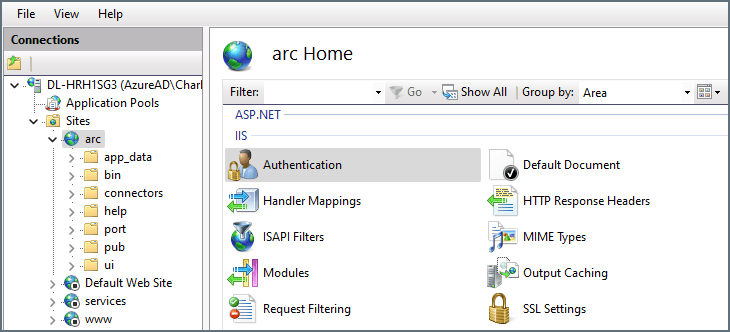 此时会出现一个屏幕,列出一组身份验证方法。右键单击 **表单身份验证** 并选择 **禁用**。这会关闭默认的用户名和密码登录身份验证方法。
4. 右键单击 **Windows 身份验证** 并选择 **启用**。
5. 在 IIS 中重新启动您的站点。
您可能需要在 IIS 中编辑 Windows 身份验证提供程序,使 IIS 在访问 {siteNameShort} 时不再提示输入用户名和密码。若要从 IIS 身份验证设置中执行此操作,请右键单击 **Windows 身份验证** 并选择 **提供程序**。此时会打开提供程序列表:
此时会出现一个屏幕,列出一组身份验证方法。右键单击 **表单身份验证** 并选择 **禁用**。这会关闭默认的用户名和密码登录身份验证方法。
4. 右键单击 **Windows 身份验证** 并选择 **启用**。
5. 在 IIS 中重新启动您的站点。
您可能需要在 IIS 中编辑 Windows 身份验证提供程序,使 IIS 在访问 {siteNameShort} 时不再提示输入用户名和密码。若要从 IIS 身份验证设置中执行此操作,请右键单击 **Windows 身份验证** 并选择 **提供程序**。此时会打开提供程序列表:
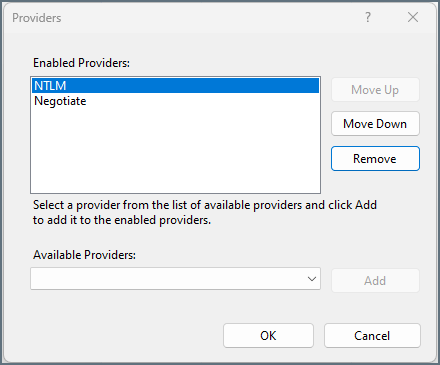 确保 **NTLM** 位于列表顶部,使该提供程序在 {siteNameShort} 进行身份验证时具有优先级。您可能需要完全移除 **Negotiate** 才能停止用户名和密码提示。
在 IIS 中正确配置 Windows 身份验证后,访问应用程序时会自动以已登录的 Windows AD 用户身份登录 {siteNameShort}。
### IIS 故障排除
以下各节提供了几种常见错误的解决方法。
#### 注销一段时间后应用程序停止响应
IIS 可能会在应用程序因不活动而超时后卸载应用程序。默认情况下,IIS 会在应用程序不活动 20 分钟后终止分配给应用程序的工作进程。请参阅 [防止卸载应用程序进程](#防止卸载应用程序进程),了解如何覆盖此功能。
#### 访问 [http://localhost/application](http://localhost/application) 导致“Page Cannot Be Displayed”错误(HTTP 404 错误)
这可能表示 ASP.NET 未启用。如果您可以成功浏览静态图像(如 favicon.ico,例如 `http://localhost/arc/favicon.ico`),但无法浏览 login.rst,则强烈表明 ASP.NET 未启用。
在 IIS 中,选择 **Control Panel > Programs (or Programs and Features) > Turn Windows Features On or Off > Internet Information Services > World Wide Web Services > Application Development Features**。选中 **ASP.NET** 旁边的复选框。
#### 该部分在父级被锁定
锁定可能是默认设置(`overrideModeDefault="Deny"`),也可能由带有 `overrideMode="Deny"` 的 location 标记或旧版 `allowOverride="false"` 显式设置。
如果未安装 ASP.NET,可能会出现此错误。
#### HTTP 503 错误:服务不可用
如果在 IIS 中选择了之前曾与 {siteNameShort} 内置 Web 服务器一起使用的端口,可能会出现此错误。这表示服务未成功启动。IIS 在启动服务时不会报告任何问题,但当您尝试访问站点时会出现此错误。发生这种情况是因为内置 Web 服务器会保留您绑定的任何端口,使其他尝试绑定到该端口的进程无法进行保留。
若要确认问题是否由端口保留引起,请打开命令提示符并运行以下命令:
```
netsh http show urlacl
```
这会列出计算机上的所有保留条目。如果您尝试绑定的 URL 在列表中(例如 `Reserved URL : http://+:8001/`),则可以使用另一个 `netsh` 命令删除该保留(使用 `show` 列表中的相同值)。例如,以下命令会删除端口 `8001` 的保留:
```
netsh http delete urlacl http://+:8001/
```
## 管理用户
首次启动 {siteNameShort} 时,它会提示您创建具有用户名/密码凭据的用户。创建第一个用户后,可以在[系统设置页面](../administration/settings/settings-page)的 **用户**选项卡上添加、删除和管理用户。
请参阅[用户角色](../administration/settings/user-roles)以了解有关用户管理和角色的更多信息。
## 配置应用程序目录
{siteNameShort} 应用程序目录包含应用程序使用的所有数据:配置数据、应用程序数据、日志数据、证书等。应用程序目录默认位于以下位置:
```
C:\ProgramData\CData\Arc
```
您可以将应用程序目录更改为其他文件夹,这在多种场景中很有用:
* [集群](../administration/clustering)多个 {siteNameShort} 实例
* 使用共享网络驱动器存储应用程序数据
* 将 {siteNameShort} 嵌入访问同一文件夹的其他系统中
更改应用程序目录会移动应用程序的数据文件,但不会移动其他应用程序资源,例如 .exe 或 .jar 文件。
### 更改应用程序目录
若要设置自定义应用程序目录,请打开安装目录 `www` 文件夹中的 `Web.Config` 文件。在文件底部的 `` 标记内,找到以下值:
```xml theme={null}
```
将 `value` 后引号内的文本替换为新的应用程序目录。这可以是应用程序具有读写权限的任何本地或网络路径。
## 配置应用程序数据库
{siteNameShort} 应用程序数据库存储多个应用程序数据表,包括:
* 事务日志(应用程序处理的每个事务的元数据)
* 应用程序日志(应用程序级错误和事件)
* 访问日志(对应用程序 Web 端点的请求)
* 审计日志(用户对 {siteNameShort} 配置所做的更改)
默认情况下,{siteNameShort} 使用安装目录中的 SQLite 数据库作为应用程序数据库。此数据库建议用于最多 100,000 条事务。达到该数量后,{companyName} 建议迁移到外部数据库。您可以将应用程序配置为使用 SQL Server、PostgreSQL 或 MySQL 等企业数据库。
出于安全原因,如果您切换到其他应用程序数据库,必须运行 [integrityResetTampering](../../scripting/operations/op-integrity-reset-tampering) 操作来重置哈希链。
应用程序数据库在安装目录 `www` 文件夹中的 `Web.Config` 文件中配置。该文件包含一个注释掉的 `AppDb` 块,用于说明后面的 `connectionStrings` 标记。请在 `AppDb` 键中设置目标数据库的连接字符串和提供程序名称。
### 设置连接字符串
以下各节提供了 `Web.Config` 文件中各种服务器配置的示例连接字符串。您可以以明文形式设置这些值,也可以[生成加密的连接字符串](#生成加密的数据库连接字符串)来用作 `connectionString` 值。
#### SQL Server
```xml theme={null}
```
为降低使用 SQL Server 作为应用程序数据库时发生死锁的可能性,知行软件建议确保已启用 READ\_COMMITTED\_SNAPSHOT。
#### MySQL
```xml theme={null}
```
#### PostgreSQL
```xml theme={null}
```
### 生成加密的数据库连接字符串
{siteNameShort} 提供为应用程序数据库连接生成加密连接字符串的功能。您可以使用此加密连接字符串指定应用程序数据库,而无需在 {siteNameShort} 配置文件中以明文形式存储登录凭据。若要生成加密连接字符串,请在 `CData.Arc.exe` 所在的安装目录中发出以下命令,并将末尾的示例字符串替换为您的连接信息:
```
CData.Arc.exe -EncryptConnectionString server=serverName;database=databaseName;user=userName;password=passwordSample;
```
发出命令后,命令窗口会打印加密字符串。例如:
```
ENCRYPTEDA:XuUY73BQHKdzWn52z6AqLvZ7uG6jlwkcsQL8yGM8sQ2Znfm1HwG6BpH+LP92mGBBCQX2/IWMal2V5a1AujfltOwResXjAijDzxJ7JmvgUt4=
```
随后,您可以使用此加密字符串替代 `connectionString` 的明文值,如[设置连接字符串](#设置连接字符串)中所示。
### 指定默认字符集(仅限 MySQL)
对于 MySQL 8.0 及更高版本,数据库及其表的默认字符集 (charset) 为 UTF8(具体为 `utf8mb4`)。但是,在 MySQL 8.0 之前的版本中,默认字符集通常为 Latin1,这可能会导致包含基本拉丁字母表以外字符的数据出现问题。
如果使用较旧版本的 MySQL,可以通过将数据库配置为使用 `utf8mb4` 来避免这些问题。有两种方式可以进行此更改:直接更新现有数据库,或使用 MySQL 的导出和导入工具将数据迁移到新的 UTF8 编码数据库。
#### 直接更新数据库
1. 备份数据库:`mysqldump -u root -p --default-character-set=latin1 --databases [database name] > backup.sql`
2. 将默认字符集更改为 UTF8:`ALTER DATABASE [database name] CHARACTER SET utf8mb4 COLLATE utf8mb4_unicode_ci;`
3. 生成 SQL 语句,将所有数据库表的默认字符集更改为 UTF8:
```
SELECT CONCAT('ALTER TABLE ', table_name, ' CONVERT TO CHARACTER SET utf8mb4 COLLATE utf8mb4_unicode_ci;') AS alter_sql
FROM information_schema.TABLES
WHERE table_schema = '[database name]' AND table_type = 'BASE TABLE';
```
4. 执行上一步生成的 SQL 语句。
#### 使用导出和导入工具
1. 导出数据定义语言 (DDL) 和数据:
```
mysqldump -u root -p --default-character-set=latin1 --no-create-info [database name] > data.sql
mysqldump -u root -p --no-data [database name] > schemas.sql
```
2. 将 schemas.sql 中的默认字符集从 `CHARSET=latin1` 更改为 `CHARSET=utf8mb4`。
3. 创建一个以 UTF8 为默认字符集的新数据库:`CREATE DATABASE [new database name] CHARACTER SET utf8mb4 COLLATE utf8mb4_unicode_ci;`
4. 导入到新数据库:
```
mysql -u root -p [new database name] < schema.sql
mysql -u root -p [new database name] < data.sql
```
## 设置登录锁定
为防止暴力破解攻击,{siteNameShort} 会自动锁定输入错误密码次数过多的用户。默认情况下,用户在 5 分钟内输入 6 次错误密码后,第 7 次尝试失败时会被锁定 30 分钟。
您可以通过编辑安装目录 `www` 文件夹中的 `Web.Config` 文件来修改这些设置。有 3 个与锁定相关的设置:
* **LockoutFailedAttempts**:触发锁定的错误密码次数(将此设置为 0 可禁用锁定)
* **LockoutMinutes**:锁定持续时间(默认 30 分钟)
* **LockoutTimeCheckPeriod**:失败尝试次数重置为 0 的时间段(默认 5 分钟)
这些设置都可以在 `Web.Config` 文件的 `` 标记下设置。例如,以下代码片段会禁用锁定:
```xml theme={null}
```
确保 **NTLM** 位于列表顶部,使该提供程序在 {siteNameShort} 进行身份验证时具有优先级。您可能需要完全移除 **Negotiate** 才能停止用户名和密码提示。
在 IIS 中正确配置 Windows 身份验证后,访问应用程序时会自动以已登录的 Windows AD 用户身份登录 {siteNameShort}。
### IIS 故障排除
以下各节提供了几种常见错误的解决方法。
#### 注销一段时间后应用程序停止响应
IIS 可能会在应用程序因不活动而超时后卸载应用程序。默认情况下,IIS 会在应用程序不活动 20 分钟后终止分配给应用程序的工作进程。请参阅 [防止卸载应用程序进程](#防止卸载应用程序进程),了解如何覆盖此功能。
#### 访问 [http://localhost/application](http://localhost/application) 导致“Page Cannot Be Displayed”错误(HTTP 404 错误)
这可能表示 ASP.NET 未启用。如果您可以成功浏览静态图像(如 favicon.ico,例如 `http://localhost/arc/favicon.ico`),但无法浏览 login.rst,则强烈表明 ASP.NET 未启用。
在 IIS 中,选择 **Control Panel > Programs (or Programs and Features) > Turn Windows Features On or Off > Internet Information Services > World Wide Web Services > Application Development Features**。选中 **ASP.NET** 旁边的复选框。
#### 该部分在父级被锁定
锁定可能是默认设置(`overrideModeDefault="Deny"`),也可能由带有 `overrideMode="Deny"` 的 location 标记或旧版 `allowOverride="false"` 显式设置。
如果未安装 ASP.NET,可能会出现此错误。
#### HTTP 503 错误:服务不可用
如果在 IIS 中选择了之前曾与 {siteNameShort} 内置 Web 服务器一起使用的端口,可能会出现此错误。这表示服务未成功启动。IIS 在启动服务时不会报告任何问题,但当您尝试访问站点时会出现此错误。发生这种情况是因为内置 Web 服务器会保留您绑定的任何端口,使其他尝试绑定到该端口的进程无法进行保留。
若要确认问题是否由端口保留引起,请打开命令提示符并运行以下命令:
```
netsh http show urlacl
```
这会列出计算机上的所有保留条目。如果您尝试绑定的 URL 在列表中(例如 `Reserved URL : http://+:8001/`),则可以使用另一个 `netsh` 命令删除该保留(使用 `show` 列表中的相同值)。例如,以下命令会删除端口 `8001` 的保留:
```
netsh http delete urlacl http://+:8001/
```
## 管理用户
首次启动 {siteNameShort} 时,它会提示您创建具有用户名/密码凭据的用户。创建第一个用户后,可以在[系统设置页面](../administration/settings/settings-page)的 **用户**选项卡上添加、删除和管理用户。
请参阅[用户角色](../administration/settings/user-roles)以了解有关用户管理和角色的更多信息。
## 配置应用程序目录
{siteNameShort} 应用程序目录包含应用程序使用的所有数据:配置数据、应用程序数据、日志数据、证书等。应用程序目录默认位于以下位置:
```
C:\ProgramData\CData\Arc
```
您可以将应用程序目录更改为其他文件夹,这在多种场景中很有用:
* [集群](../administration/clustering)多个 {siteNameShort} 实例
* 使用共享网络驱动器存储应用程序数据
* 将 {siteNameShort} 嵌入访问同一文件夹的其他系统中
更改应用程序目录会移动应用程序的数据文件,但不会移动其他应用程序资源,例如 .exe 或 .jar 文件。
### 更改应用程序目录
若要设置自定义应用程序目录,请打开安装目录 `www` 文件夹中的 `Web.Config` 文件。在文件底部的 `` 标记内,找到以下值:
```xml theme={null}
```
将 `value` 后引号内的文本替换为新的应用程序目录。这可以是应用程序具有读写权限的任何本地或网络路径。
## 配置应用程序数据库
{siteNameShort} 应用程序数据库存储多个应用程序数据表,包括:
* 事务日志(应用程序处理的每个事务的元数据)
* 应用程序日志(应用程序级错误和事件)
* 访问日志(对应用程序 Web 端点的请求)
* 审计日志(用户对 {siteNameShort} 配置所做的更改)
默认情况下,{siteNameShort} 使用安装目录中的 SQLite 数据库作为应用程序数据库。此数据库建议用于最多 100,000 条事务。达到该数量后,{companyName} 建议迁移到外部数据库。您可以将应用程序配置为使用 SQL Server、PostgreSQL 或 MySQL 等企业数据库。
出于安全原因,如果您切换到其他应用程序数据库,必须运行 [integrityResetTampering](../../scripting/operations/op-integrity-reset-tampering) 操作来重置哈希链。
应用程序数据库在安装目录 `www` 文件夹中的 `Web.Config` 文件中配置。该文件包含一个注释掉的 `AppDb` 块,用于说明后面的 `connectionStrings` 标记。请在 `AppDb` 键中设置目标数据库的连接字符串和提供程序名称。
### 设置连接字符串
以下各节提供了 `Web.Config` 文件中各种服务器配置的示例连接字符串。您可以以明文形式设置这些值,也可以[生成加密的连接字符串](#生成加密的数据库连接字符串)来用作 `connectionString` 值。
#### SQL Server
```xml theme={null}
```
为降低使用 SQL Server 作为应用程序数据库时发生死锁的可能性,知行软件建议确保已启用 READ\_COMMITTED\_SNAPSHOT。
#### MySQL
```xml theme={null}
```
#### PostgreSQL
```xml theme={null}
```
### 生成加密的数据库连接字符串
{siteNameShort} 提供为应用程序数据库连接生成加密连接字符串的功能。您可以使用此加密连接字符串指定应用程序数据库,而无需在 {siteNameShort} 配置文件中以明文形式存储登录凭据。若要生成加密连接字符串,请在 `CData.Arc.exe` 所在的安装目录中发出以下命令,并将末尾的示例字符串替换为您的连接信息:
```
CData.Arc.exe -EncryptConnectionString server=serverName;database=databaseName;user=userName;password=passwordSample;
```
发出命令后,命令窗口会打印加密字符串。例如:
```
ENCRYPTEDA:XuUY73BQHKdzWn52z6AqLvZ7uG6jlwkcsQL8yGM8sQ2Znfm1HwG6BpH+LP92mGBBCQX2/IWMal2V5a1AujfltOwResXjAijDzxJ7JmvgUt4=
```
随后,您可以使用此加密字符串替代 `connectionString` 的明文值,如[设置连接字符串](#设置连接字符串)中所示。
### 指定默认字符集(仅限 MySQL)
对于 MySQL 8.0 及更高版本,数据库及其表的默认字符集 (charset) 为 UTF8(具体为 `utf8mb4`)。但是,在 MySQL 8.0 之前的版本中,默认字符集通常为 Latin1,这可能会导致包含基本拉丁字母表以外字符的数据出现问题。
如果使用较旧版本的 MySQL,可以通过将数据库配置为使用 `utf8mb4` 来避免这些问题。有两种方式可以进行此更改:直接更新现有数据库,或使用 MySQL 的导出和导入工具将数据迁移到新的 UTF8 编码数据库。
#### 直接更新数据库
1. 备份数据库:`mysqldump -u root -p --default-character-set=latin1 --databases [database name] > backup.sql`
2. 将默认字符集更改为 UTF8:`ALTER DATABASE [database name] CHARACTER SET utf8mb4 COLLATE utf8mb4_unicode_ci;`
3. 生成 SQL 语句,将所有数据库表的默认字符集更改为 UTF8:
```
SELECT CONCAT('ALTER TABLE ', table_name, ' CONVERT TO CHARACTER SET utf8mb4 COLLATE utf8mb4_unicode_ci;') AS alter_sql
FROM information_schema.TABLES
WHERE table_schema = '[database name]' AND table_type = 'BASE TABLE';
```
4. 执行上一步生成的 SQL 语句。
#### 使用导出和导入工具
1. 导出数据定义语言 (DDL) 和数据:
```
mysqldump -u root -p --default-character-set=latin1 --no-create-info [database name] > data.sql
mysqldump -u root -p --no-data [database name] > schemas.sql
```
2. 将 schemas.sql 中的默认字符集从 `CHARSET=latin1` 更改为 `CHARSET=utf8mb4`。
3. 创建一个以 UTF8 为默认字符集的新数据库:`CREATE DATABASE [new database name] CHARACTER SET utf8mb4 COLLATE utf8mb4_unicode_ci;`
4. 导入到新数据库:
```
mysql -u root -p [new database name] < schema.sql
mysql -u root -p [new database name] < data.sql
```
## 设置登录锁定
为防止暴力破解攻击,{siteNameShort} 会自动锁定输入错误密码次数过多的用户。默认情况下,用户在 5 分钟内输入 6 次错误密码后,第 7 次尝试失败时会被锁定 30 分钟。
您可以通过编辑安装目录 `www` 文件夹中的 `Web.Config` 文件来修改这些设置。有 3 个与锁定相关的设置:
* **LockoutFailedAttempts**:触发锁定的错误密码次数(将此设置为 0 可禁用锁定)
* **LockoutMinutes**:锁定持续时间(默认 30 分钟)
* **LockoutTimeCheckPeriod**:失败尝试次数重置为 0 的时间段(默认 5 分钟)
这些设置都可以在 `Web.Config` 文件的 `` 标记下设置。例如,以下代码片段会禁用锁定:
```xml theme={null}
```