> ## Documentation Index
> Fetch the complete documentation index at: https://docs.kasoftware.com/llms.txt
> Use this file to discover all available pages before exploring further.
# 连接
> 如何配置可在知行之桥多个端口中使用的共享连接参数。
export const companyName = "知行软件";
export const siteNameShort = "知行之桥";
export const siteName = "知行之桥";
**连接**选项卡列出了已配置的连接参数,这些参数可以在多个 {siteName} 端口之间共享。这实现了集中化的连接管理,并简化了使用相同凭据连接到同一数据源的单个端口的配置。
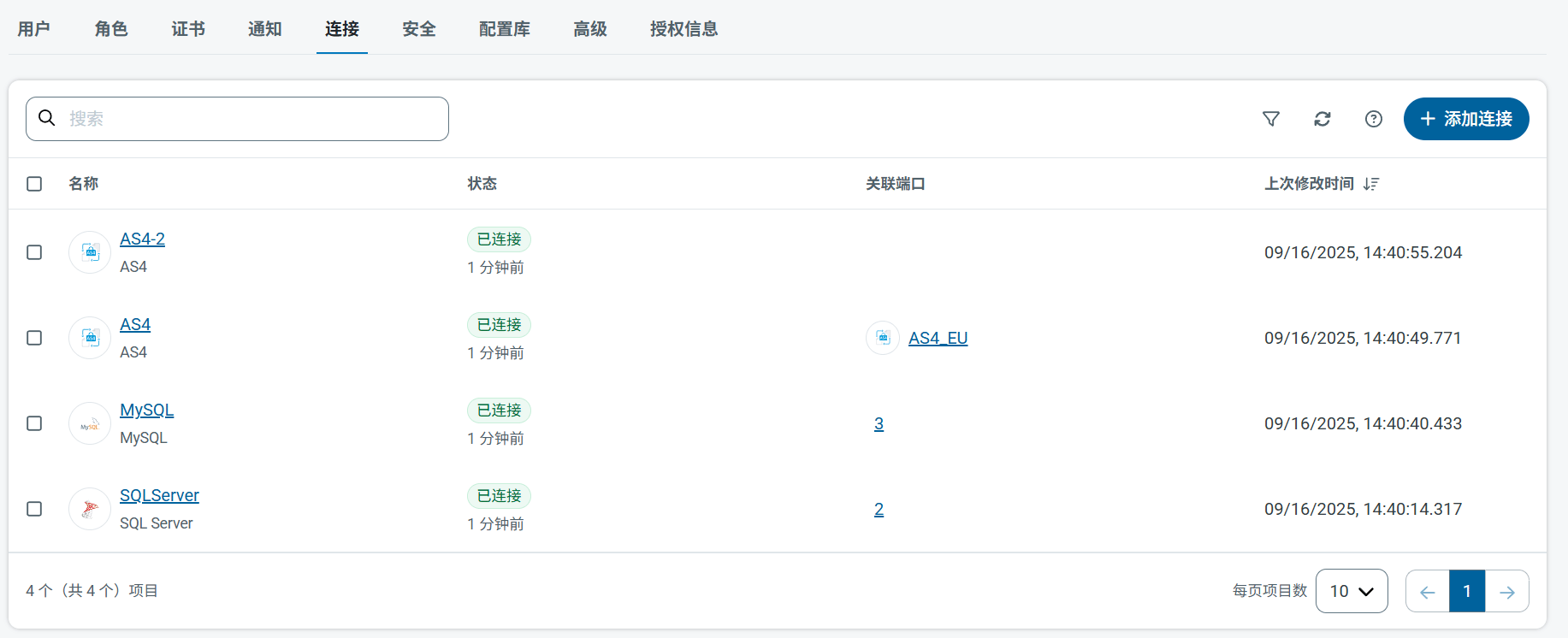 了解 {companyName} 驱动程序与 {siteNameShort} 端口之间的区别很有帮助。驱动程序提供与外部系统的底层连接,而端口则基于驱动程序构建,用于处理 {siteNameShort} 内部的数据交换、转换和路由。可以在**连接**选项卡配置共享的驱动级连接详情,端口随后会引用这些详情,以便在多个工作流中一致地重用相同的连接。
## 添加连接
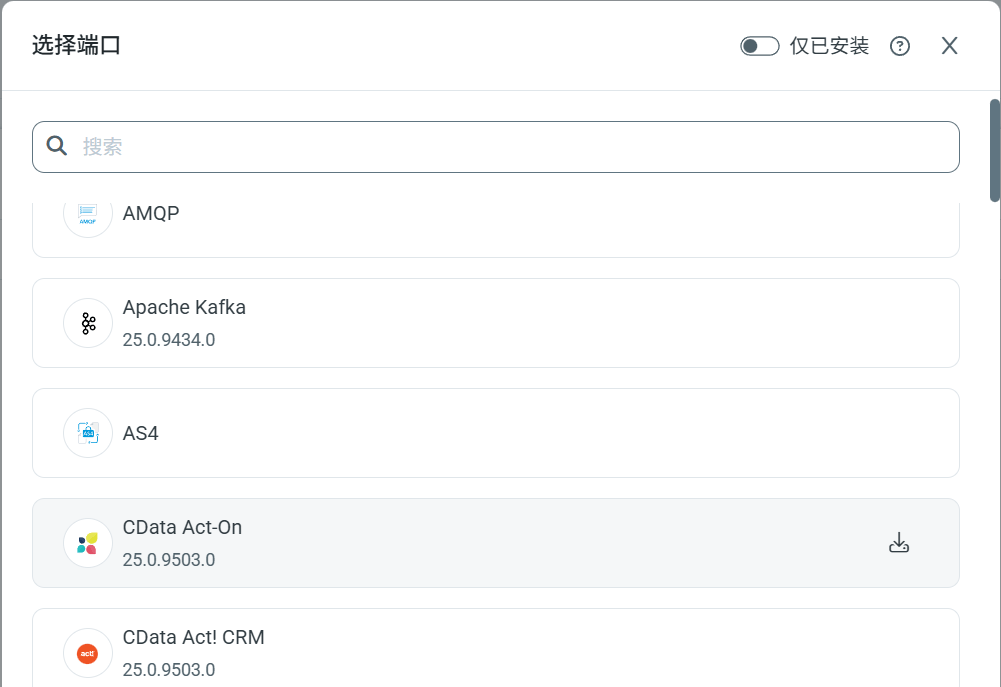
要创建新的共享连接,请点击**添加连接**并选择连接目标。{siteNameShort} 随应用程序附带了一些端口的 {companyName} 驱动程序,但并非全部。在**选择端口**面板上,如果需要的端口上显示下载按钮(如下图中的 {companyName} Act-On 端口所示),请使用该按钮下载并安装驱动程序,从而启用该端口。
了解 {companyName} 驱动程序与 {siteNameShort} 端口之间的区别很有帮助。驱动程序提供与外部系统的底层连接,而端口则基于驱动程序构建,用于处理 {siteNameShort} 内部的数据交换、转换和路由。可以在**连接**选项卡配置共享的驱动级连接详情,端口随后会引用这些详情,以便在多个工作流中一致地重用相同的连接。
## 添加连接
要创建新的共享连接,请点击**添加连接**并选择连接目标。{siteNameShort} 随应用程序附带了一些端口的 {companyName} 驱动程序,但并非全部。在**选择端口**面板上,如果需要的端口上显示下载按钮(如下图中的 {companyName} Act-On 端口所示),请使用该按钮下载并安装驱动程序,从而启用该端口。
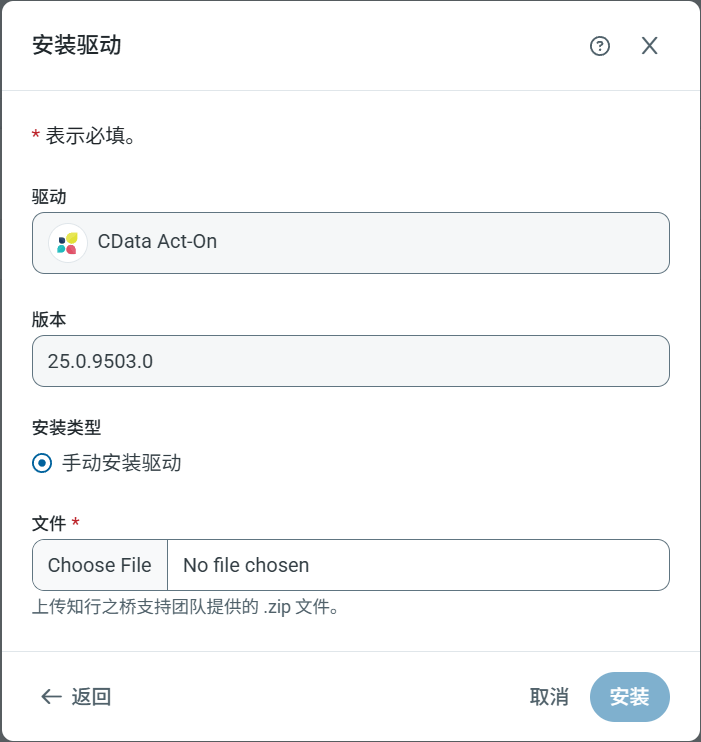
 点击下载按钮后,**安装端口**面板会打开并说明版本号。此时,系统会询问要手动安装还是自动安装。通常建议选择自动安装。但是,如果 {companyName} 技术支持已向您提供 `.zip` 文件,可以选择手动安装,然后使用**选择文件**提供该 `.zip` 文件。
 * 如果正在安装到 [.NET 版本](../../installation/windows-edition),且在驱动安装过程中遇到权限错误,请为知行之桥服务账户(默认是 Network Service)对 `www\Web.Config` 和 `www\bin` 授予 `write` 权限。
* 如果正在安装到 .NET 版本,系统会提示应用程序必须重启。
安装完成后,或者如果无需下载并安装驱动程序,仍需提供具体的连接参数。这些参数因目标而异,并且可能需要 OAuth 重定向。点击**添加并测试**以保存连接。如果测试失败,连接仍会保存,但可以继续对其进行编辑以解决任何错误。
创建共享连接后,可以在支持共享连接的端口的**连接**下拉菜单中选择它。
## 更新版本
管理员还可以使用**连接**选项卡来更新版本。当有新版本可用时,可以更新到新版本,或者选择符合需求的版本。操作方式如下:
* 点击**添加连接**
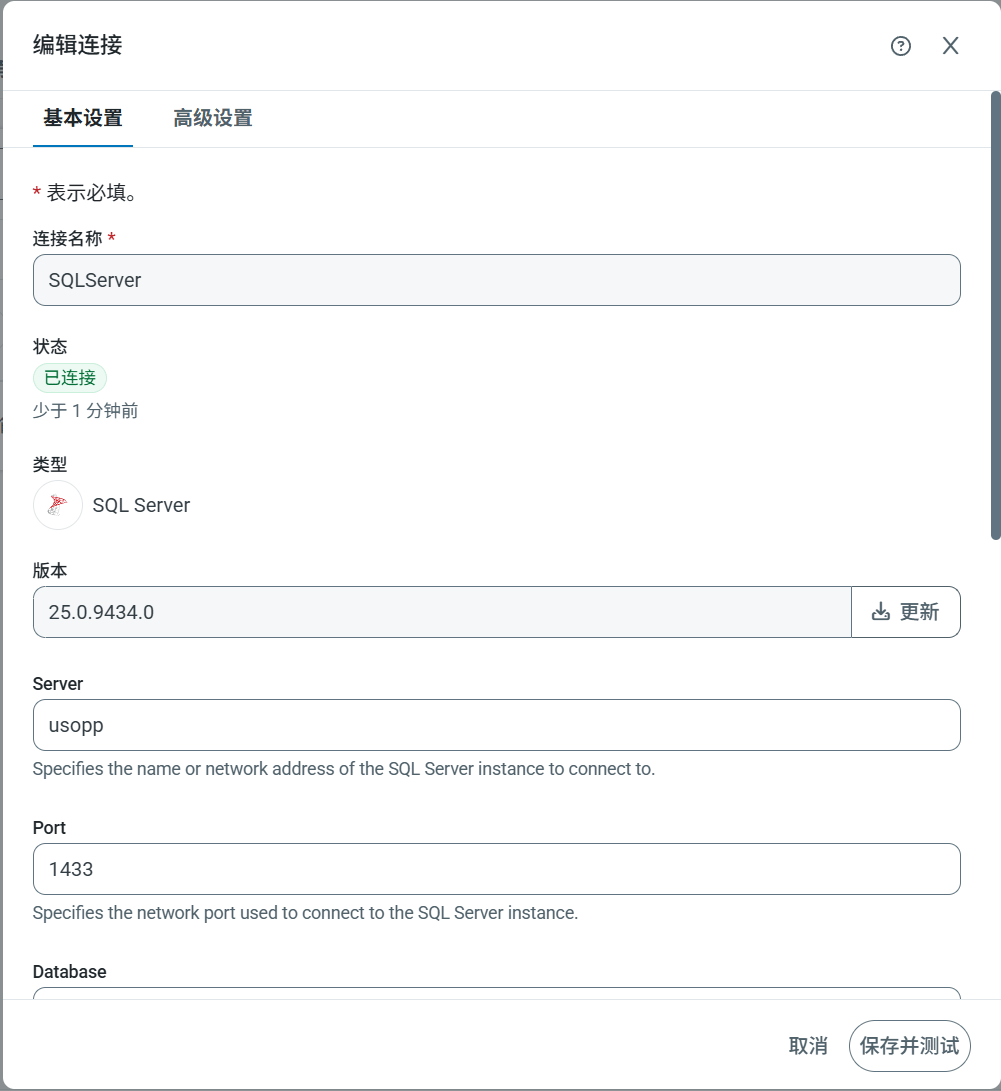
* 通过点击连接名称链接来编辑已配置的连接
使用**添加连接**选项时,点击下载按钮。这将打开**更新端口**面板。
* 如果正在安装到 [.NET 版本](../../installation/windows-edition),且在驱动安装过程中遇到权限错误,请为知行之桥服务账户(默认是 Network Service)对 `www\Web.Config` 和 `www\bin` 授予 `write` 权限。
* 如果正在安装到 .NET 版本,系统会提示应用程序必须重启。
安装完成后,或者如果无需下载并安装驱动程序,仍需提供具体的连接参数。这些参数因目标而异,并且可能需要 OAuth 重定向。点击**添加并测试**以保存连接。如果测试失败,连接仍会保存,但可以继续对其进行编辑以解决任何错误。
创建共享连接后,可以在支持共享连接的端口的**连接**下拉菜单中选择它。
## 更新版本
管理员还可以使用**连接**选项卡来更新版本。当有新版本可用时,可以更新到新版本,或者选择符合需求的版本。操作方式如下:
* 点击**添加连接**
* 通过点击连接名称链接来编辑已配置的连接
使用**添加连接**选项时,点击下载按钮。这将打开**更新端口**面板。
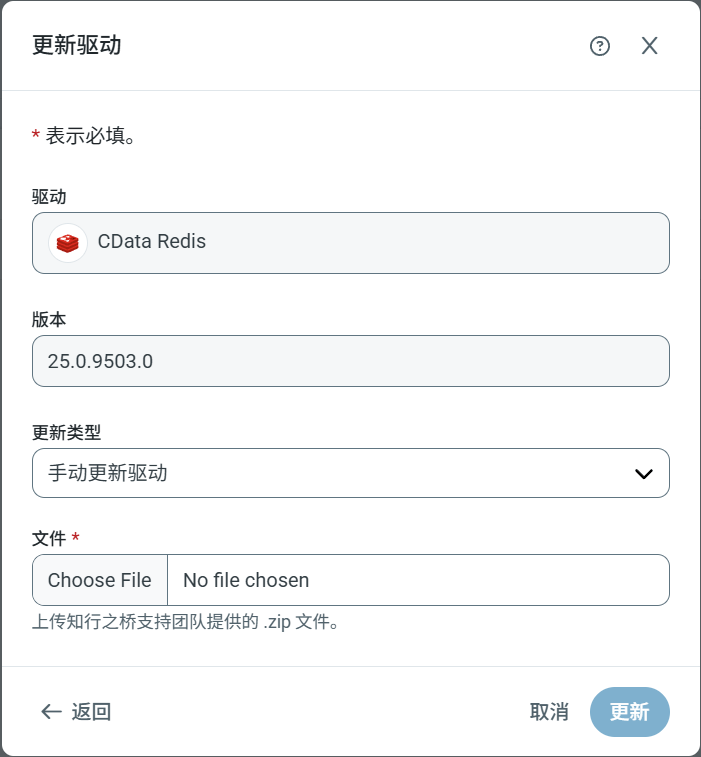 从**更新类型**中选择所需的更新类型,然后点击**更新**。选项包括:
* 自动更新端口。
* 手动更新端口:如果使用此选项,请使用**文件**字段上传要安装的 `.zip` 文件。
* 从可用版本中选择(仅当当前安装的版本不是最新版本,或有多个版本可用时显示):如果使用此选项,请使用**更新版本**字段选择要安装的版本。
编辑现有连接时,使用**更新**按钮更新驱动程序。点击后,将打开**更新端口**面板,其中包含上述相同的更新选项。
从**更新类型**中选择所需的更新类型,然后点击**更新**。选项包括:
* 自动更新端口。
* 手动更新端口:如果使用此选项,请使用**文件**字段上传要安装的 `.zip` 文件。
* 从可用版本中选择(仅当当前安装的版本不是最新版本,或有多个版本可用时显示):如果使用此选项,请使用**更新版本**字段选择要安装的版本。
编辑现有连接时,使用**更新**按钮更新驱动程序。点击后,将打开**更新端口**面板,其中包含上述相同的更新选项。