> ## Documentation Index
> Fetch the complete documentation index at: https://docs.kasoftware.com/llms.txt
> Use this file to discover all available pages before exploring further.
# 报表
> 如何在知行之桥中创建、计划和管理数据趋势报表。
export const siteNameShort = "知行之桥";
export const siteName = "知行之桥";
**报表** 页面允许创建关于 {siteName} 中数据趋势的报表。例如,可以生成关于文件处理时间的报表,以查看工作流中哪些步骤完成时间最长;或者通过报表发现工作流中哪些端口产生的错误最多。
## 可用性
报表功能仅在 {siteNameShort} 企业版套餐中提供。有关 {siteNameShort} 套餐和许可的信息,请参阅 价格与套餐页面。
只有管理员用户可以创建、运行和删除报表。标准用户和支持用户可以查看已运行报表的结果,但不能创建新报表或运行现有报表以生成新结果。有关用户角色的更多信息,请参见 [用户管理与角色](./settings/user-roles)。
## 创建与管理报表
如果尚未创建过报表,**报表** 页面将显示欢迎信息和 **添加报表** 按钮。如果已创建至少一个报表,该页面将列出所有报表。
### 创建报表
请按照以下步骤创建报表:
1. 点击 **添加报表**。
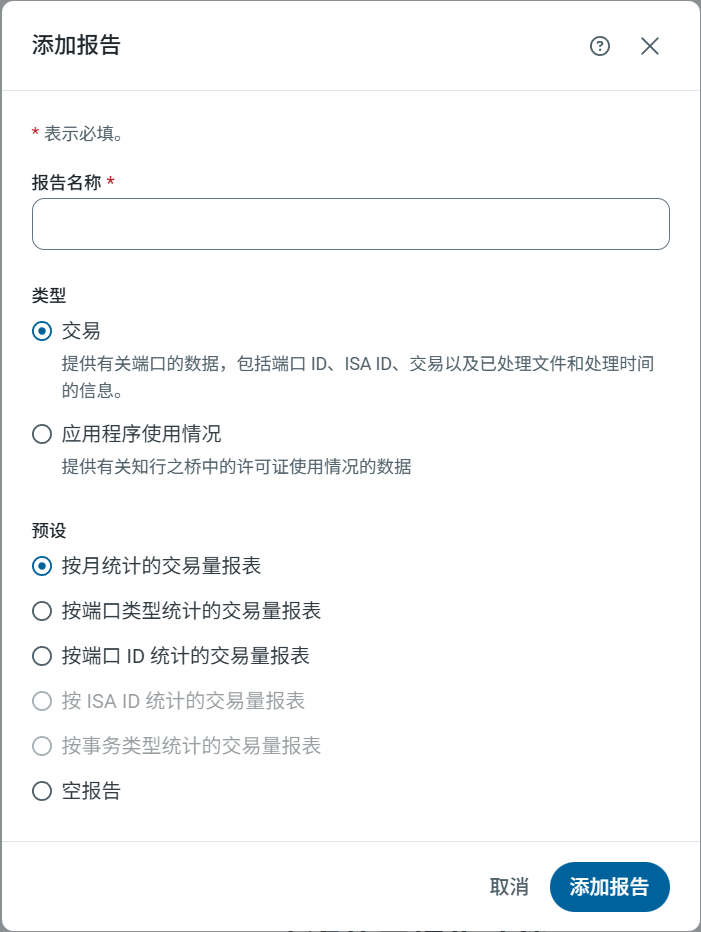 2. 输入 **报表名称**。
3. 选择报表 **类型**。报表创建后,无法更改此值。
* **Transactions(交易)**:提供有关端口的数据,包括端口 Id、ISA Id、交易以及已处理文件的信息。
* **Application Usage(应用使用情况)**:提供有关 {siteNameShort} 许可使用情况的数据。
4. 从 **预设** 列表中选择一个选项作为报表模板。模板为构建报表提供了功能基础,可以根据需要修改报表内容。
**按 ISA Id 统计交易** 和 **按交易集统计交易** 预设报表依赖于标头追踪,只有在工作流中相应的端口启用了标头追踪时,才会产生结果。有关这些标头的更多信息,请参见 [X12](../../connectors/x12#advanced-settings) 和 [EDIFACT](../../connectors/edifact#advanced-settings)。
5. 点击 **添加报表** 以打开[报表视图](#报表视图),在此处可以构建并运行报表。
### 访问生成的报表
如果已创建至少一个报表,**报表** 页面将显示一个可搜索、可排序的所有报表列表。
2. 输入 **报表名称**。
3. 选择报表 **类型**。报表创建后,无法更改此值。
* **Transactions(交易)**:提供有关端口的数据,包括端口 Id、ISA Id、交易以及已处理文件的信息。
* **Application Usage(应用使用情况)**:提供有关 {siteNameShort} 许可使用情况的数据。
4. 从 **预设** 列表中选择一个选项作为报表模板。模板为构建报表提供了功能基础,可以根据需要修改报表内容。
**按 ISA Id 统计交易** 和 **按交易集统计交易** 预设报表依赖于标头追踪,只有在工作流中相应的端口启用了标头追踪时,才会产生结果。有关这些标头的更多信息,请参见 [X12](../../connectors/x12#advanced-settings) 和 [EDIFACT](../../connectors/edifact#advanced-settings)。
5. 点击 **添加报表** 以打开[报表视图](#报表视图),在此处可以构建并运行报表。
### 访问生成的报表
如果已创建至少一个报表,**报表** 页面将显示一个可搜索、可排序的所有报表列表。
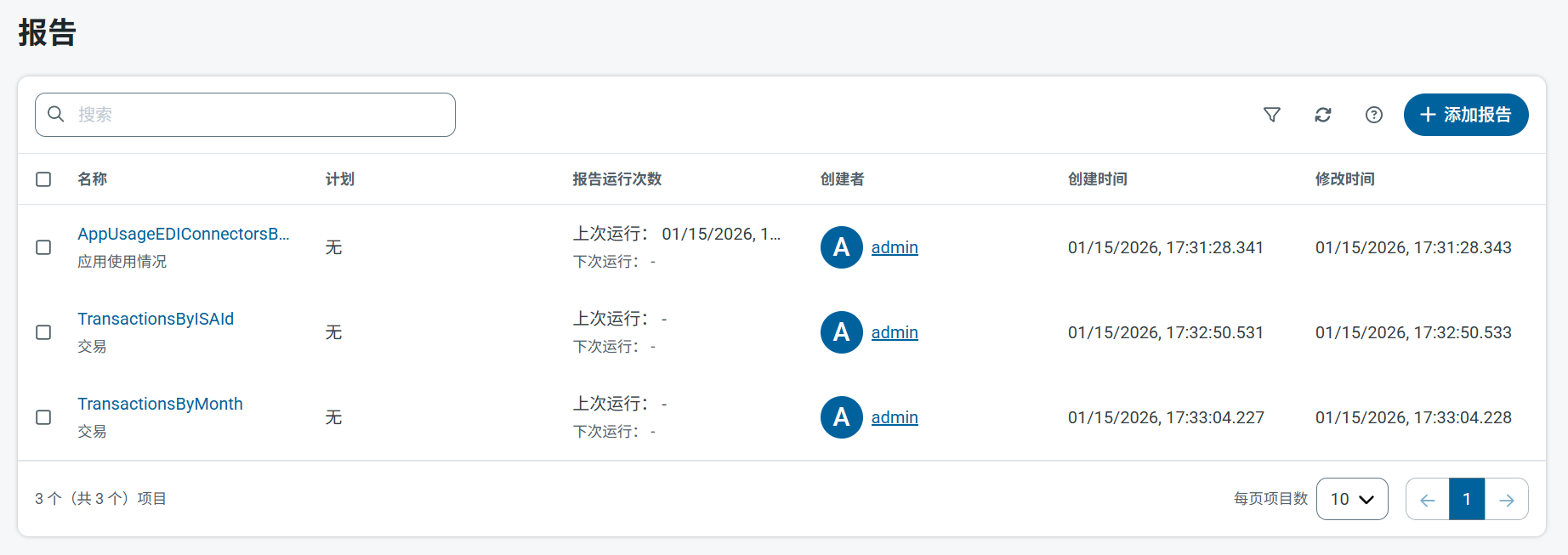 * 点击列表中的报表以打开该报表的[报表视图](#报表视图)。在此处可以修改并运行报表。
* 要删除报表,请勾选每个报表旁边的复选框,点击 **移除**,然后确认是否删除所选报表。要删除单个报表,请点击省略号并选择 **移除**。
## 报表视图
打开报表时,报表视图由两个部分组成:
* 左侧的[主报表视图](#主报表视图)显示最近一次报表运行的结果,并包含 **导出** 按钮。
* 右侧的设置面板包含 [构建器](#构建器页面) 和 [调度器](#调度器页面) 页面。通过这些页面可以构建、运行和调度报表。
### 构建器页面
**构建器** 页面允许设置报表参数并运行。参数包括:
| 类别 | 描述 |
| ---- | ------------------------------------------------------------------------------- |
| 时间段 | 报表覆盖的时间范围。选择 **自定义日期范围** 会增加报表开始日期和结束日期的两个字段。默认为 *全部时间*。 |
| 列 | 报表生成的信息。可以根据需要包含任意数量的列。可用选项列表请参见[列](#列)。 |
| 分组依据 | 在报表中对结果进行分组时使用的字段。每个选定的选项在报表中都有自己的列。可用选项列表请参见[分组依据](#分组依据)。 |
| 筛选器 | 缩小报表结果范围的选项。可用选项列表请参见[筛选器](#筛选器)。 |
| 数据摘要 | 汇总每列数值的选项。启用至少一个选项会为每个报表部分创建 **小计** 行,并在报表底部创建 **总计** 行。可用选项列表请参见[数据摘要](#数据摘要)。 |
交易报表均包含在 {siteNameShort} 中定义的任何[追踪标头](./activity#tracked-headers)。它们会出现在可用列、分组依据和筛选器选项列表中,可以像任何其他项目一样选择它们。
#### 列
**列** 有以下选项可用:
| 列 | 描述 | 交易报表 | 应用使用情况报表 |
| ---------- | -------------------------- | :--: | :------: |
| 工作区 | 工作区(如 *Default*) | ✓ | ✓ |
| 端口类别 | 类别(如 *Core*、*EDI* 或 *MFT*) | | ✓ |
| 端口 Id | 端口 Id(如 *XMLMap1*) | ✓ | ✓ |
| 端口类型 | 类型(如 *XML Map*) | ✓ | ✓ |
| 年份 | 交易年份 | ✓ | |
| 季度 | 交易季度 | ✓ | |
| 月份 | 交易月份 | ✓ | |
| 周 | 交易周 | ✓ | |
| 发送方 ISA Id | EDI 文档发送方的 ISA Id | ✓ | |
| 接收方 ISA Id | EDI 文档接收方的 ISA Id | ✓ | |
| 交易集 | 传输文档类型的标准识别代码 | ✓ | |
| 所有交易 | 发送和接收的交易总数 | ✓ | |
| 已发送交易 | 已发送的交易数量 | ✓ | |
| 已接收交易 | 已接收的交易数量 | ✓ | |
| 总处理时间 | 所有交易的处理时间(以毫秒为单位) | ✓ | |
| 总文件大小 | 所有发送和接收文件的大小 | ✓ | |
| 成功 | 成功交易的数量 | ✓ | |
| 错误 | 交易错误数量 | ✓ | |
| 警告 | 交易警告数量 | ✓ | |
#### 分组依据
**分组依据** 有以下选项可用:
| 分组依据 | 交易报表 | 应用使用情况报表 |
| ---------- | :--: | :------: |
| 工作区 | ✓ | ✓ |
| 端口类别 | | ✓ |
| 端口 Id | ✓ | |
| 端口类型 | ✓ | ✓ |
| 年份 | ✓ | |
| 季度 | ✓ | |
| 月份 | ✓ | |
| 周 | ✓ | |
| 发送方 ISA Id | ✓ | |
| 接收方 ISA Id | ✓ | |
| 交易集 | ✓ | |
#### 筛选器
**筛选器** 有以下选项可用:
| 筛选器 | 交易报表 | 应用使用情况报表 |
| ---------- | :--: | :------: |
| 工作区 | ✓ | ✓ |
| 端口类别 | | ✓ |
| 端口 Id | ✓ | ✓ |
| 端口类型 | ✓ | ✓ |
| 状态 | ✓ | |
| 发送方 ISA Id | ✓ | |
| 接收方 ISA Id | ✓ | |
| 交易集 | ✓ | |
#### 数据摘要
**数据摘要** 有以下选项可用:
| 摘要 | 交易报表 | 应用使用情况报表 |
| --- | :--: | :------: |
| 总计 | ✓ | ✓ |
| 平均值 | ✓ | |
| 最小值 | ✓ | |
| 最大值 | ✓ | |
### 调度器页面
**调度器** 页面允许为运行当前报表设置自动调度。如果希望定期查看报表,而无需登录应用程序获取数据,此功能非常有用。
默认情况下,**频率** 设置为 *无*,这意味着除非手动执行,否则报表不会运行。要设置报表自动运行,请将 **频率** 设置为 *每月*、*每周* 或 *每日*,并根据需要进行配置。配置调度后,点击 **调度器** 页面底部的 **保存** 或 **应用** 以保存更改。也可以点击 **放弃更改** 图标将所有更改恢复为上次保存的调度值。
如果设置了调度,仍可以随时通过点击 **构建器** 页面上的 **运行** 来手动运行报表。
#### 邮件发送报表
如果配置了调度并选择了 **邮件发送报表**,应用程序会在调度运行时自动发送包含报表结果的电子邮件。启用此功能后,会出现两个字段:
* **主题**:指定自动化报表邮件的主题。
* **收件人**:接受以逗号分隔的报表收件人电子邮件地址列表。
电子邮件功能使用与 [通知](./settings/settings-page#alerts) 页面中指定的相同电子邮件服务器配置。
### 主报表视图
主报表视图显示上次运行当前报表时生成的结果。可以按升序或降序对报表的每一列进行排序。
* 点击列表中的报表以打开该报表的[报表视图](#报表视图)。在此处可以修改并运行报表。
* 要删除报表,请勾选每个报表旁边的复选框,点击 **移除**,然后确认是否删除所选报表。要删除单个报表,请点击省略号并选择 **移除**。
## 报表视图
打开报表时,报表视图由两个部分组成:
* 左侧的[主报表视图](#主报表视图)显示最近一次报表运行的结果,并包含 **导出** 按钮。
* 右侧的设置面板包含 [构建器](#构建器页面) 和 [调度器](#调度器页面) 页面。通过这些页面可以构建、运行和调度报表。
### 构建器页面
**构建器** 页面允许设置报表参数并运行。参数包括:
| 类别 | 描述 |
| ---- | ------------------------------------------------------------------------------- |
| 时间段 | 报表覆盖的时间范围。选择 **自定义日期范围** 会增加报表开始日期和结束日期的两个字段。默认为 *全部时间*。 |
| 列 | 报表生成的信息。可以根据需要包含任意数量的列。可用选项列表请参见[列](#列)。 |
| 分组依据 | 在报表中对结果进行分组时使用的字段。每个选定的选项在报表中都有自己的列。可用选项列表请参见[分组依据](#分组依据)。 |
| 筛选器 | 缩小报表结果范围的选项。可用选项列表请参见[筛选器](#筛选器)。 |
| 数据摘要 | 汇总每列数值的选项。启用至少一个选项会为每个报表部分创建 **小计** 行,并在报表底部创建 **总计** 行。可用选项列表请参见[数据摘要](#数据摘要)。 |
交易报表均包含在 {siteNameShort} 中定义的任何[追踪标头](./activity#tracked-headers)。它们会出现在可用列、分组依据和筛选器选项列表中,可以像任何其他项目一样选择它们。
#### 列
**列** 有以下选项可用:
| 列 | 描述 | 交易报表 | 应用使用情况报表 |
| ---------- | -------------------------- | :--: | :------: |
| 工作区 | 工作区(如 *Default*) | ✓ | ✓ |
| 端口类别 | 类别(如 *Core*、*EDI* 或 *MFT*) | | ✓ |
| 端口 Id | 端口 Id(如 *XMLMap1*) | ✓ | ✓ |
| 端口类型 | 类型(如 *XML Map*) | ✓ | ✓ |
| 年份 | 交易年份 | ✓ | |
| 季度 | 交易季度 | ✓ | |
| 月份 | 交易月份 | ✓ | |
| 周 | 交易周 | ✓ | |
| 发送方 ISA Id | EDI 文档发送方的 ISA Id | ✓ | |
| 接收方 ISA Id | EDI 文档接收方的 ISA Id | ✓ | |
| 交易集 | 传输文档类型的标准识别代码 | ✓ | |
| 所有交易 | 发送和接收的交易总数 | ✓ | |
| 已发送交易 | 已发送的交易数量 | ✓ | |
| 已接收交易 | 已接收的交易数量 | ✓ | |
| 总处理时间 | 所有交易的处理时间(以毫秒为单位) | ✓ | |
| 总文件大小 | 所有发送和接收文件的大小 | ✓ | |
| 成功 | 成功交易的数量 | ✓ | |
| 错误 | 交易错误数量 | ✓ | |
| 警告 | 交易警告数量 | ✓ | |
#### 分组依据
**分组依据** 有以下选项可用:
| 分组依据 | 交易报表 | 应用使用情况报表 |
| ---------- | :--: | :------: |
| 工作区 | ✓ | ✓ |
| 端口类别 | | ✓ |
| 端口 Id | ✓ | |
| 端口类型 | ✓ | ✓ |
| 年份 | ✓ | |
| 季度 | ✓ | |
| 月份 | ✓ | |
| 周 | ✓ | |
| 发送方 ISA Id | ✓ | |
| 接收方 ISA Id | ✓ | |
| 交易集 | ✓ | |
#### 筛选器
**筛选器** 有以下选项可用:
| 筛选器 | 交易报表 | 应用使用情况报表 |
| ---------- | :--: | :------: |
| 工作区 | ✓ | ✓ |
| 端口类别 | | ✓ |
| 端口 Id | ✓ | ✓ |
| 端口类型 | ✓ | ✓ |
| 状态 | ✓ | |
| 发送方 ISA Id | ✓ | |
| 接收方 ISA Id | ✓ | |
| 交易集 | ✓ | |
#### 数据摘要
**数据摘要** 有以下选项可用:
| 摘要 | 交易报表 | 应用使用情况报表 |
| --- | :--: | :------: |
| 总计 | ✓ | ✓ |
| 平均值 | ✓ | |
| 最小值 | ✓ | |
| 最大值 | ✓ | |
### 调度器页面
**调度器** 页面允许为运行当前报表设置自动调度。如果希望定期查看报表,而无需登录应用程序获取数据,此功能非常有用。
默认情况下,**频率** 设置为 *无*,这意味着除非手动执行,否则报表不会运行。要设置报表自动运行,请将 **频率** 设置为 *每月*、*每周* 或 *每日*,并根据需要进行配置。配置调度后,点击 **调度器** 页面底部的 **保存** 或 **应用** 以保存更改。也可以点击 **放弃更改** 图标将所有更改恢复为上次保存的调度值。
如果设置了调度,仍可以随时通过点击 **构建器** 页面上的 **运行** 来手动运行报表。
#### 邮件发送报表
如果配置了调度并选择了 **邮件发送报表**,应用程序会在调度运行时自动发送包含报表结果的电子邮件。启用此功能后,会出现两个字段:
* **主题**:指定自动化报表邮件的主题。
* **收件人**:接受以逗号分隔的报表收件人电子邮件地址列表。
电子邮件功能使用与 [通知](./settings/settings-page#alerts) 页面中指定的相同电子邮件服务器配置。
### 主报表视图
主报表视图显示上次运行当前报表时生成的结果。可以按升序或降序对报表的每一列进行排序。
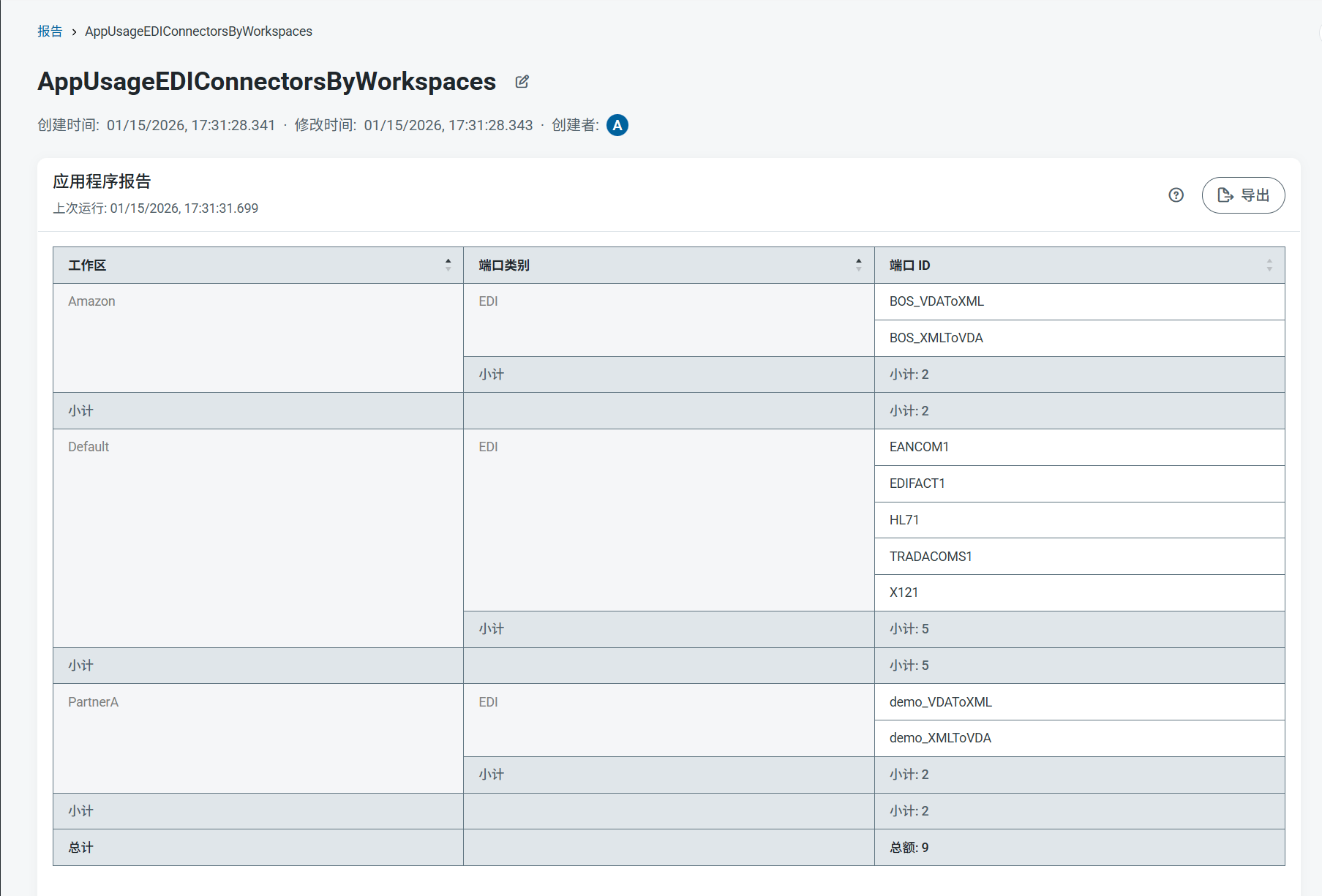 当在报表中设置了 [分组](#分组依据) 列时,报表结果会自动按照该列 **降序** 排序,如下图所示。如果尝试按表格中的其他列进行排序,将不会产生任何效果,因为分组的排序优先级始终最高。
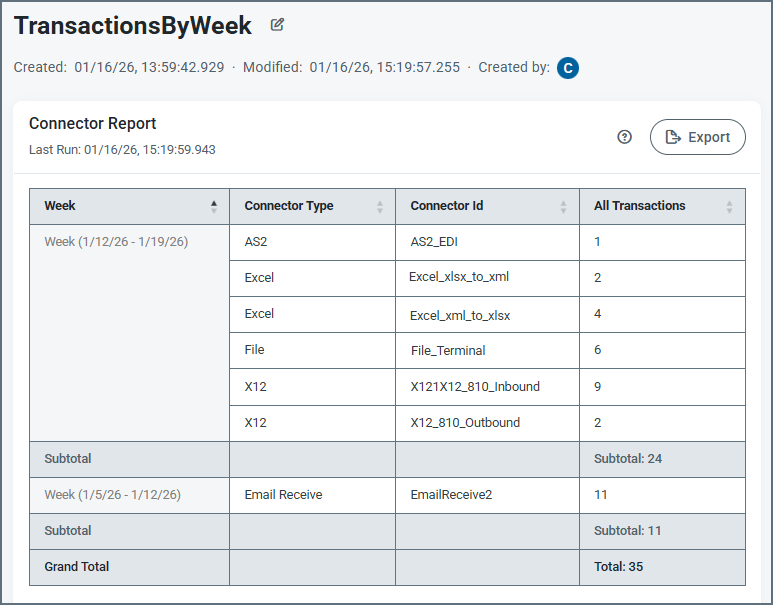 在报表结果上方,可以通过点击报表名称旁边的编辑
  图标来重命名报表。
* 点击 **导出** 将最近的报表结果导出为 CSV 文件。
* 点击 **保存** 保存对当前报表的所有更改。
### 运行、保存与放弃
在右侧面板的底部,始终有三个选项:
* 点击 **放弃更改**
图标来重命名报表。
* 点击 **导出** 将最近的报表结果导出为 CSV 文件。
* 点击 **保存** 保存对当前报表的所有更改。
### 运行、保存与放弃
在右侧面板的底部,始终有三个选项:
* 点击 **放弃更改**  图标将所有更改恢复到报表的上次保存版本。
* 点击 **保存** 以 **保存更改** 到现有报表,或 **另存为新报表**。
* 点击 **运行** 以使用当前设置运行报表,并在主报表视图区域显示结果。
图标将所有更改恢复到报表的上次保存版本。
* 点击 **保存** 以 **保存更改** 到现有报表,或 **另存为新报表**。
* 点击 **运行** 以使用当前设置运行报表,并在主报表视图区域显示结果。