> ## Documentation Index
> Fetch the complete documentation index at: https://docs.kasoftware.com/llms.txt
> Use this file to discover all available pages before exploring further.
# 导入和导出
> 如何在知行之桥中导入和导出端口、工作流、工作区和全局应用程序数据。
export const siteNameShort = "知行之桥";
export const siteName = "知行之桥";
可以在 {siteName} 中导入和导出单个 [端口](../../connectors)、[工作流](../../flows)、[EDI TPMC](../../tpmc) 合作伙伴和文档、[工作区](../../flows/workspaces) 以及全局应用程序数据。可以使用以下文件类型导入和导出这些组件:
* ARCFLOW 文件(`.arcflow` 扩展名):ARCFLOW 文件存储导出的工作流、端口或可以导入不同知行之桥实例的工作区。此文件类型一次仅存储一个工作区。
* ARC 文件(`.arc` 扩展名):ARC 文件存储全局应用程序数据,可以将这些数据导入到 {siteNameShort} 的不同实例中。该文件可以包含多个工作区和设置以及用户、TPMC 合作伙伴和文档、报告或其他全局数据。
## 导入
本节提供使用各种方法导入数据的步骤:使用拖放功能、使用 ARCFLOW 文件和使用 ARC 文件。该部分还介绍了如何解决文件中的冲突、导入敏感数据以及指定要导入的数据。
### 使用拖放功能导入
如果将 ARCFLOW 文件拖到工作流画布中,应用程序将导入 ARCFLOW 文件中的端口。
导入文件并刷新页面后,新端口会根据导入的设置显示在工作流中的位置。如果新端口没有立即可见,请使用工作区中的 **搜索** 栏来找到它们。
### 导入端口、工作流或工作区
要导入端口、工作流或工作区:
1. 单击现有工作区中的 **更多选项** 省略号,然后选择 **导入工作区** 以打开 **工作区导入** 对话框。
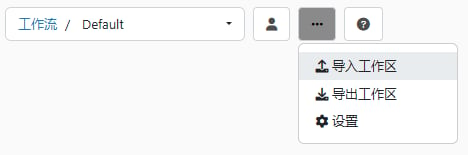 2. 选择要导入的文件。然后,配置所需的导入选项。有关这些设置的详细信息,请参阅[设置导入选项](#设置导入选项)。
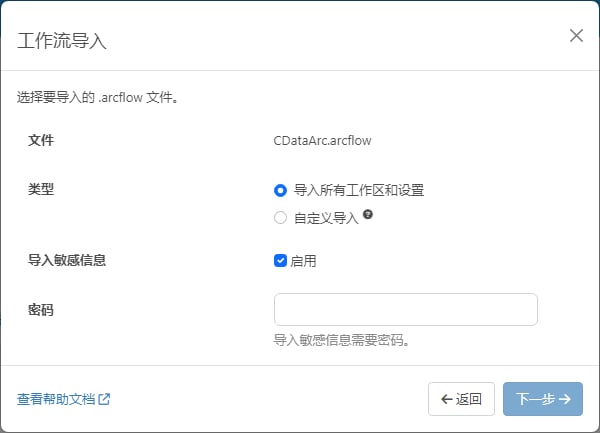 3. 单击 **下一步** 开始导入过程。
导入文件并刷新页面后,新端口会根据导入的设置显示在工作流中的位置。如果新端口没有立即可见,请使用工作区中的 **搜索** 栏来找到它们。
### 导入多个工作区和全局应用程序数据
要导入多个工作区和全局应用程序数据:
1. 点击导航栏中的 [系统设置](./settings/settings-page) 齿轮图标。
2. 点击 **高级** 选项卡,滚动到 [迁移](./settings/migration) 部分,然后选择 **导入**。这样您就可以完整导入应用程序,包括应用程序的所有数据和设置。
3. 单击 **下一步** 开始导入过程。
导入文件并刷新页面后,新端口会根据导入的设置显示在工作流中的位置。如果新端口没有立即可见,请使用工作区中的 **搜索** 栏来找到它们。
### 导入多个工作区和全局应用程序数据
要导入多个工作区和全局应用程序数据:
1. 点击导航栏中的 [系统设置](./settings/settings-page) 齿轮图标。
2. 点击 **高级** 选项卡,滚动到 [迁移](./settings/migration) 部分,然后选择 **导入**。这样您就可以完整导入应用程序,包括应用程序的所有数据和设置。
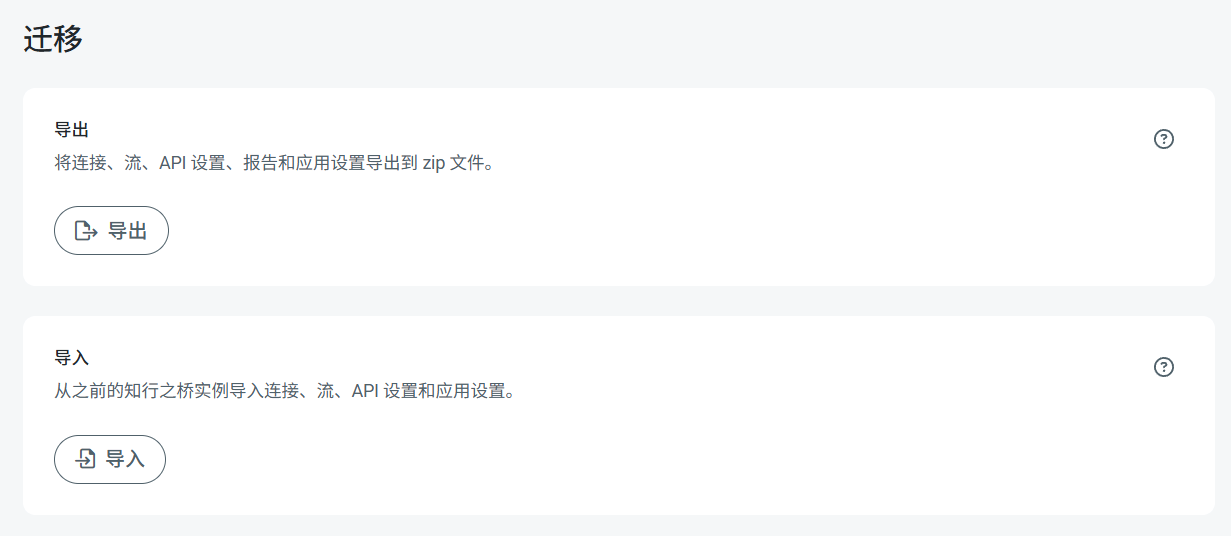 3. 选择要导入的文件。然后,配置所需的设置。有关这些设置的详细信息,请参阅[设置导入选项](#设置导入选项)。
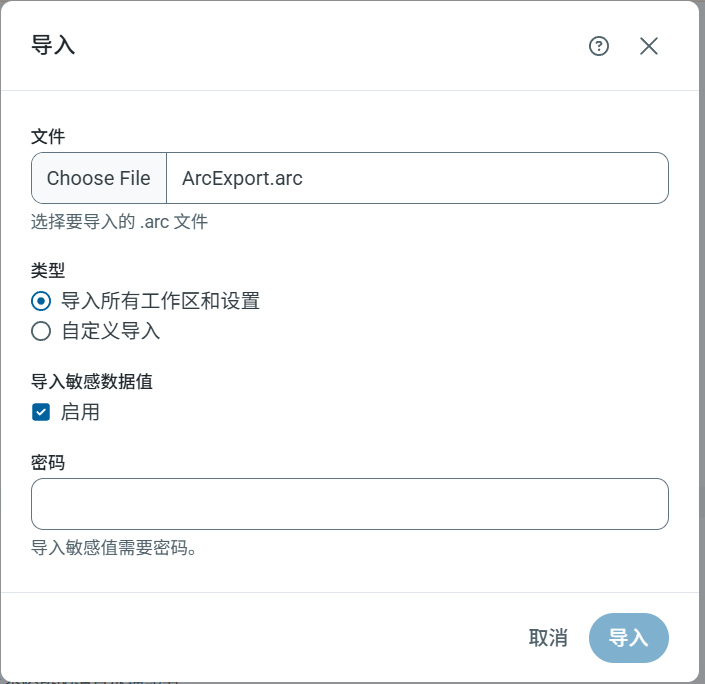 4. 单击 **导入** 开始导入过程。
如果您的文件中存在任何冲突,则会打开 **解决导入冲突** 对话框。有关更多信息,请参阅[解决导入冲突](#解决导入冲突)。
### 设置导入选项
导入数据时,设置以下选项:要导入的文件、要导入哪些数据以及是否导入敏感数据。
* **文件:** 选择要导入的知行之桥或 ARCFLOW 文件。
* **类型:** 选择导入类型。
* **导入所有工作区和设置:** 导入您的文件包含的所有内容。此设置是 **类型** 的默认值。
* **自定义导入:** 使您能够在 **自定义工作区导入** 对话框(对于 ARCFLOW 文件)或 **自定义系统设置导入** 对话框(对于 ARC 文件)中选择要导入的组件。例如,下图显示了 **自定义工作区导入** 对话框。**自定义系统设置导入** 对话框类似。
4. 单击 **导入** 开始导入过程。
如果您的文件中存在任何冲突,则会打开 **解决导入冲突** 对话框。有关更多信息,请参阅[解决导入冲突](#解决导入冲突)。
### 设置导入选项
导入数据时,设置以下选项:要导入的文件、要导入哪些数据以及是否导入敏感数据。
* **文件:** 选择要导入的知行之桥或 ARCFLOW 文件。
* **类型:** 选择导入类型。
* **导入所有工作区和设置:** 导入您的文件包含的所有内容。此设置是 **类型** 的默认值。
* **自定义导入:** 使您能够在 **自定义工作区导入** 对话框(对于 ARCFLOW 文件)或 **自定义系统设置导入** 对话框(对于 ARC 文件)中选择要导入的组件。例如,下图显示了 **自定义工作区导入** 对话框。**自定义系统设置导入** 对话框类似。
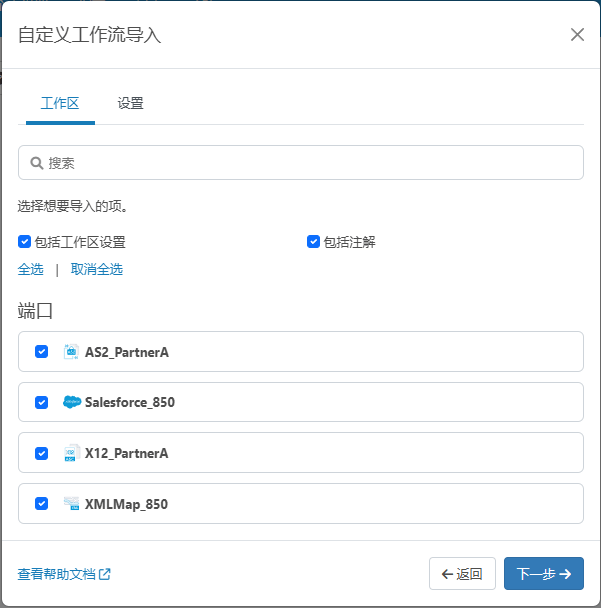 * **导入敏感值:** 要导入敏感值,请在 **工作区导入** 对话框(ARCFLOW 文件)或 **应用程序设置导入** 对话框(ARC 文件)的 **导入敏感值** 部分中选中 **启用**。
启用此选项后,必须提供密码。
当您输入密码时,{siteNameShort} 会解密保存在 port.cfg 文件中的敏感值,将它们添加到导出文件,并使用提供的密码对其进行加密。
* 如果提供的密码与文件的密码不匹配,{siteNameShort} 会显示错误并且不会导入任何信息。
* 如果不输入密码,{siteNameShort} 会屏蔽敏感值并将其从导出文件中排除。
### 解决导入冲突
导入文件时,您的文件可能包含冲突。如果您的文件包含冲突,则会显示 **解决导入冲突** 对话框。
* **导入敏感值:** 要导入敏感值,请在 **工作区导入** 对话框(ARCFLOW 文件)或 **应用程序设置导入** 对话框(ARC 文件)的 **导入敏感值** 部分中选中 **启用**。
启用此选项后,必须提供密码。
当您输入密码时,{siteNameShort} 会解密保存在 port.cfg 文件中的敏感值,将它们添加到导出文件,并使用提供的密码对其进行加密。
* 如果提供的密码与文件的密码不匹配,{siteNameShort} 会显示错误并且不会导入任何信息。
* 如果不输入密码,{siteNameShort} 会屏蔽敏感值并将其从导出文件中排除。
### 解决导入冲突
导入文件时,您的文件可能包含冲突。如果您的文件包含冲突,则会显示 **解决导入冲突** 对话框。
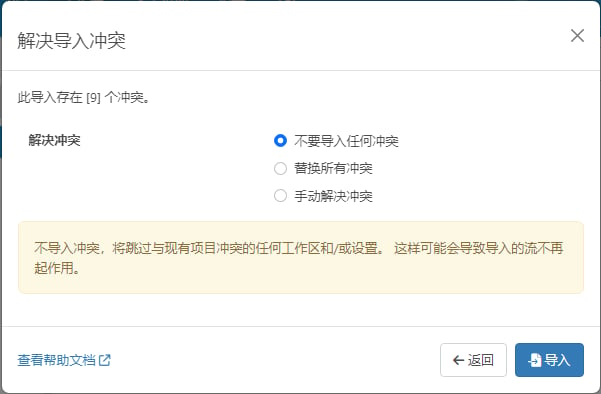 您有三种方法来解决冲突:
* **不要导入任何冲突:** 导入文件中的资源不会覆盖应用程序中已存在的任何内容。此方法是默认选项。
此选项可能会导致导入的工作流无法按预期运行。
* **替换所有冲突:** 接受导入文件中的所有资源,覆盖可能已经存在的任何资源。
此选项可能会导致被覆盖的工作流无法按预期运行。
* **手动解决冲突:** 这会打开另一个对话框,可以在其中准确选择要替换的资源(**替换** 选项)以及要跳过的资源(**Don't Import** 选项)。
如果选择前两种方法中的任何一种,请单击 **导入**。
如果选择第三种方法,则会显示 **检查工作流导入冲突** 对话框(ARCFLOW 文件)或 **检查应用系统设置导入冲突** 对话框(ARC 文件),如本例所示:
您有三种方法来解决冲突:
* **不要导入任何冲突:** 导入文件中的资源不会覆盖应用程序中已存在的任何内容。此方法是默认选项。
此选项可能会导致导入的工作流无法按预期运行。
* **替换所有冲突:** 接受导入文件中的所有资源,覆盖可能已经存在的任何资源。
此选项可能会导致被覆盖的工作流无法按预期运行。
* **手动解决冲突:** 这会打开另一个对话框,可以在其中准确选择要替换的资源(**替换** 选项)以及要跳过的资源(**Don't Import** 选项)。
如果选择前两种方法中的任何一种,请单击 **导入**。
如果选择第三种方法,则会显示 **检查工作流导入冲突** 对话框(ARCFLOW 文件)或 **检查应用系统设置导入冲突** 对话框(ARC 文件),如本例所示:
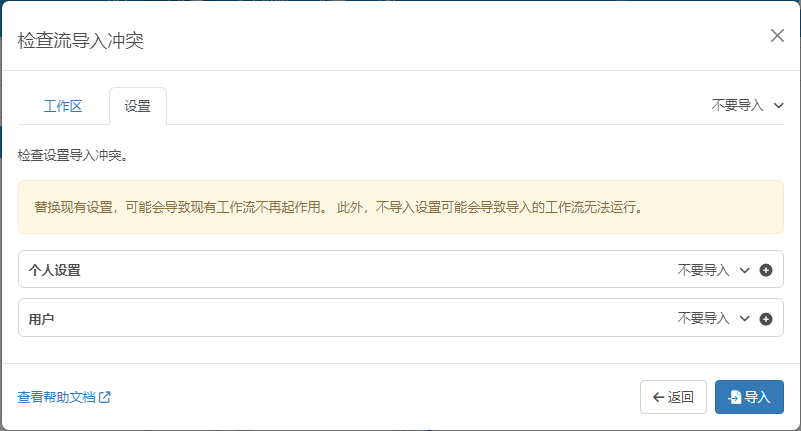 在手动解决冲突后,单击 **导入**。
## 导出
本节提供如何导出单个端口、工作流、TPMC 合作伙伴和文档以及工作区的步骤。该部分还介绍了如何导出敏感数据以及指定要导出的数据。
### 导出单个端口
要在 ARCFLOW 文件中导出单个端口:
1. 右键单击工作流中的端口并选择 **导出端口设置**。
2. 在 **导出选定项目** 对话框中配置导出选项。有关更多信息,请参阅[设置导出选项](#设置导出选项)。
在手动解决冲突后,单击 **导入**。
## 导出
本节提供如何导出单个端口、工作流、TPMC 合作伙伴和文档以及工作区的步骤。该部分还介绍了如何导出敏感数据以及指定要导出的数据。
### 导出单个端口
要在 ARCFLOW 文件中导出单个端口:
1. 右键单击工作流中的端口并选择 **导出端口设置**。
2. 在 **导出选定项目** 对话框中配置导出选项。有关更多信息,请参阅[设置导出选项](#设置导出选项)。
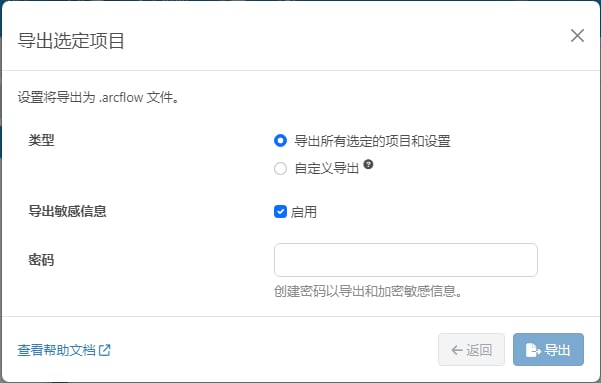 3. 单击 **导出**。
生成的 ARCFLOW 文件包含导出的端口。
### 导出工作流
要在工作区中导出多个端口:
1. 通过 **多选** 开关启用多选模式。
3. 单击 **导出**。
生成的 ARCFLOW 文件包含导出的端口。
### 导出工作流
要在工作区中导出多个端口:
1. 通过 **多选** 开关启用多选模式。
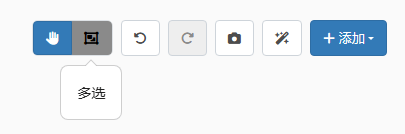 2. 单击并拖动工作流中的多选光标以创建一个包含所需每个端口的框。
3. 释放光标以选择框中的端口。
4. 右键单击选定的端口并选择 **导出端口设置**。
5. 在 **导出选定项目** 对话框中配置导出选项。有关更多信息,请参阅[设置导出选项](#设置导出选项)。
6. 单击 **导出**。
### 导出工作区
要导出工作区:
1. 单击现有工作区中的 **更多选项** 省略号,然后选择 **导出工作区** 以打开 **工作区导出** 对话框。
2. 单击并拖动工作流中的多选光标以创建一个包含所需每个端口的框。
3. 释放光标以选择框中的端口。
4. 右键单击选定的端口并选择 **导出端口设置**。
5. 在 **导出选定项目** 对话框中配置导出选项。有关更多信息,请参阅[设置导出选项](#设置导出选项)。
6. 单击 **导出**。
### 导出工作区
要导出工作区:
1. 单击现有工作区中的 **更多选项** 省略号,然后选择 **导出工作区** 以打开 **工作区导出** 对话框。
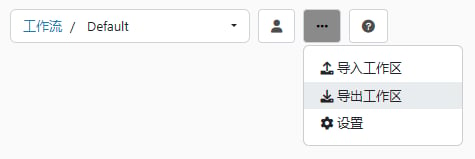 2. 配置所需的导出选项。有关更多信息,请参阅[设置导出选项](#设置导出选项)。
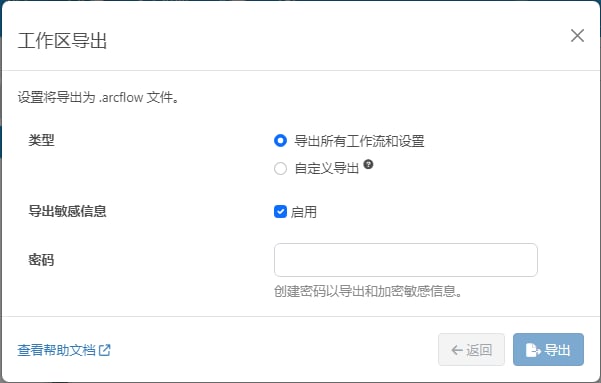 3. 单击 **导出**。
生成的 ARCFLOW 文件包含导出工作区的所有端口设置文件。
### 导出多个工作区和全局应用程序配置数据
要导出多个工作区、EDI TPMC 合作伙伴和文档以及全局应用程序数据:
1. 单击导航栏中的 [系统设置](./settings/settings-page) 图标。
2. 点击 **高级** 选项卡,滚动到 [迁移](./settings/migration) 部分,然后选择 **导出**。此选项卡允许您完整导出应用程序,包括其所有数据和设置。
3. 配置所需的设置。有关更多信息,请参阅[设置导出选项](#设置导出选项)。
对于全局导出,默认选择 **导出敏感值**,必须提供密码。
3. 单击 **导出**。
生成的 ARCFLOW 文件包含导出工作区的所有端口设置文件。
### 导出多个工作区和全局应用程序配置数据
要导出多个工作区、EDI TPMC 合作伙伴和文档以及全局应用程序数据:
1. 单击导航栏中的 [系统设置](./settings/settings-page) 图标。
2. 点击 **高级** 选项卡,滚动到 [迁移](./settings/migration) 部分,然后选择 **导出**。此选项卡允许您完整导出应用程序,包括其所有数据和设置。
3. 配置所需的设置。有关更多信息,请参阅[设置导出选项](#设置导出选项)。
对于全局导出,默认选择 **导出敏感值**,必须提供密码。
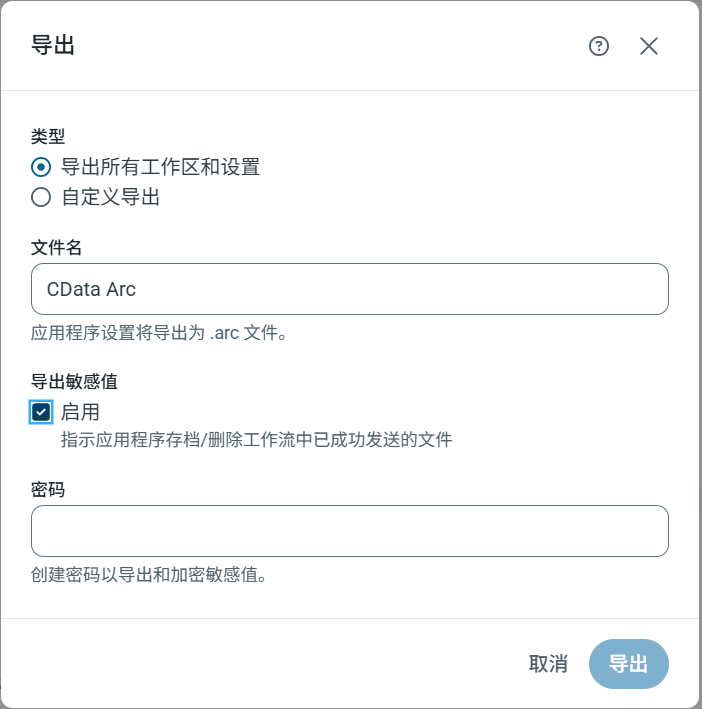 4. 单击 **导出**。
生成的知行之桥文件包含工作区和全局应用程序数据。
### 设置导出选项
导出数据时,设置以下选项:要导出的文件、要导出哪些数据以及是否导出敏感数据。
* **文件:** 选择要导出的知行之桥或 ARCFLOW 文件。
* **类型:** 选择导出类型。选择是导出所有工作区和数据,还是创建自定义导出:
* **导出所有工作区和设置:** 导出您的文件中的所有内容。此设置是 **类型** 的默认值。
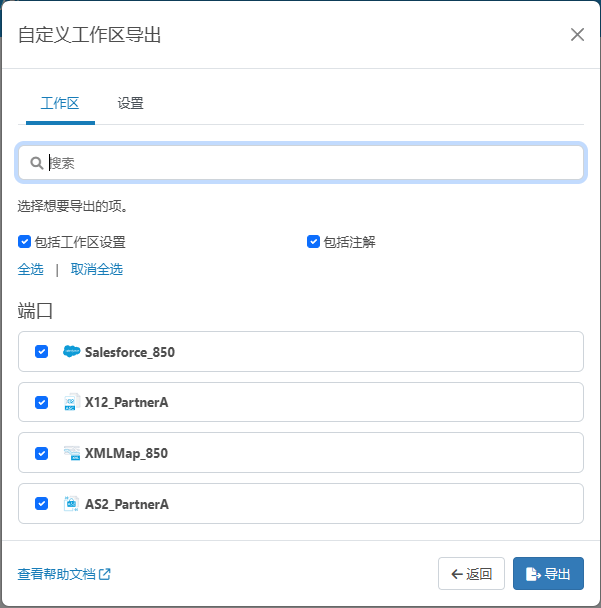
* **自定义导出:** 在 **自定义工作区导出**(ARCFLOW 文件)或 **自定义系统设置导出**(ARC 文件)中选择要导出的组件。例如,下图显示了 **自定义工作区导出** 对话框。**自定义系统设置导出** 对话框类似。
4. 单击 **导出**。
生成的知行之桥文件包含工作区和全局应用程序数据。
### 设置导出选项
导出数据时,设置以下选项:要导出的文件、要导出哪些数据以及是否导出敏感数据。
* **文件:** 选择要导出的知行之桥或 ARCFLOW 文件。
* **类型:** 选择导出类型。选择是导出所有工作区和数据,还是创建自定义导出:
* **导出所有工作区和设置:** 导出您的文件中的所有内容。此设置是 **类型** 的默认值。
* **自定义导出:** 在 **自定义工作区导出**(ARCFLOW 文件)或 **自定义系统设置导出**(ARC 文件)中选择要导出的组件。例如,下图显示了 **自定义工作区导出** 对话框。**自定义系统设置导出** 对话框类似。
 - [用户](./settings/user-roles#users) 仅在 ARC 文件中导出,不包含在 ARCFLOW 文件中。
- 仅当工作区中的所有端口都包含在导出中时,视图才会被导出。
* **导出敏感值:** 要导出敏感值,请在 ARCFLOW 文件的 **工作区导出** 对话框的 **导出敏感值** 部分中选中 **启用**。
启用此选项后,必须提供密码。
导出 ARC 文件时,必须提供密码。此选项在 **应用程序设置导出** 对话框中默认启用。
当您输入密码时,{siteNameShort} 会解密保存在 port.cfg 文件中的敏感值,将它们添加到导出文件,并使用提供的密码对其进行加密。
**仅限 ARCFLOW 文件:** 如果不输入密码,{siteNameShort} 会屏蔽敏感值并将其从导出文件中排除。
- [用户](./settings/user-roles#users) 仅在 ARC 文件中导出,不包含在 ARCFLOW 文件中。
- 仅当工作区中的所有端口都包含在导出中时,视图才会被导出。
* **导出敏感值:** 要导出敏感值,请在 ARCFLOW 文件的 **工作区导出** 对话框的 **导出敏感值** 部分中选中 **启用**。
启用此选项后,必须提供密码。
导出 ARC 文件时,必须提供密码。此选项在 **应用程序设置导出** 对话框中默认启用。
当您输入密码时,{siteNameShort} 会解密保存在 port.cfg 文件中的敏感值,将它们添加到导出文件,并使用提供的密码对其进行加密。
**仅限 ARCFLOW 文件:** 如果不输入密码,{siteNameShort} 会屏蔽敏感值并将其从导出文件中排除。