> ## Documentation Index
> Fetch the complete documentation index at: https://docs.kasoftware.com/llms.txt
> Use this file to discover all available pages before exploring further.
# 双重身份验证
> 如何在知行之桥中启用和配置双重身份验证 (2FA)。
export const siteNameShort = "知行之桥";
export const siteName = "知行之桥";
在 {siteName} 中启用双重身份验证 (2FA) 会为您的 {siteNameShort} 实例增加一层额外的保护。2FA 通过在您登录时要求两种形式的验证来增强安全性:
* 您知道的东西:您的密码。
* 您拥有的东西:来自受支持的身份验证器应用程序的临时代码。
如果您的密码被泄露,2FA 可确保只有真正的用户才能完成登录过程,从而帮助防止未经授权的访问。{siteNameShort} 通过使用 Microsoft Authenticator、阿里云 App、腾讯身份验证器等身份验证器应用程序支持 2FA。
要在 {siteNameShort} 中配置 2FA,请按照以下步骤操作:
1. 单击导航栏左下角的用户头像以打开用户详细信息。
2. 在 **用户详情** 页面上,单击 **双重身份验证** 中的 **设置** 链接。
3. 重新输入密码以验证帐户。
4. 验证帐户后,将打开一个设置窗口,要求下载首选的身份验证器应用程序并扫描窗口中的二维码。
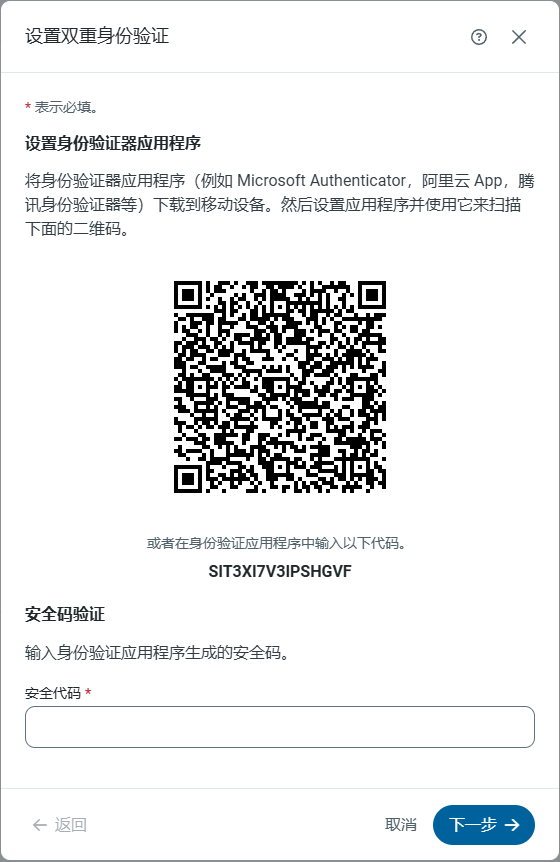 5. 使用身份验证器应用程序扫描二维码后,{siteName} 将添加到身份验证器中。
6. 输入身份验证器应用程序中的 **安全码**,然后单击 **下一步**。如果身份验证成功,则会出现一条成功消息。
配置 2FA 后,每次登录应用程序时,请照常输入密码。然后,系统会再次提示输入身份验证器应用程序中的安全码。
* 用户必须设置自己的 2FA。
* 具有 [管理员角色](./settings/user-roles#admin-role) 的用户可以通过导航至 **用户 > \[用户名] > 双重身份验证 > 删除** 来删除其他用户的双重身份验证。
* 用户可以使用相同的方法从自己的帐户中删除双重身份验证。
* 用户可以通过单击左侧导航栏中的头像来检查是否已为当前帐户设置了双重身份验证。
5. 使用身份验证器应用程序扫描二维码后,{siteName} 将添加到身份验证器中。
6. 输入身份验证器应用程序中的 **安全码**,然后单击 **下一步**。如果身份验证成功,则会出现一条成功消息。
配置 2FA 后,每次登录应用程序时,请照常输入密码。然后,系统会再次提示输入身份验证器应用程序中的安全码。
* 用户必须设置自己的 2FA。
* 具有 [管理员角色](./settings/user-roles#admin-role) 的用户可以通过导航至 **用户 > \[用户名] > 双重身份验证 > 删除** 来删除其他用户的双重身份验证。
* 用户可以使用相同的方法从自己的帐户中删除双重身份验证。
* 用户可以通过单击左侧导航栏中的头像来检查是否已为当前帐户设置了双重身份验证。