> ## Documentation Index
> Fetch the complete documentation index at: https://docs.kasoftware.com/llms.txt
> Use this file to discover all available pages before exploring further.
# 工作流
> 知行之桥工作流页面、工作区列表和工作流画布概览。
工作流页面能够通过按逻辑顺序将端口链接在一起来创建数据处理工作流。单击导航栏中的 **工作流** 以打开工作区列表。它由你有权限访问的每个工作区的[工作区卡](/26.2/self-hosted/zh/flows/workspaces#工作区卡)组成。要在特定工作区中工作,请单击该卡以打开该工作区的工作流画布。
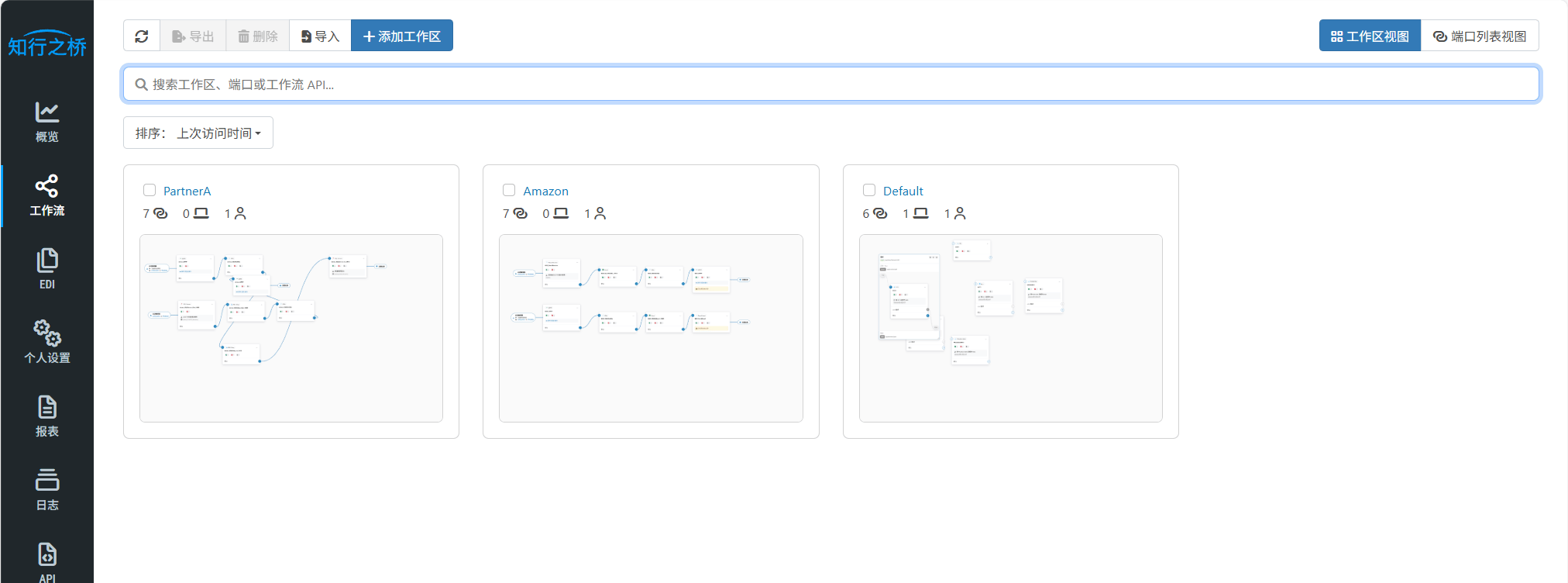 可以在两种端口显示类型之间进行切换:
* **工作区视图**显示用于设计工作流的工作区卡。上图即为工作区视图。
* **端口视图**显示应用程序中所有端口的列表。使用此视图可对端口进行批量编辑。详情请参见[端口视图与批量编辑端口](/26.2/self-hosted/zh/connectors/bulk-edit-connectors)。
### 工作流画布示例
下图显示了一个简单的工作流画布,它将触发器 **AS2\_Amazon** 端口链接到终端 **File\_Dropoff** 端口(有关触发和终结端口的更多信息,请参阅[端口类型](/26.2/self-hosted/zh/connectors#categories)):
可以在两种端口显示类型之间进行切换:
* **工作区视图**显示用于设计工作流的工作区卡。上图即为工作区视图。
* **端口视图**显示应用程序中所有端口的列表。使用此视图可对端口进行批量编辑。详情请参见[端口视图与批量编辑端口](/26.2/self-hosted/zh/connectors/bulk-edit-connectors)。
### 工作流画布示例
下图显示了一个简单的工作流画布,它将触发器 **AS2\_Amazon** 端口链接到终端 **File\_Dropoff** 端口(有关触发和终结端口的更多信息,请参阅[端口类型](/26.2/self-hosted/zh/connectors#categories)):
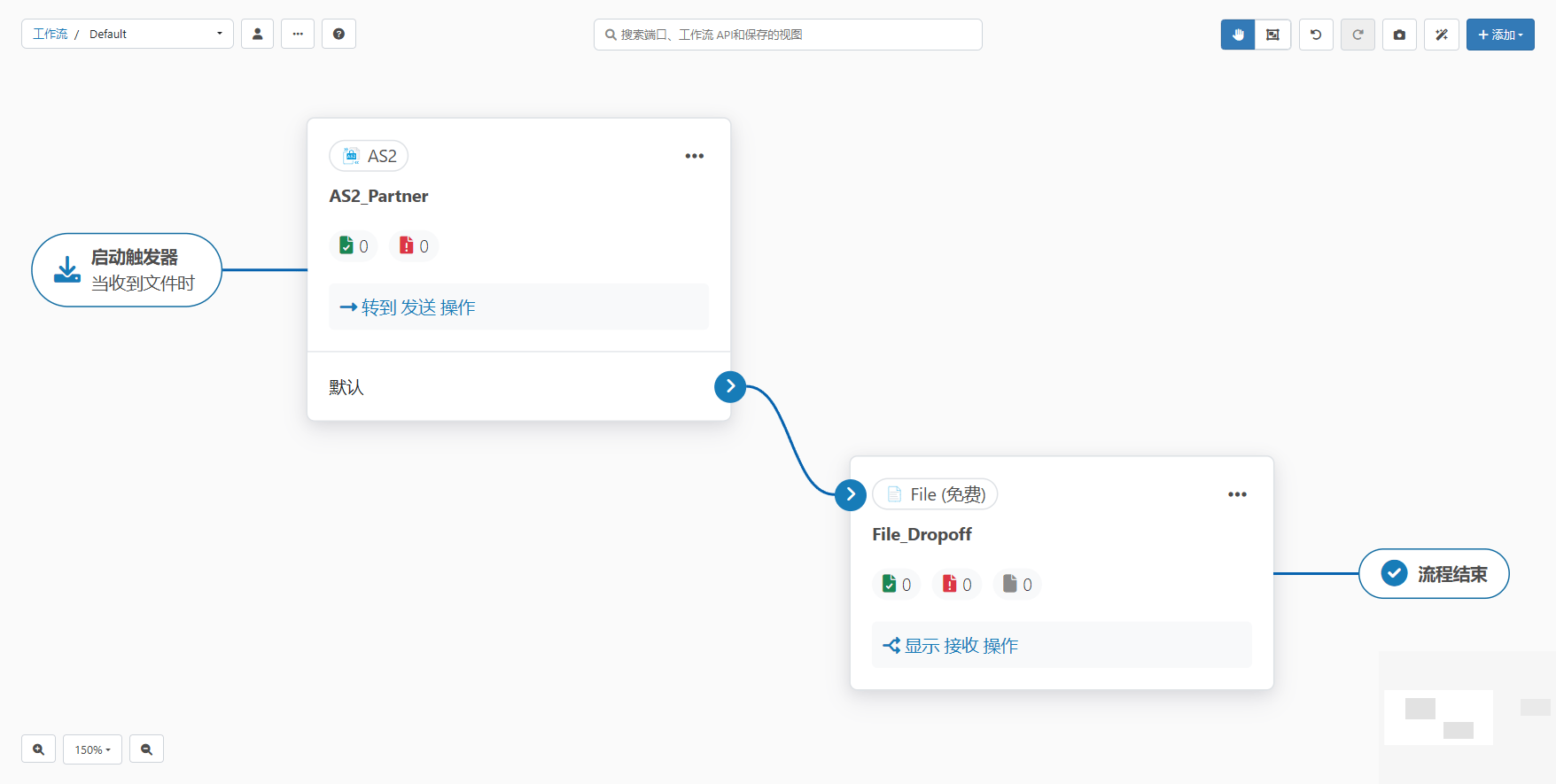 建立此连接后,**AS2\_Amazon** 端口处理的任何文件都会自动传递到 **File\_Dropoff** 端口,作为流程的最后一步。File 端口会将文件传送到底层磁盘。有关如何在工作流中链接端口的更多信息,请参阅[工作流设计](/26.2/self-hosted/zh/flows/designing-a-flow)。
可以通过导航到[设置](/26.2/self-hosted/zh/getting-started/administration/settings/settings-page) > **高级** 并选中 **经典流程设计器 UI** 复选框,切换回经典工作流设计器 UI。
建立此连接后,**AS2\_Amazon** 端口处理的任何文件都会自动传递到 **File\_Dropoff** 端口,作为流程的最后一步。File 端口会将文件传送到底层磁盘。有关如何在工作流中链接端口的更多信息,请参阅[工作流设计](/26.2/self-hosted/zh/flows/designing-a-flow)。
可以通过导航到[设置](/26.2/self-hosted/zh/getting-started/administration/settings/settings-page) > **高级** 并选中 **经典流程设计器 UI** 复选框,切换回经典工作流设计器 UI。