| 设置 | 描述 |
|---|---|
| 启用跨源资源共享 (CORS) | 是否启用 CORS。仅当选中此框时,其余选项才可用。 |
| 允许所有不带 '*' 的域 | 如果启用,域来源不限于特定列表。 |
| Access-Control-Allow-Origin | 要允许的以逗号分隔的域来源列表。作为 HTTP 响应消息头包含在内。 |
| Access-Control-Allow-Credentials | 跨域请求中是否允许用户凭据(例如 cookie)。作为 HTTP 响应消息头包含在内。 |
| Access-Control-Allow-Methods | 允许的以逗号分隔的方法列表。作为 HTTP 响应消息头包含在内。 |
| Access-Control-Allow-Headers | 允许的消息头的逗号分隔列表。作为 HTTP 响应消息头包含在内。 |
| Access-Control-Max-Age | 可以缓存 Access-Control 响应消息头值的最大持续时间(以秒为单位)。 |

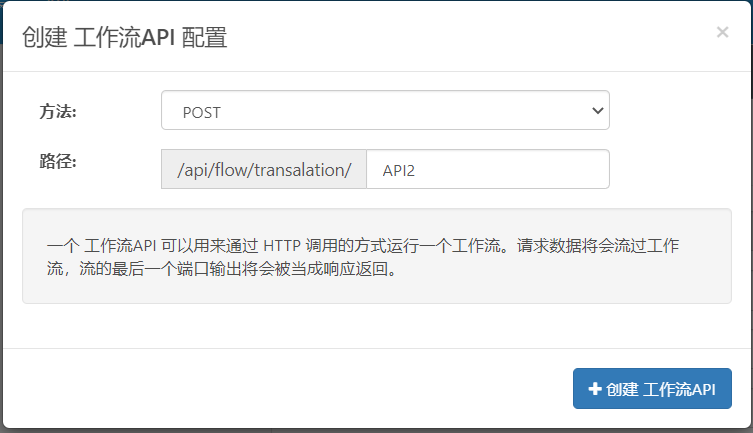 3. 在 **路径** 字段中,输入工作流 API 的名称。发出 API 查询时会使用此名称。
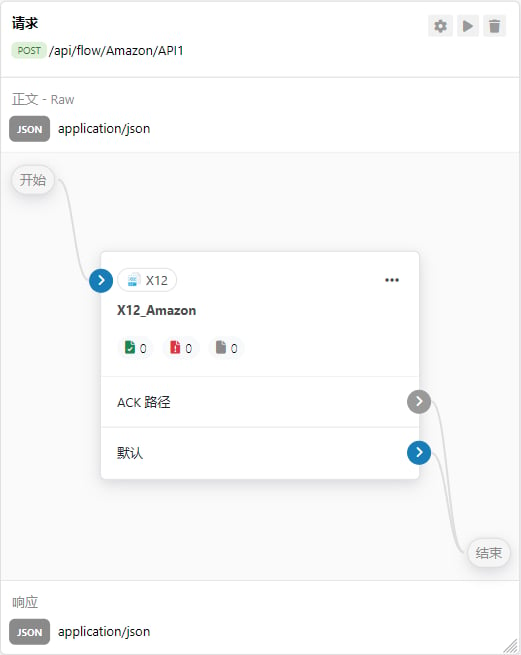 5. 将其他端口拖到工作流 API 框中,并将它们连接在一起。也可以向工作流 API 框添加注解。
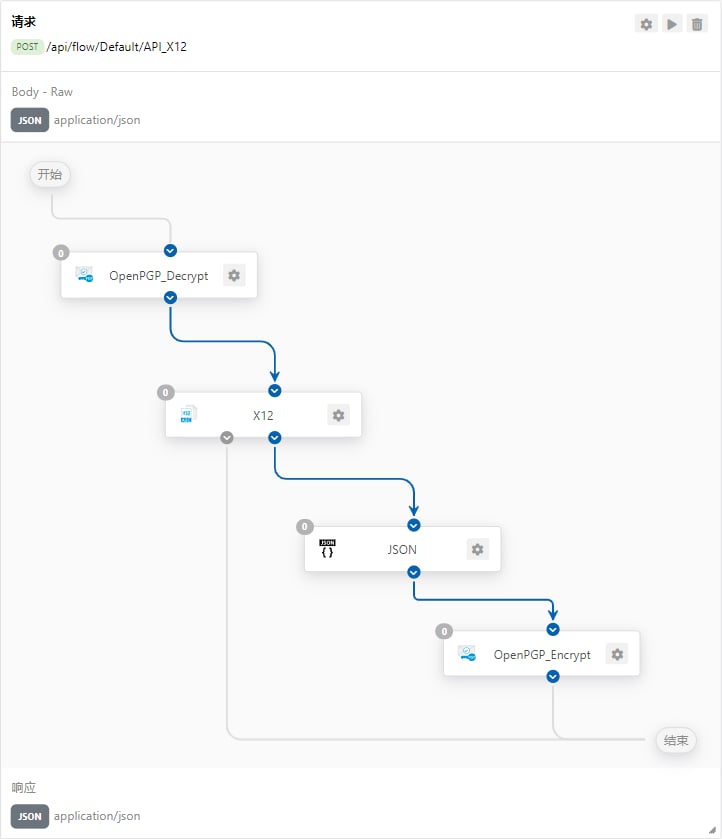 此工作流 API 执行以下工作流:
1. 数据在开始节点以加密的 X12 文件形式接收。
2. OpenPGP\_Decrypt 端口解密 X12 文件,并将其传递给 X12 端口。
3. X12 端口将 X12 文件转换为 XML,并将转换后的 XML 文件传递给 JSON 端口。
4. JSON 端口将 XML 文件转换为 JSON 格式,并将转换后的文件传递给 OpenPGP\_Encrypt 端口,后者对 JSON 文件进行加密。
5. 加密的 JSON 文件通过结束节点返回。
在本例中,每个端口都链接到另外两个端口,一个在前面,一个在后面。开始和结束节点会自动添加到工作流的接口。
## 配置和测试工作流 API
创建工作流 API 后,可以配置其设置并运行示例请求来测试配置。
### 配置设置
单击工作流 API 标题中的齿轮状设置图标,以打开 **设置** 面板。
此工作流 API 执行以下工作流:
1. 数据在开始节点以加密的 X12 文件形式接收。
2. OpenPGP\_Decrypt 端口解密 X12 文件,并将其传递给 X12 端口。
3. X12 端口将 X12 文件转换为 XML,并将转换后的 XML 文件传递给 JSON 端口。
4. JSON 端口将 XML 文件转换为 JSON 格式,并将转换后的文件传递给 OpenPGP\_Encrypt 端口,后者对 JSON 文件进行加密。
5. 加密的 JSON 文件通过结束节点返回。
在本例中,每个端口都链接到另外两个端口,一个在前面,一个在后面。开始和结束节点会自动添加到工作流的接口。
## 配置和测试工作流 API
创建工作流 API 后,可以配置其设置并运行示例请求来测试配置。
### 配置设置
单击工作流 API 标题中的齿轮状设置图标,以打开 **设置** 面板。
 在此面板中,可以配置工作流 API 的行为。
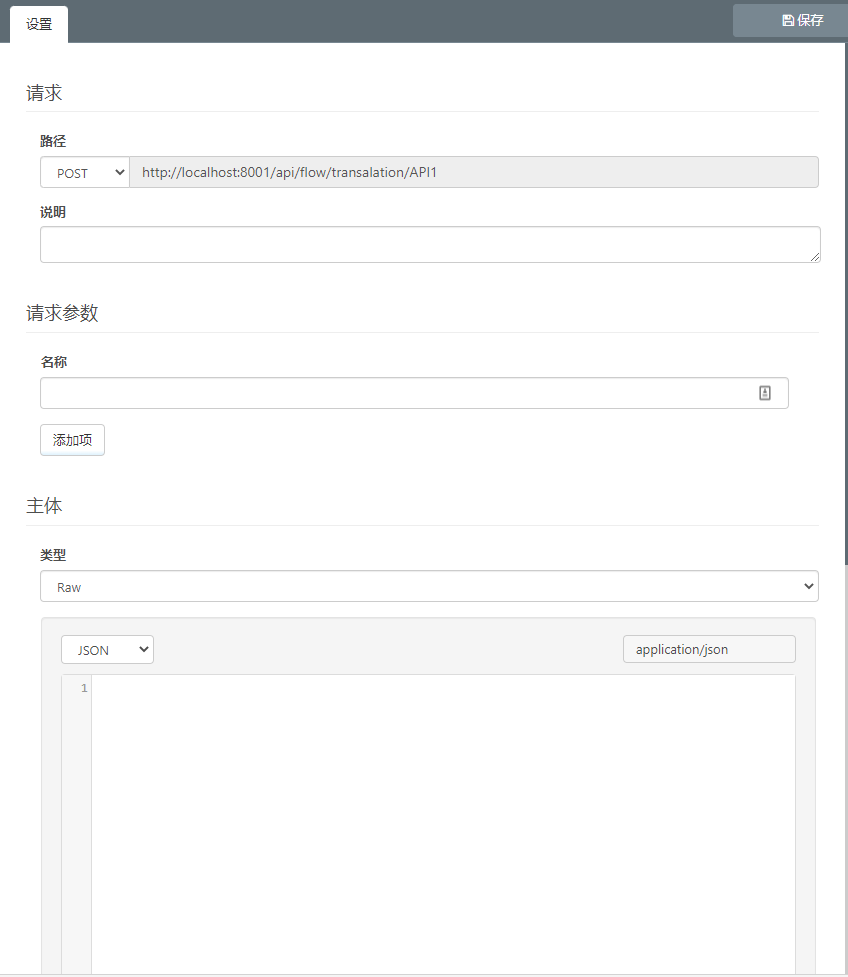 这些设置在以下章节中概述。
#### 请求
在 **路径** 字段中,选择工作流 API 的请求类型。如果更改请求类型,请确保端口的结构和配置对于新的请求类型是正确的。
使用 **说明** 字段输入工作流 API 的可选描述。当你有多个工作流 API 并希望跟踪每个工作流 API 的用途时,这会很有用。
#### 元数据头
请求中包含的所有头信息都会随消息在工作流中传递时保留下来。这些头以 `API-Header-` 为前缀,因此名为 `MyHeader` 的头将显示为 `API-Header-MyHeader`。在[日志页面](/26.2/self-hosted/zh/getting-started/administration/activity)中展开消息或交易时,或查看消息详情时,可以看到这些头。也可以在端口的 **交易记录** 选项卡上展开交易时查看头信息。
#### 查询参数
此部分使你能够为工作流指定查询字符串参数。如果在此处添加参数,当消息沿工作流向下传递时,它们将作为元数据头保留下来。这些头以 `API-QueryParameter-` 为前缀,因此 `test` 的查询字符串将使用 `API-QueryParameter-test`。这些头与[元数据头](#元数据头)显示在相同的位置。
如果你希望将某些信息作为请求的一部分传递,但该信息不是请求体的一部分,那么此功能会很有用。例如,如果想要查询数据库中特定公司的最近销售订单 ID,可以将 CompanyName 查询参数添加到 API 中,并在工作流中使用 `API-QueryParameter-CompanyName` 头引用它。
#### 主体和响应
在 **主体** 部分中,选择与查询客户端和工作流 API 通信方式相对应的 **类型**:
* **None**—请求中不预期包含主体
* **Raw**—任意格式的自由格式数据
* **Form data**—名称-值对
* **x-www-form-urlencoded**
在 **主体** 和 **响应** 的文本字段中,使用下拉菜单选择主体和响应的预期数据格式(**XML**、**JSON** 或 **Custom**)。
#### 处理二进制文件
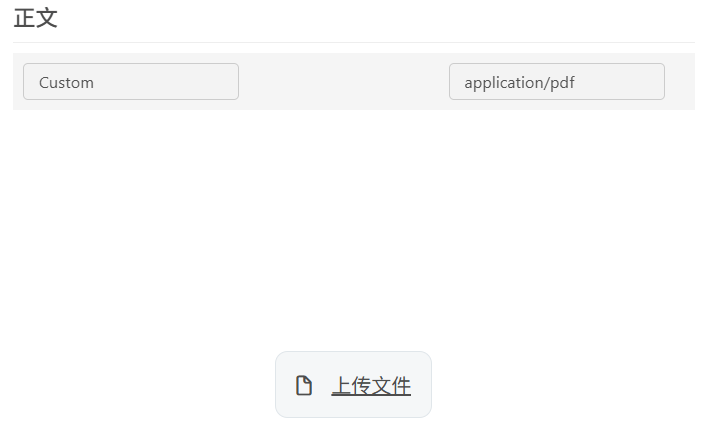
工作流 API 支持将二进制文件(PDF、JPEG 或其他二进制文件类型)作为请求体或响应体进行上传和下载。打开测试面板(参见[测试工作流 API](#测试工作流-api))时,工作流 API 包含:
* 当请求体内容类型为二进制文件时,提供文件上传按钮,如下图所示
这些设置在以下章节中概述。
#### 请求
在 **路径** 字段中,选择工作流 API 的请求类型。如果更改请求类型,请确保端口的结构和配置对于新的请求类型是正确的。
使用 **说明** 字段输入工作流 API 的可选描述。当你有多个工作流 API 并希望跟踪每个工作流 API 的用途时,这会很有用。
#### 元数据头
请求中包含的所有头信息都会随消息在工作流中传递时保留下来。这些头以 `API-Header-` 为前缀,因此名为 `MyHeader` 的头将显示为 `API-Header-MyHeader`。在[日志页面](/26.2/self-hosted/zh/getting-started/administration/activity)中展开消息或交易时,或查看消息详情时,可以看到这些头。也可以在端口的 **交易记录** 选项卡上展开交易时查看头信息。
#### 查询参数
此部分使你能够为工作流指定查询字符串参数。如果在此处添加参数,当消息沿工作流向下传递时,它们将作为元数据头保留下来。这些头以 `API-QueryParameter-` 为前缀,因此 `test` 的查询字符串将使用 `API-QueryParameter-test`。这些头与[元数据头](#元数据头)显示在相同的位置。
如果你希望将某些信息作为请求的一部分传递,但该信息不是请求体的一部分,那么此功能会很有用。例如,如果想要查询数据库中特定公司的最近销售订单 ID,可以将 CompanyName 查询参数添加到 API 中,并在工作流中使用 `API-QueryParameter-CompanyName` 头引用它。
#### 主体和响应
在 **主体** 部分中,选择与查询客户端和工作流 API 通信方式相对应的 **类型**:
* **None**—请求中不预期包含主体
* **Raw**—任意格式的自由格式数据
* **Form data**—名称-值对
* **x-www-form-urlencoded**
在 **主体** 和 **响应** 的文本字段中,使用下拉菜单选择主体和响应的预期数据格式(**XML**、**JSON** 或 **Custom**)。
#### 处理二进制文件
工作流 API 支持将二进制文件(PDF、JPEG 或其他二进制文件类型)作为请求体或响应体进行上传和下载。打开测试面板(参见[测试工作流 API](#测试工作流-api))时,工作流 API 包含:
* 当请求体内容类型为二进制文件时,提供文件上传按钮,如下图所示
 * 当响应内容类型为二进制文件时,提供文件下载按钮
 在测试面板中,左侧的框充当请求,右侧的框显示响应。每个框都会显示在设置面板中选择的预期数据格式。
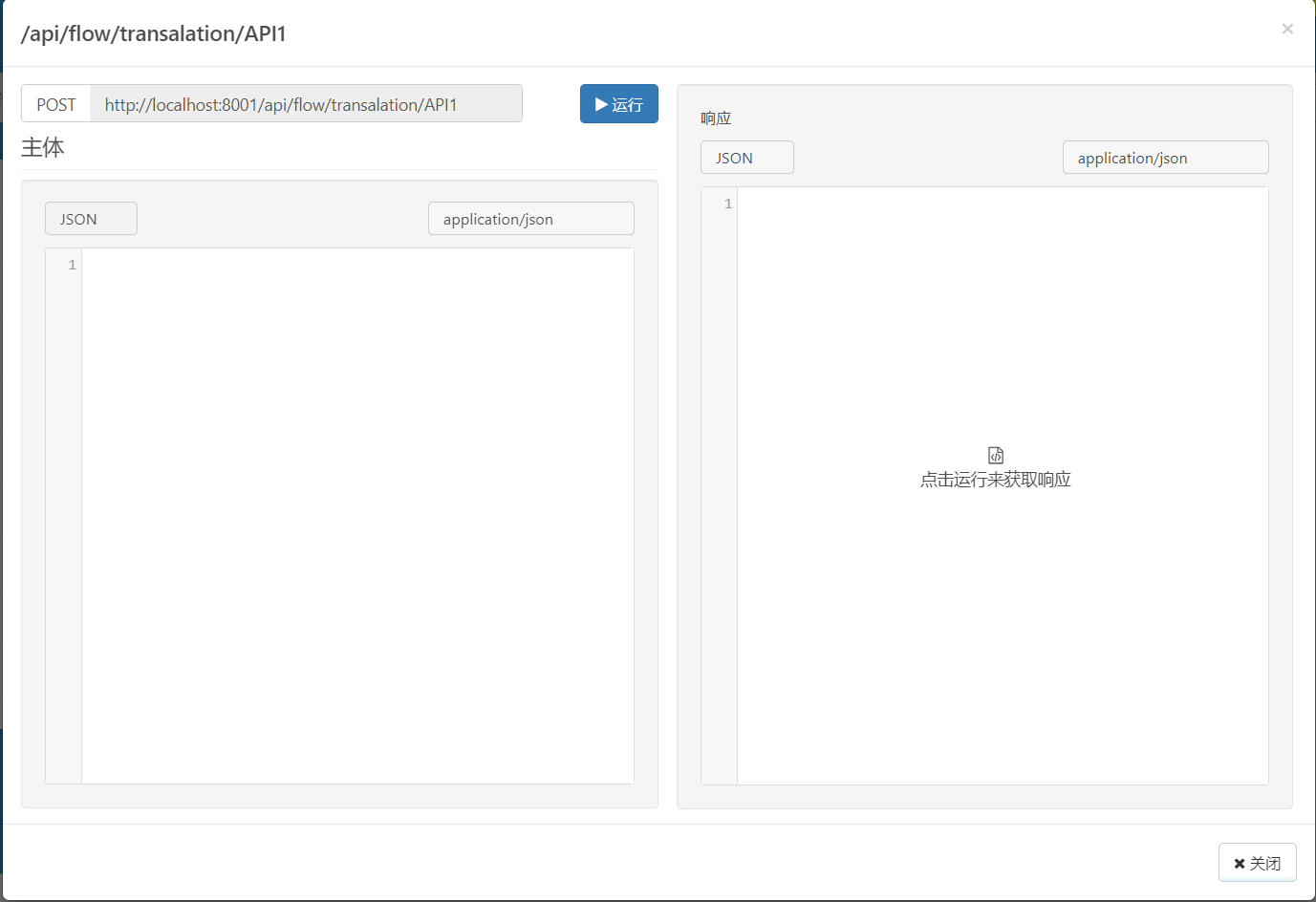 要测试工作流 API,请在左侧框中输入测试查询,然后单击 **执行**。如果响应与预期结果匹配,则工作流 API 已可使用。如果响应不正确,请检查工作流 API 的配置以及工作流 API 中每个端口的配置。
## 将工作流 API 与外部应用程序一起使用
以下步骤说明如何从外部客户端调用工作流 API。此示例展示了如何从 Postman 执行工作流 API,但也可以使用任何能够发送 REST 请求的客户端。
1. 使用工作流设计器右下角的 **选择多个端口** 选项,选择要公开为 API 的工作流。然后单击 **创建 API 设置**。此操作会打开 **创建 API 设置** 对话框。
2. 选择一个方法(例如 **POST**),如下所示,并为 API 指定一个有意义的名称。
要测试工作流 API,请在左侧框中输入测试查询,然后单击 **执行**。如果响应与预期结果匹配,则工作流 API 已可使用。如果响应不正确,请检查工作流 API 的配置以及工作流 API 中每个端口的配置。
## 将工作流 API 与外部应用程序一起使用
以下步骤说明如何从外部客户端调用工作流 API。此示例展示了如何从 Postman 执行工作流 API,但也可以使用任何能够发送 REST 请求的客户端。
1. 使用工作流设计器右下角的 **选择多个端口** 选项,选择要公开为 API 的工作流。然后单击 **创建 API 设置**。此操作会打开 **创建 API 设置** 对话框。
2. 选择一个方法(例如 **POST**),如下所示,并为 API 指定一个有意义的名称。
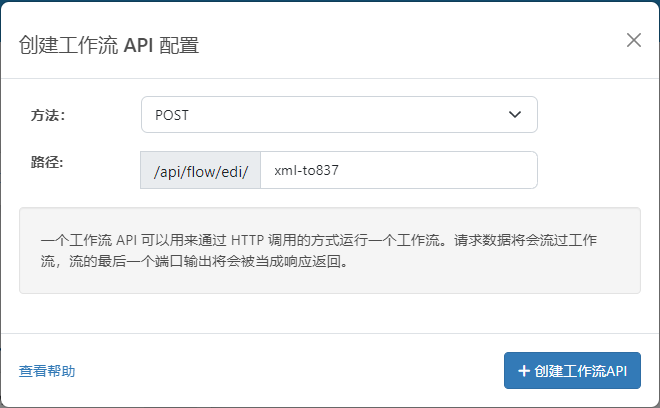 3. 单击 **创建 API** 创建工作流 API。
4. 在 **设置** 面板中,配置工作流 API,以在 **主体** 部分定义预期的 Content-Type 值,并在 **响应** 部分定义所需响应的 Content-Type 值。也可以选择为请求和响应提供示例数据。
5. 复制 **请求** 面板中显示的路径,如下所示。
3. 单击 **创建 API** 创建工作流 API。
4. 在 **设置** 面板中,配置工作流 API,以在 **主体** 部分定义预期的 Content-Type 值,并在 **响应** 部分定义所需响应的 Content-Type 值。也可以选择为请求和响应提供示例数据。
5. 复制 **请求** 面板中显示的路径,如下所示。
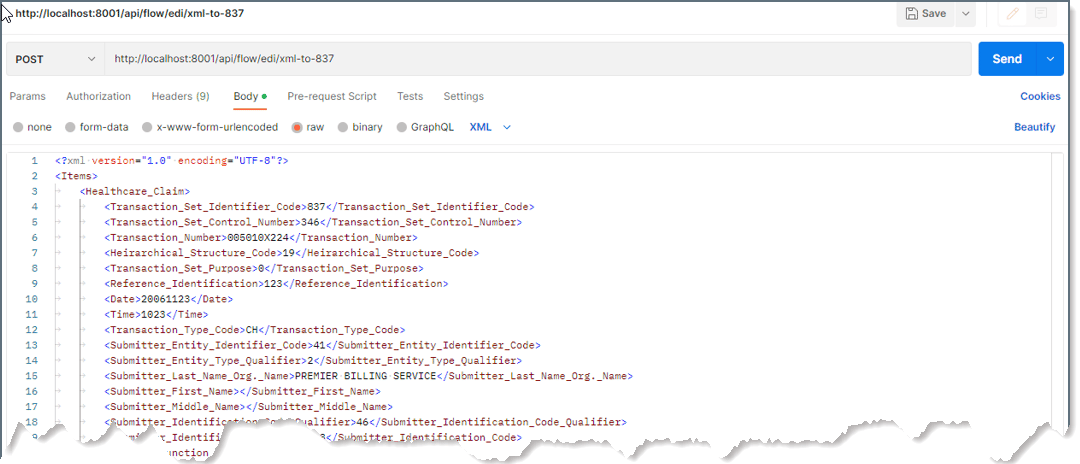
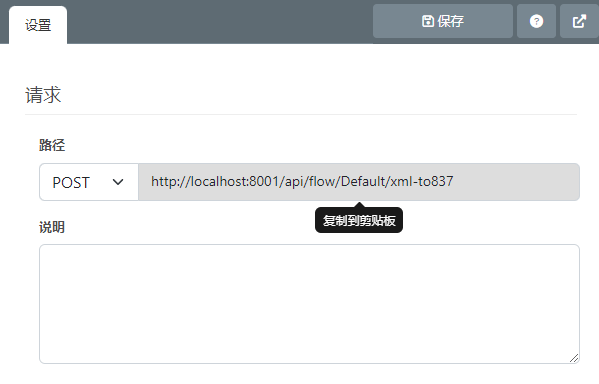 6. 打开 Postman 应用程序。确保 Content-Type 下拉列表中显示相同的内容类型(在本例中为 **POST**)。然后,将在 {siteNameShort} 中复制的路径(第 5 步)粘贴到请求 URL 字段中。将请求正文指定为应启动工作流的内容。
 7. 对工作流 API 进行身份验证。工作流 API 使用与 Admin API 相同的身份验证规则。此示例使用身份验证令牌头(**x-cdata-authtoken**)作为身份验证方法。
要使用该方法:
1. 单击导航栏上的 **设置** 齿轮图标。然后,单击 **添加** 以打开 **添加用户** 对话框,或编辑现有用户。
2. 在出现的对话框中,选中 **API Access** 复选框以显示身份验证令牌。(请将此令牌复制到安全位置,因为该对话框不会再次显示。如果丢失或删除身份验证令牌,则必须创建新令牌。)然后单击 **保存更改**。
3. 返回 Postman 应用程序并按如下方式添加工作流 API 的身份验证凭据:
1. 单击 **Headers** 选项卡。
2. 将 **x-cdata-authtoken** 粘贴到 **Key** 字段中。
3. 将在 {siteNameShort} 中复制的身份验证令牌粘贴到 **Value** 字段中。
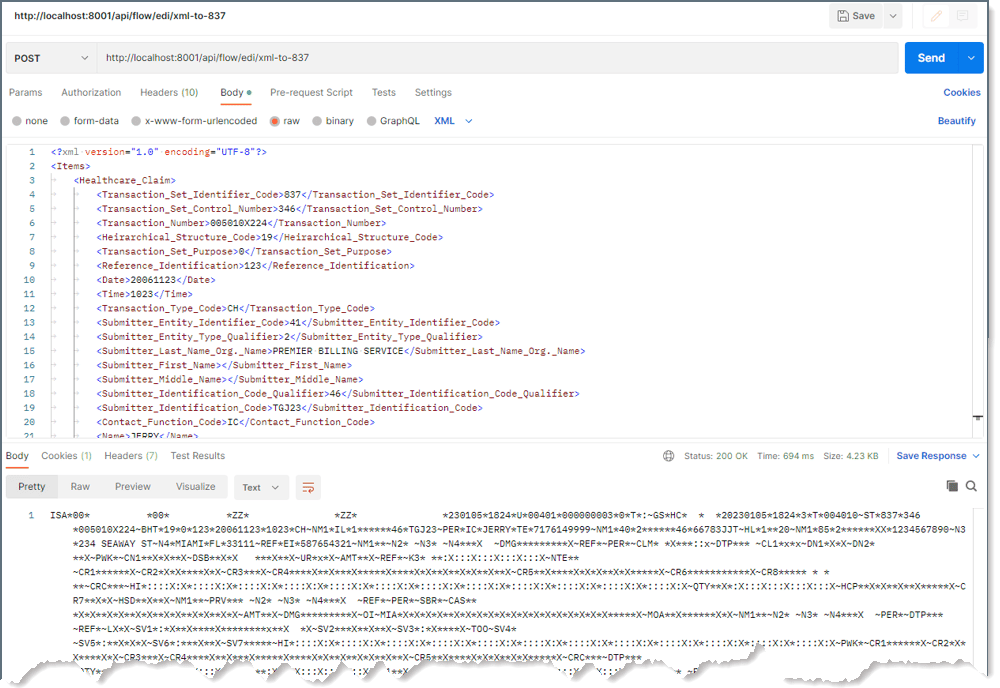
8. 请求准备就绪后,单击 **Send** 按钮。应该会看到对所发送请求的响应,如下例所示:
7. 对工作流 API 进行身份验证。工作流 API 使用与 Admin API 相同的身份验证规则。此示例使用身份验证令牌头(**x-cdata-authtoken**)作为身份验证方法。
要使用该方法:
1. 单击导航栏上的 **设置** 齿轮图标。然后,单击 **添加** 以打开 **添加用户** 对话框,或编辑现有用户。
2. 在出现的对话框中,选中 **API Access** 复选框以显示身份验证令牌。(请将此令牌复制到安全位置,因为该对话框不会再次显示。如果丢失或删除身份验证令牌,则必须创建新令牌。)然后单击 **保存更改**。
3. 返回 Postman 应用程序并按如下方式添加工作流 API 的身份验证凭据:
1. 单击 **Headers** 选项卡。
2. 将 **x-cdata-authtoken** 粘贴到 **Key** 字段中。
3. 将在 {siteNameShort} 中复制的身份验证令牌粘贴到 **Value** 字段中。
8. 请求准备就绪后,单击 **Send** 按钮。应该会看到对所发送请求的响应,如下例所示:
 ### 跨源资源共享(CORS)
可以通过导航到[安全选项卡](/26.2/self-hosted/zh/getting-started/administration/settings/security)中的 [Admin API](/26.2/self-hosted/zh/admin-api) 部分,为工作流 API 配置跨源资源共享(CORS)。CORS 允许基于浏览器的客户端连接到 {siteNameShort}。如果没有 CORS,由于浏览器强制执行同源策略,基于浏览器的脚本将无法连接到 {siteNameShort}。此策略限制客户端脚本和文档加载其来源之外的资源。脚本的来源由协议、主机和端口组成。
### 跨源资源共享(CORS)
可以通过导航到[安全选项卡](/26.2/self-hosted/zh/getting-started/administration/settings/security)中的 [Admin API](/26.2/self-hosted/zh/admin-api) 部分,为工作流 API 配置跨源资源共享(CORS)。CORS 允许基于浏览器的客户端连接到 {siteNameShort}。如果没有 CORS,由于浏览器强制执行同源策略,基于浏览器的脚本将无法连接到 {siteNameShort}。此策略限制客户端脚本和文档加载其来源之外的资源。脚本的来源由协议、主机和端口组成。