> ## Documentation Index
> Fetch the complete documentation index at: https://docs.kasoftware.com/llms.txt
> Use this file to discover all available pages before exploring further.
# 错误处理
> 配置重试、重发、错误路由和全局提醒,以处理知行之桥工作流中的错误。
export const siteNameShort = "知行之桥";
export const siteName = "知行之桥";
{siteName} 中的端口可以通过配置,灵活响应文件处理过程中发生的错误。[重试](#重试)和[重发](#重发)设置允许端口在不中断自动化数据流的情况下承受临时连接问题。工作流中的[错误路由](#错误路由)允许自定义处理在端口中触发错误的文件,并且你可以配置[全局提醒](#全局提醒),以便在应用程序中引发错误时通知系统管理员。
## 视频资源
观看这段简短视频,了解 {siteNameShort} 如何简化错误处理。
## 重试和重发
许多端口可以在端口的 **自动化** 选项卡上配置重试和重发设置。这些设置决定端口在向远程目标发送或上传文件失败时如何响应。
### 重试
当 {siteNameShort} 端口尝试向远程服务器发送或上传文件,而服务器未指示已成功接收文件时,将触发重试。这包括各种潜在问题,例如基本连接问题(例如,防火墙阻止与服务器连接)、权限问题(例如,服务器不允许访问目标资源)以及应用程序级处理错误(例如,AS2 伙伴的系统无法将传入请求与已配置的 AS2 配置文件匹配)。
支持重试逻辑的端口具有 **重试间隔** 和 **最大尝试次数** 配置字段。触发重试后,端口会等待 **重试间隔** 经过,然后再次尝试发送或上传文件。该过程会持续到 **最大尝试次数** 用尽。只有在重试次数用尽后,端口才会抛出错误。
**最大尝试次数**值包括原始的发送或上传尝试次数,因此将此值设置为 1 可确保失败的发送不会重试。将此字段设置为非正值会指示端口无限期重试,而不是抛出错误。
利用重试逻辑有助于 {siteNameShort} 容忍干扰数据传输的临时网络状况。如果合作伙伴的服务器暂时关闭,或者网络状况暂时不稳定,除非这些错误持续到整个重试过程结束,否则应用程序会“吞并”这些错误。这样可以最大程度减少非关键故障的停机时间,并防止不必要的错误提醒。
### 重发
只有实现了内置确认机制协议(例如 AS2 和 AS4)的端口才支持重发功能。当端口发送应被确认的消息,但在配置的 **重发间隔** 内未收到确认时,将触发重发。
端口不会抛出错误,而是尝试再次发送消息。此过程会重复,直到端口收到预期的确认,或直到 **最大尝试次数** 用尽。重发尝试用尽后,端口会抛出错误。
## 错误路由
当端口在发送、上传或处理文件时遇到问题,并且所有可用的重试和重发次数均用尽时,端口会抛出错误。特定于文件交易的错误记录在[日志页面](/26.2/self-hosted/zh/getting-started/administration/activity)中,而与更一般应用程序资源相关的错误记录在[应用程序日志](/26.2/self-hosted/zh/getting-started/administration/activity#application-logs)中。
导致错误的文件会根据 错误路径 在工作流中路由。错误路径由红色虚线表示,该虚线与蓝色工作流路径分开。默认情况下,错误路径是隐藏的,但可以通过右键单击端口并选择 **显示错误路径** 来查看:
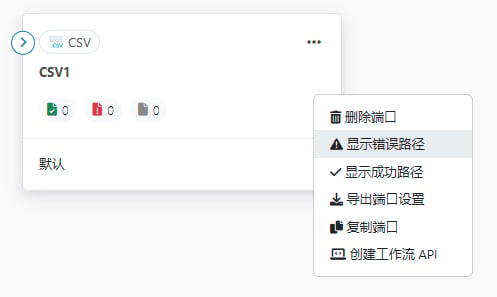 一旦错误路径可见,拖动红点到另一个端口的左侧(就像蓝色工作流路径一样)以配置错误路径。导致错误的文件将被路由到通过错误路径连接的端口。没有导致错误的文件不受错误路径影响。
### 路由至 Notify 端口
[Notify 端口](/26.2/self-hosted/zh/connectors/notify)通常与错误路径一起使用。如果某个端口无法发送、上传或处理文件时需要通知系统管理员,此设置非常有用。使用系统管理员的目标邮箱配置 Notify 端口,然后使用错误路径将发生错误的端口连接到 Notify 端口。
配置后,包含引发错误文件相关信息的邮件将自动发送到指定收件人。
Notify 端口使用 **系统设置** 页面[提醒](/26.2/self-hosted/zh/getting-started/administration/settings/settings-page#alerts)选项卡中配置的 SMTP 设置来发送邮件。
## 全局提醒
除了使用错误路径路由导致错误的特定文件外,{siteNameShort} 还支持全局错误提醒系统。
**设置** 页面上的[提醒](/26.2/self-hosted/zh/getting-started/administration/settings/settings-page#alerts)选项卡包含用于启用全局提醒的设置。启用全局提醒在功能上等同于通过上述错误路径,将工作流中的每个端口连接到共享的 Notify 端口。
启用后,工作流中的端口抛出的任何错误都会自动生成包含错误相关信息的外发邮件(和/或 Windows 事件)。
一旦错误路径可见,拖动红点到另一个端口的左侧(就像蓝色工作流路径一样)以配置错误路径。导致错误的文件将被路由到通过错误路径连接的端口。没有导致错误的文件不受错误路径影响。
### 路由至 Notify 端口
[Notify 端口](/26.2/self-hosted/zh/connectors/notify)通常与错误路径一起使用。如果某个端口无法发送、上传或处理文件时需要通知系统管理员,此设置非常有用。使用系统管理员的目标邮箱配置 Notify 端口,然后使用错误路径将发生错误的端口连接到 Notify 端口。
配置后,包含引发错误文件相关信息的邮件将自动发送到指定收件人。
Notify 端口使用 **系统设置** 页面[提醒](/26.2/self-hosted/zh/getting-started/administration/settings/settings-page#alerts)选项卡中配置的 SMTP 设置来发送邮件。
## 全局提醒
除了使用错误路径路由导致错误的特定文件外,{siteNameShort} 还支持全局错误提醒系统。
**设置** 页面上的[提醒](/26.2/self-hosted/zh/getting-started/administration/settings/settings-page#alerts)选项卡包含用于启用全局提醒的设置。启用全局提醒在功能上等同于通过上述错误路径,将工作流中的每个端口连接到共享的 Notify 端口。
启用后,工作流中的端口抛出的任何错误都会自动生成包含错误相关信息的外发邮件(和/或 Windows 事件)。