> ## Documentation Index
> Fetch the complete documentation index at: https://docs.kasoftware.com/llms.txt
> Use this file to discover all available pages before exploring further.
# SQLite Lookup 设置
> 从 SQLite 检索值,并将其插入到工作流中的知行之桥消息中。
export const DbasaLookupTestLookup = ({datasource = "the data source"}) =>
使用 测试 Lookup 按钮检查配置并查看结果,而无需手动处理文件。使用 保存示例数据 按钮将输出保存为示例,以便稍后在流程中进行映射。
;
export const DbasaLookupAdvanced = ({datasource = "the data source"}) => <>
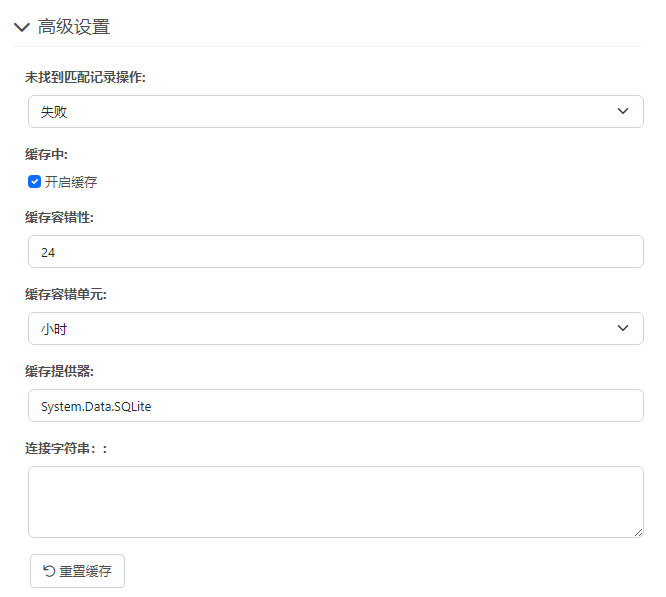
- 使用 未找到匹配记录操作 来指定如果未找到与查询匹配的记录时应执行的操作。
-
{datasource} 端口可以针对本地缓存执行 Lookup 查询,而不是直接为每个 Lookup 查询 {datasource}。这可以提高查询性能,尤其是对于较大的数据库。要启用此功能,请选中 启用缓存 并配置其余字段。
- 缓存容错:控制端口向数据源发出查询以刷新缓存的频率。
- 缓存容错单元:缓存容错 单元。选择分钟、小时或天。
- 缓存提供器:选择使用哪个驱动程序以方便连接到缓存数据库。
- 连接字符串:设置后,端口将使用此处指定的数据库进行缓存。
- 如果查询未从缓存返回结果,端口将直接查询 {datasource}。
- 如果查询语句包含
limit、offset 或 groupby 参数,则缓存功能不起作用。这些查询直接转到 {datasource}。
;
export const DbasaLookupQueryMode = ({datasource = "the data source"}) => <>
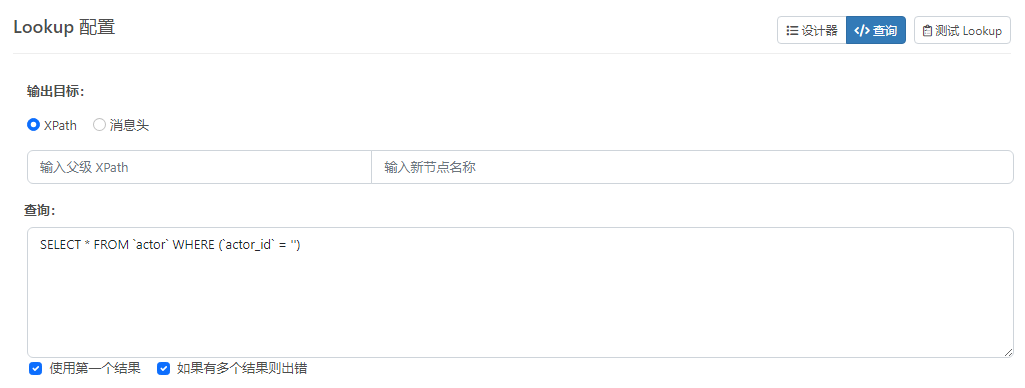
按照以下步骤使用查询模式为 {datasource} 端口配置查找操作。
-
输出目标:选择 XPath 将查询响应值插入到 XML 文件中,或选择 Header 将查询响应值插入到消息头中。
- XPath:当选择 XPath 时,目标分为两部分。父级 XPath 应已存在于 XML 文档中。新节点名称 是注入到 XML 文档中以保存查找结果的节点的名称。查询中的每一列在此处提供的 XML 元素中都有自己的 XML 元素(叶级别)。
- Header:当选择 Header 时,端口会向查询中每一列的输出消息添加一个消息头。从数据库返回的每条记录的值均以逗号分隔。
- 在 查询 中,输入 SQL 查询以从 {datasource} 表检索数据。
- XPath:将路径格式设置为
{'${XPATH:/path/to/element}'}。例如,{'SELECT CustomerID FROM Customers WHERE CustomerName = ${XPATH:/Items/Invoices/Customer}'}。
- Header:将路径格式设置为
{'${HEADER:HeaderName}'}。
- 这两个复选框可让您配置当查询返回多个结果时应发生的情况。
- 选中 使用第一个结果 以始终使用第一个结果。
- 选中 如果多个结果时出错 以在返回多个结果时返回错误。
;
export const DbasaLookupFilters = () => <>
可以通过定义单个过滤器和/或过滤器组来构建复杂的过滤器。为了便于阅读,请单击栏右侧的扩展器图标  展开 Filters 部分。
要添加过滤器,请单击 添加过滤器 或 添加组。
当构建过滤器时,请使用下拉菜单进行选择并选择运算符。然后指定要过滤的值。可以从以下选项中进行选择:
当为过滤器选择输入 XML 时,如果已上传示例文件,编辑器将显示文档的树形表示形式,以便可以轻松找到所需的 XPath,如下图所示。
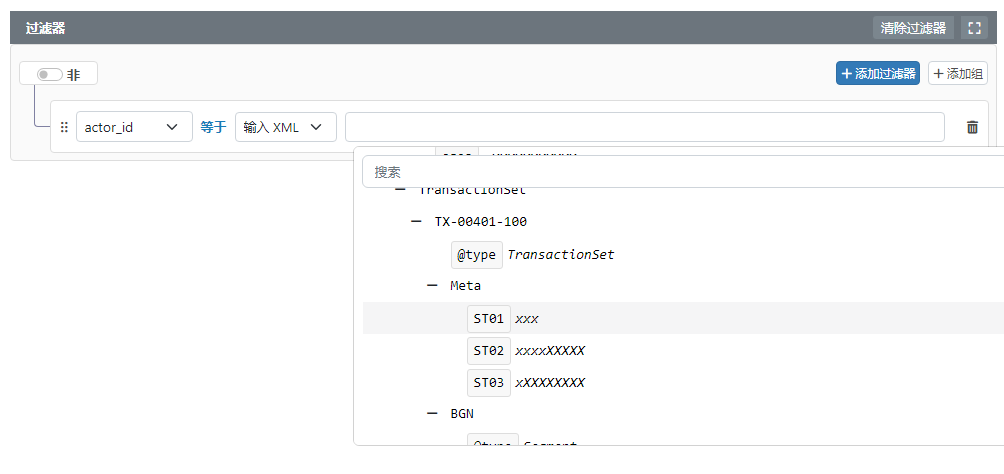
可以重新排序过滤器和组。单击手柄  并将对象拖动到新位置。
;
export const DbasaLookupDesignerMode = ({datasource = "the data source"}) => <>
按照以下步骤使用设计器为 {datasource} 端口配置查找操作。
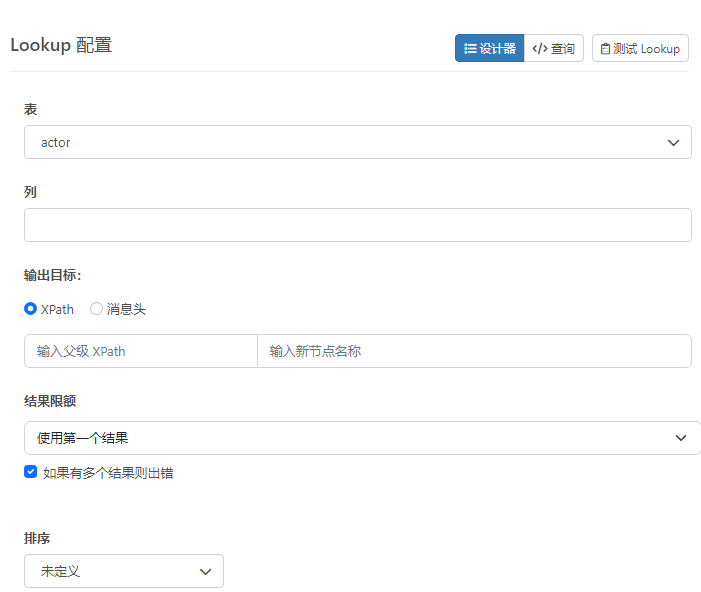
- 使用 表格 下拉列表选择要包含的表格。
- 选择要从表中包含的 列。
-
输出目标:选择 XPath 将查询响应值插入到 XML 文件中,或选择 Header 将查询响应值插入到消息头中。
- XPath:当选择 XPath 时,目标分为两部分。父级 XPath 应已存在于 XML 文档中。新节点名称 是注入到 XML 文档中以保存查找结果的节点的名称。查询中的每一列在此处提供的 XML 元素中都有自己的 XML 元素(叶级别)。
- Header:当选择 Header 时,端口会向查询中每一列的输出消息添加一个消息头。从数据库返回的每条记录的值均以逗号分隔。
- 使用 Record Limit 指定查询返回多个结果时应该发生的情况。
- 如果从下拉列表中选择 使用第一个结果,则可以使用 如果多个结果时出错 在返回多个结果时查看错误。
- 如果选择 自定义限制,则必须在显示的字段中指定限制。
- 使用 排序 选择按哪一列对结果进行排序。
- 过滤器 部分允许创建过滤器来构建查询 WHERE 子句,包括对输入文件中的消息头或 XML 的引用。
;
export const DbasaLookupConfiguration = () =>
使用此部分定义要包含在查询中的表和列。设计器模式 可帮助选择要作为查询目标的表和列,而不是要求构建自由形式的查询。但是,如果希望从头开始编写查询,则可以使用 查询模式。
;
export const DbasaLookupIntro = ({datasource = "the data source", siteName = "知行之桥", siteNameShort = "知行之桥"}) => <>
Lookup 操作从 {datasource} 检索值并将这些值插入到流中的现有知行之桥消息中。
- 在 {siteName} 的工作流中,从将为 {datasource} 端口提供输入的端口拖动一个箭头。
- (可选)选择 示例文件。建议使用示例文件,因为它允许端口提供有关文件结构的更多上下文并帮助构建 过滤器 条件。
- 完成以下配置步骤后,在 {siteNameShort} 的工作流中,将箭头从 {datasource} 端口拖动到希望生成的 XML 或消息头数据所在的端口。
;
## Lookup 配置
### 设计器模式
### 过滤器
### 查询模式
## 高级设置
## 测试 Lookup