> ## Documentation Index
> Fetch the complete documentation index at: https://docs.kasoftware.com/llms.txt
> Use this file to discover all available pages before exploring further.
# SAP IDoc Receive
> 使用知行之桥SAP IDoc 端口配置从 SAP 接收 IDoc 文件。
## 端口配置
从 SAP 接收 IDoc 时,可以使用以下设置。
#### 接收设置
*关于接收 IDoc 文件的设置。*
| 设置 | 说明 |
| ------------ | --------------------------- |
| **IDoc 接收器** | 端口是否应从 SAP 检索 IDoc 文件。 |
| **程序 ID** | 一个用于向 SAP 系统标识知行之桥的唯一名称。 |
| **IDoc 格式** | 是否以原始 IDoc 或 IDoc XML 接收文件。 |
#### 高级设置
*不包含在上述类别中的设置。*
| 设置 | 说明 |
| ----------- | ----------------------------------------------------------------------------------------------------------------------------------- |
| **延迟处理** | 放置在 **交易**选项卡中的文件的处理将延迟的时间(秒)。这是旧版设置。最佳做法是[使用 File 端口](./Designing-a-Flow#interacting-with-the-local-file-system)管理本地文件系统,而不是使用此设置。 |
| **刷新模板** | 启用后,端口会在发生解析错误时尝试更新其用于解析的模板。端口会连接 SAP 系统并查询相应模板来执行更新。 |
| **本地文件名格式** | 用于为端口输出的消息分配文件名的方案。可以在文件名中动态使用宏来包含标识符和时间戳等信息。有关详细信息,请参阅[宏](#macros)。 |
| **上传模板** | 用于上传模板并将其安装在端口的架构文件夹中。如果模板已存在,系统会询问是否要覆盖它。 |
#### 消息
*消息设置* 决定端口如何查找消息并在处理后管理消息。可以将消息保存到**已发送**文件夹,也可以按照如下所述,根据**已发送**文件夹方案对消息分组。
| 设置 | 说明 |
| ---------------- | ------------------------------------------------------------------------------------------------------------------------------------------------------------ |
| **保存至 Sent 文件夹** | 选中此项可将端口处理的文件复制到该端口的 Sent 文件夹。 |
| **已发送文件夹方案** | 指示端口根据所选时间间隔对 **Sent** 文件夹中的文件进行分组。例如,**每周**(Weekly)选项指示端口每周创建一个新的子文件夹,并将该周发送的所有文件存储在该文件夹中。留空则指示端口将所有文件直接保存到 **Sent** 文件夹中。对于处理大量交易的端口,使用子文件夹有助于保持文件有序并提升性能。 |
#### 日志
*控制日志创建和存储的设置。*
| 设置 | 说明 |
| ------------ | ------------------------------------------------------------------------------------------------------------------------------------------------- |
| **日志级别** | 端口生成日志的详细程度。请求支持时,请将其设置为 **Debug**。 |
| **日志子文件夹方案** | 指示端口根据所选时间间隔对 Logs 文件夹中的文件进行分组。**每周**(Weekly)选项(默认值)指示端口每周创建一个新的子文件夹,并将该周的所有日志存储在其中。留空则指示端口将所有日志直接保存到 Logs 文件夹中。对于处理大量交易的端口,使用子文件夹有助于保持日志有序并提升性能。 |
| **日志消息** | 选中此项可让已处理文件的日志条目包含该文件本身的副本。如果禁用此项,可能无法从**交易**选项卡 下载文件副本。 |
#### 其他设置
*其他设置适用于特定用例。*
| 设置 | 说明 |
| -------- | ------------------------------------------------------------------------------ |
| **其他设置** | 允许以分号分隔的列表配置隐藏的端口设置(例如 `setting1=value1;setting2=value2`)。正常的端口用例和功能不需要使用这些设置。 |
## 从 SAP 接收 IDocs
配置 IDoc 端口以连接到 SAP 系统后,即可开始从 SAP 接收 IDoc 文件。IDoc 端口可以接收原始 IDoc 或 XML IDoc 格式的文件。
要从 SAP 接收文件,请为知行之桥创建一个 RFC 目标。然后,可以在设置选项卡 的[接收设置](#接收设置)部分勾选**启用 IDoc 接收器**,并输入你在 SAP 系统中为知行之桥注册的**程序 ID**。
### 测试从 SAP 接收 IDoc
此示例介绍如何配置 SAP 系统,以便向知行之桥发送 MATMAS IDoc。
1. *定义逻辑系统:* 首先,进入事务 SALE。然后导航到 基本设置 > 逻辑系统 > 定义逻辑系统。创建一个具有有效名称(例如 Arc)和描述的新条目。
2. *创建 RFC 目标:* 打开事务代码 SM59。单击创建按钮,并填写下述 RFC 目标字段。
| 设置 | 说明 |
| ---------- | ----------------------- |
| **RFC 目标** | 新目标的唯一名称(例如 Arc\_DEST)。 |
| **连接类型** | **T** 表示 TCP/IP。 |
| **描述** | 目标的描述。 |
| **程序 ID** | 将在知行之桥中设置的唯一名称,用于标识该目标。 |
| **激活类型** | 选择**注册服务器程序**。 |
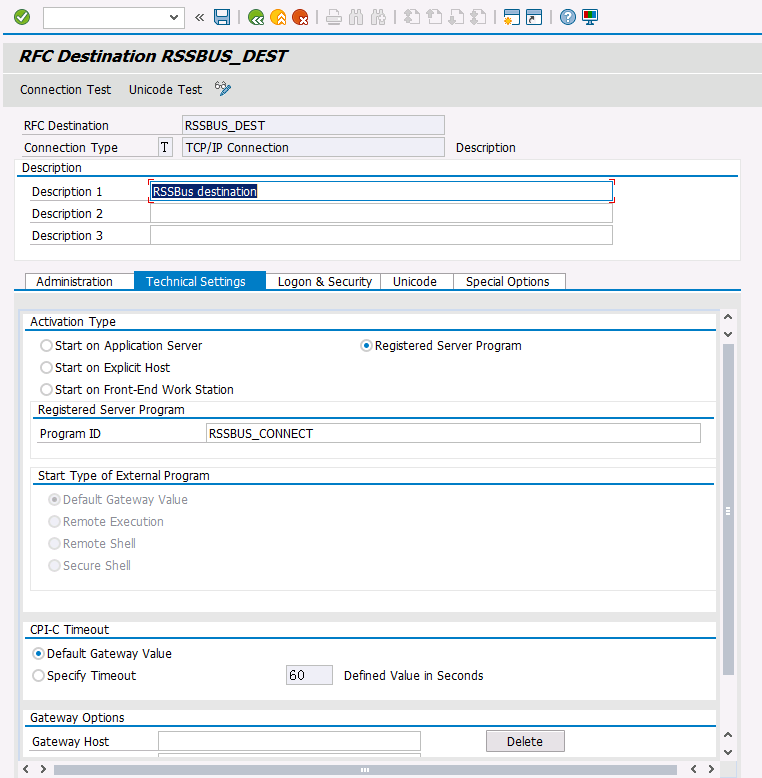 保存设置后,测试连接以确保可以成功连接到知行之桥。
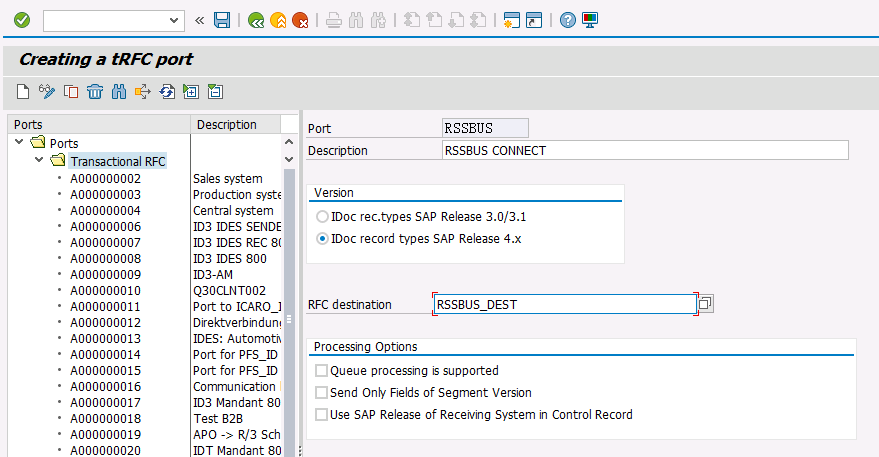
3. *创建处理端口:* 转到事务代码 WE21。创建一个新的事务性 RFC 端口,使用唯一名称以及你在步骤 2 中创建的同一目标。
保存设置后,测试连接以确保可以成功连接到知行之桥。
3. *创建处理端口:* 转到事务代码 WE21。创建一个新的事务性 RFC 端口,使用唯一名称以及你在步骤 2 中创建的同一目标。
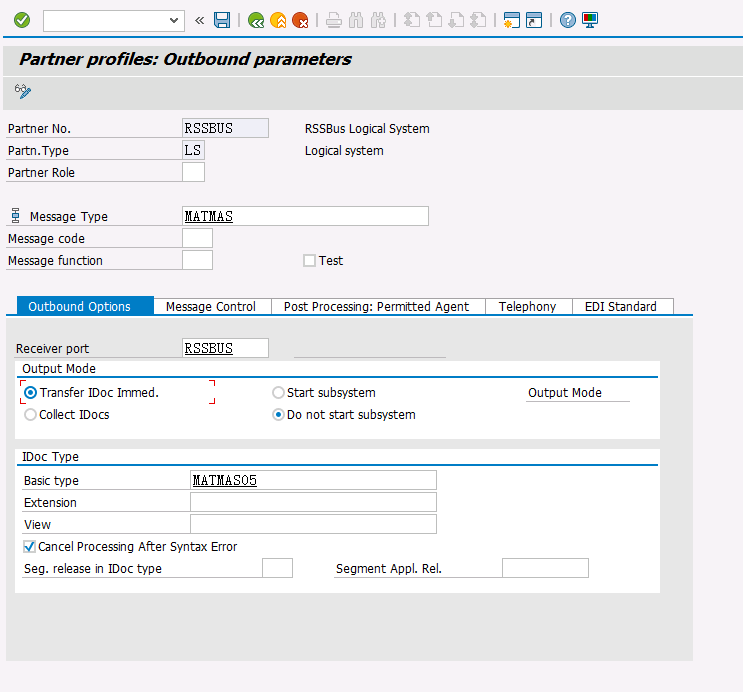
 4. *创建合作伙伴配置文件:* 打开事务 WE20。为步骤 1 中添加的逻辑系统创建一个合作伙伴配置文件。接下来,为 MATMAS 文档添加一个出站参数。将**消息类型**设置为 **MATMAS**。在**出站选项**选项卡上,将**接收方端口**设置为步骤 3 中配置的端口值,将**输出模式**设置为 **Transfer IDoc Immed**,并将 IDoc **基本类型**设置为 **MATMAS05**。
 5. *发送测试 IDoc:* 使用事务 BD10 向知行之桥发送指定物料编号的测试 IDoc。发送消息之前,需要配置**消息类型**和**逻辑系统**。使用事务 BD87 监控传出消息,并在必要时再次处理它们。