> ## Documentation Index
> Fetch the complete documentation index at: https://docs.kasoftware.com/llms.txt
> Use this file to discover all available pages before exploring further.

# REST V1 端口 (已弃用)

> 用于构建动态 REST 请求的原始 REST 端口。此版本已弃用；新工作流请使用当前 REST 端口。

export const TlsClientAuthentication = () => <>
    <p><em>与需要双向 TLS 身份验证时的客户端身份验证相关的设置。</em></p>

    <table>
      <thead>
        <tr><th>设置</th><th>描述</th></tr>
      </thead>
      <tbody>
        <tr>
          <td><strong>私有证书</strong></td>
          <td>TLS 客户端身份验证期间提供的私有证书。</td>
        </tr>
        <tr>
          <td><strong>证书密码</strong></td>
          <td>访问 TLS 客户端证书所需的密码。</td>
        </tr>
      </tbody>
    </table>
  </>;

export const CommonProxySettings = () => <>
    <p>这是一组用于识别连接所经代理并对其进行身份验证的设置。默认情况下，本节使用 <a href="/26.2/self-hosted/zh/getting-started/administration/settings/security">安全设置</a> 页面的 <a href="/26.2/self-hosted/zh/getting-started/administration/settings/proxy-settings">代理设置</a> 部分中的全局设置。清除此复选框可为您的端口提供特定的设置。</p>
    <table>
      <thead>
        <tr><th>设置</th><th>描述</th></tr>
      </thead>
      <tbody>
        <tr>
          <td><strong>代理类型</strong></td>
          <td>基于代理的防火墙使用的协议。</td>
        </tr>
        <tr>
          <td><strong>代理主机</strong></td>
          <td>基于代理的防火墙的名称或 IP 地址。</td>
        </tr>
        <tr>
          <td><strong>代理端口</strong></td>
          <td>基于代理的防火墙的 TCP 端口。</td>
        </tr>
        <tr>
          <td><strong>代理用户</strong></td>
          <td>用于通过基于代理的防火墙进行身份验证的用户名。</td>
        </tr>
        <tr>
          <td><strong>代理密码</strong></td>
          <td>用于对基于代理的防火墙进行身份验证的密码。</td>
        </tr>
        <tr>
          <td><strong>身份验证方案</strong></td>
          <td>保留默认值 <strong>None</strong> 或选择以下身份验证方案之一：<strong>Basic</strong>、<strong>Digest</strong>、<strong>Proprietary</strong> 或 <strong>NTLM</strong>。</td>
        </tr>
      </tbody>
    </table>
  </>;

export const CommonActionType = ({resource = "script"}) => <>
    <p>此端口可以执行三种端口操作类型中的任何一种：</p>
    <p style={{
  paddingLeft: '1.5rem',
  marginTop: '0.25rem',
  marginBottom: '0.25rem'
}}>• <em>触发</em> 按计划执行一个 {resource} ，并且可能会生成要沿着工作流发送的文件。此操作充当工作流的起点。</p>
    <p style={{
  paddingLeft: '1.5rem',
  marginTop: '0.25rem',
  marginBottom: '0.25rem'
}}>• <em>转换</em> 接受来自工作流的消息作为 {resource} 的输入并生成输出。此操作充当工作流的中间部分。</p>
    <p style={{
  paddingLeft: '1.5rem',
  marginTop: '0.25rem',
  marginBottom: '0.25rem'
}}>• <em>终结</em> 接受来自工作流的消息作为 {resource} 的输入并充当工作流的终点。</p>
  </>;

export const NameDescription = ({extraRows}) => <table>
    <thead>
      <tr>
        <th>设置</th>
        <th>描述</th>
      </tr>
    </thead>
    <tbody>
      <tr>
        <td><strong>端口 Id</strong></td>
        <td>端口的静态、唯一标识符。</td>
      </tr>
      <tr>
        <td><strong>端口类型</strong></td>
        <td>显示端口类型及其用途的描述。</td>
      </tr>
      <tr>
        <td><strong>端口描述</strong></td>
        <td>一个可选字段，用于提供端口及其在流中的角色的自由格式描述。</td>
      </tr>
      {extraRows}
    </tbody>
  </table>;

export const SlasTab = ({siteName = "知行之桥"}) => <>
    <p><em>与配置服务级别协议 (SLA) 相关的设置。</em></p>
    <p>
      SLA 允许配置预期流程中端口发送或接收的数据量，并设置预期达到该数据量的时间范围。当 SLA 未达到时，{siteName} 会发送电子邮件警告用户，并将 SLA 标记为 <em>存在风险</em>，这意味着如果 SLA 未能尽快达到，则会被标记为 <em>已违反</em>。这让用户有机会介入并确定 SLA 未达到的原因，并采取适当的措施。如果在风险时间段结束时仍未达到 SLA，则会将 SLA 标记为已违反，并再次通知用户。
    </p>
    <p>
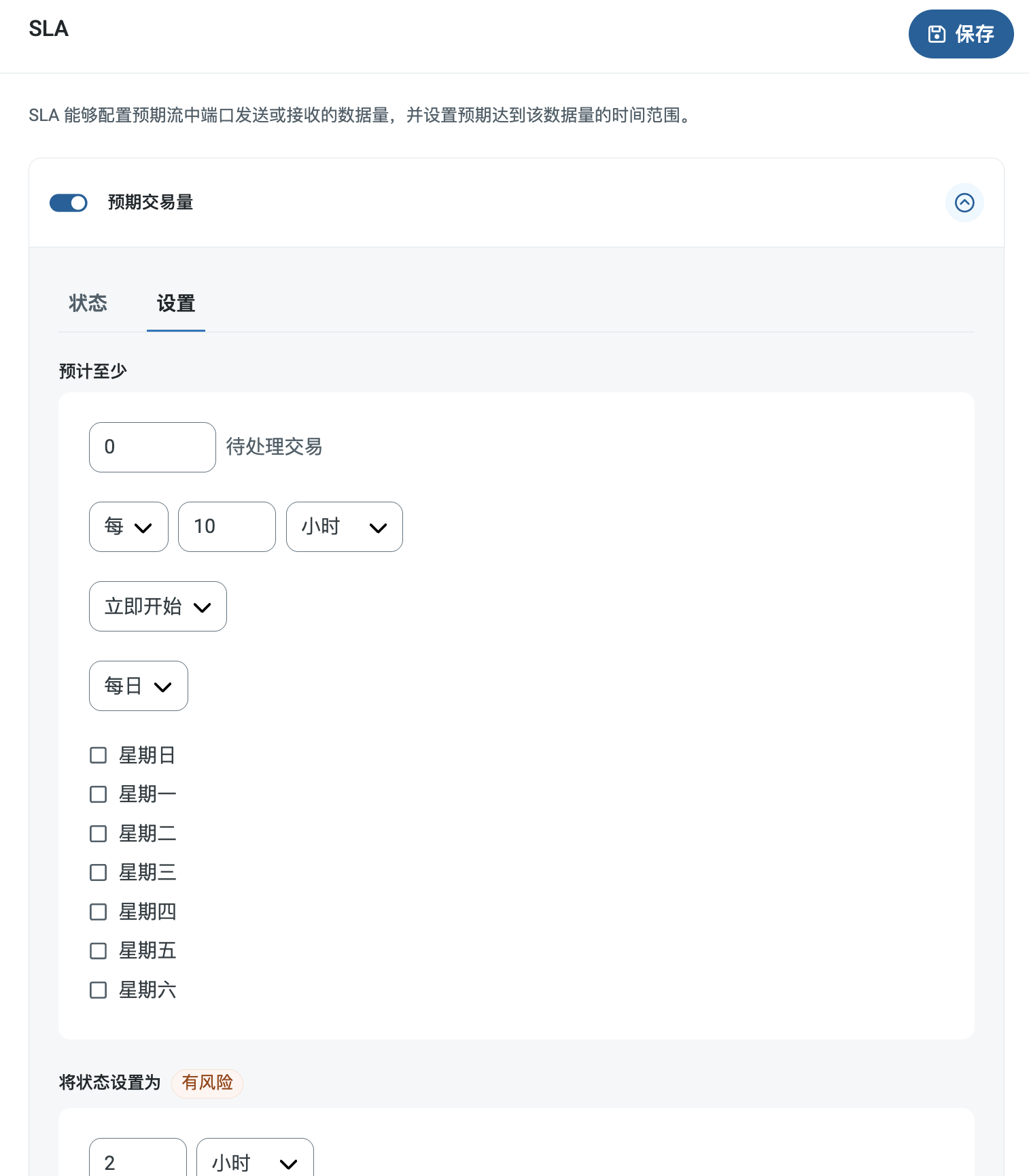
      要定义 SLA，请启用 <strong>预期数据量</strong>，然后点击 <strong>设置</strong> 选项卡。
    </p>
    <img src="/public/images/sla_empty.png" alt="SLA Empty" />
    <ul>
      <li>如果端口具有单独的发送和接收操作，请使用单选按钮指定 SLA 适用的方向。</li>
      <li>在窗口的 <strong>预计至少</strong> 部分中：
        <ul>
          <li>设置预计处理的最小事务数量（交易量）</li>
          <li>使用 <strong>每个</strong> 字段指定时间范围</li>
          <li>指示 SLA 生效的时间。如果选择 <strong>开始于</strong>，请填写日期和时间字段。</li>
          <li>勾选希望 SLA 生效的星期几对应的复选框。如有必要，请使用下拉菜单选择 <strong>每天</strong>。</li>
        </ul>
      </li>
      <li>在窗口的 <strong>将状态设置为“有风险”</strong> 部分中，指定应将 SLA 标记为有风险的时间。
        <ul>
          <li>默认情况下，只有在违反 SLA 的情况下才会发送通知。要更改此设置，请勾选 <strong>发送“有风险”通知</strong>。</li>
        </ul>
      </li>
    </ul>
    <p>
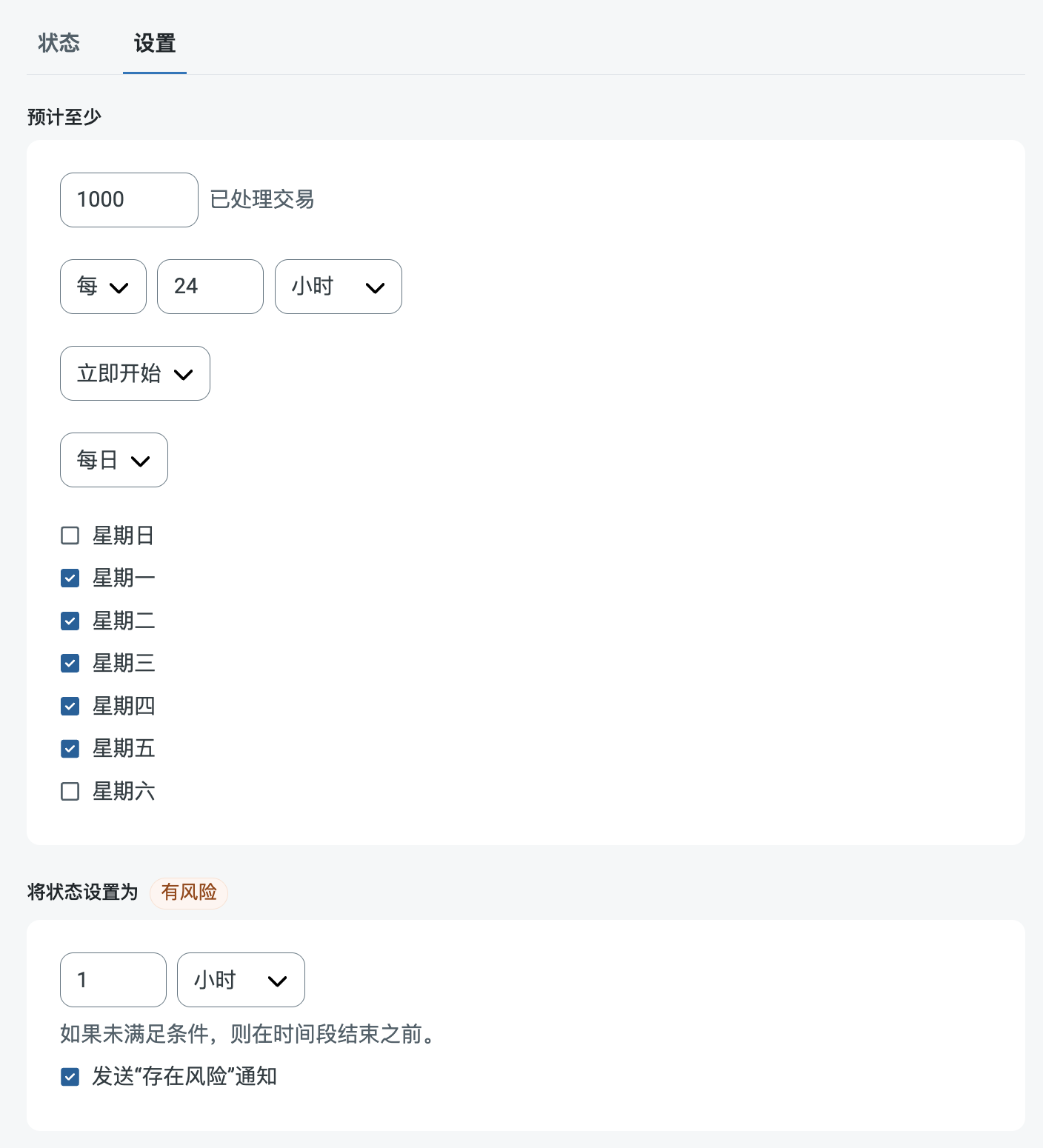
      以下示例显示了为端口配置的 SLA，该端口预计在周一至周五每天接收 1000 个文件。如果尚未收到 1000 个文件，则会在时间段结束前 1 小时发送风险通知。
    </p>
    <img src="/public/images/sla_defined.png" alt="SLA Configuration Example" />
    <Note>
      如果有必要，可以关闭 SLA 通知。这在维护窗口期间非常有用。点击导航栏上的 <strong>设置</strong>，然后跳转到 <strong>通知 &gt; 通用通知</strong>。点击平板和铅笔图标进行编辑，并取消勾选 <strong>SLA 通知</strong> 设置。
    </Note>
  </>;

export const AlertsTab = ({siteNameShort = "知行之桥"}) => <>
    <p><em>与配置通知相关的设置。</em></p>
    <p>
      在执行服务级别协议 (SLA) 之前，需要设置电子邮件通知以接收通知。默认情况下，{siteNameShort} 使用 <a href="/26.2/self-hosted/zh/getting-started/administration/settings/alerts">通知</a> 选项卡上的全局设置。要为此端口使用其他设置，请启用 <strong>覆盖全局设置</strong>。
    </p>
    <p>
      默认情况下，错误通知处于启用状态，这意味着每当出现错误时都会发送电子邮件。要关闭错误通知，请取消选中 <strong>启用</strong> 复选框。
    </p>
    <p>
      输入 <strong>主题</strong>（必填），然后（可选）输入以逗号分隔的 <strong>收件人</strong> 电子邮件列表。
    </p>
  </>;

export const MiscConnector = () => <>
    <p><em>特殊设置适用于特定用例。</em></p>
    <table>
      <thead>
        <tr>
          <th>设置</th>
          <th>描述</th>
        </tr>
      </thead>
      <tbody>
        <tr>
          <td><strong>其他设置</strong></td>
          <td>允许在以分号分隔的列表中配置隐藏的端口设置，例如 <code>setting1=value1;setting2=value2</code>。正常的端口用例和功能不需要使用这些设置。</td>
        </tr>
      </tbody>
    </table>
  </>;

export const Logging = () => <>
    <p><em>用于管理日志创建和存储的设置。</em></p>
    <table>
      <thead>
        <tr>
          <th>设置</th>
          <th>描述</th>
        </tr>
      </thead>
      <tbody>
        <tr>
          <td><strong>日志级别</strong></td>
          <td>指定要记录在端口日志目录中的信息类型：
            <ul>
              <li><b>None</b> - 不创建任何日志。</li>
              <li><b>Error</b> - 仅当端口遇到错误时才创建日志。</li>
              <li><b>Warning</b> - 仅当端口发出警告时才创建日志。</li>
              <li><b>Info</b> - 记录工作流的一般信息，包括任何错误和警告（如果适用）。</li>
              <li><b>Debug</b> - 记录成功和失败工作流的详细调试信息。</li>
              <li><b>Trace</b> - 记录成功和失败工作流的详细跟踪信息。</li>
            </ul>
            <strong>请注意：</strong><strong>Debug</strong> 和 <strong>Trace</strong> 级别的日志可能会记录敏感信息，包括消息内容和 SSL 证书。尽管连接属性（例如密码）被屏蔽了，但在与您的组织外部共享它们之前，请查看此级别的日志以避免泄漏敏感信息。</td>
        </tr>
        <tr>
          <td><strong>日志文件夹结构</strong></td>
          <td>指示端口根据选定的时间间隔将日志文件夹中的文件分组。例如，<strong>Weekly</strong> 选项指示端口每周创建一个新的子文件夹，并将该周的所有日志存储在该文件夹中。空白设置告诉端口将所有日志直接保存在日志文件夹中。对于处理许多事务的端口，使用子文件夹有助于保持日志的有序性并提高性能。</td>
        </tr>
        <tr>
          <td><strong>保留消息副本</strong></td>
          <td>指示端口在日志目录中保存最新消息副本的切换。请注意，端口每个子文件夹只保留一个消息，并且端口在再次运行时会覆盖以前保存的消息。</td>
        </tr>
      </tbody>
    </table>
  </>;

export const MacrosExamples = ({extraMacros = []}) => <>
    <p>
      某些宏（例如 %Ext% 和 %ShortDate%）不需要参数，但其他宏则需要。所有带有参数的宏都使用以下语法：<code>%Macro:argument%</code>
    </p>

    <p>以下是带有参数的宏的一些示例：</p>

    <ul>
      <li>%Header:headername%：其中 <code>headername</code> 是消息上消息头的名称。</li>
      <li>%Header:mycustomheader% 解析为输入消息上设置的 <code>mycustomheader</code> 消息头的值。</li>
      <li>%Header:ponum% 解析为输入消息上设置的 <code>ponum</code> 消息头的值。</li>
      <li>%RegexFilename:pattern%：其中 <code>pattern</code> 是正则表达式模式。例如，<code>%RegexFilename:^([\w][A-Za-z]+)%</code> 匹配并解析为文件名中的第一个单词，并且不区分大小写（<code>test_file.xml</code> 解析为 <code>test</code>）。</li>
      <li>%Vault:vaultitem%：其中 <code>vaultitem</code> 是 <a href="/26.2/self-hosted/zh/getting-started/administration/settings/global-settings-vault">vault</a> 中项目的名称。例如，<code>%Vault:companyname%</code> 解析为存储在保管库中的 <code>companyname</code> 项的值。</li>
      <li>%DateFormat:format%：其中 <code>format</code> 是可接受的日期格式（有关详细信息，请参阅 <a href="/26.2/self-hosted/zh/scripting/value-formatters/date-formatters#sample-date-formats">示例日期格式</a>）。例如，<code>%DateFormat:yyyy-MM-dd-HH-mm-ss-fff%</code> 解析为文件上的日期和时间戳。</li>
      {extraMacros.filter(item => item.example).map(item => <li key={`ex-${item.name}`}>{item.example}</li>)}
    </ul>

    <p>还可以创建更复杂的宏，如以下示例所示：</p>

    <ul>
      <li>将多个宏组合在一个文件名中：<code>%DateFormat:yyyy-MM-dd-HH-mm-ss-fff%%EXT%</code></li>
      <li>包括宏之外的文本：<code>MyFile_%DateFormat:yyyy-MM-dd-HH-mm-ss-fff%</code></li>
      <li>在宏中包含文本：<code>%DateFormat:'DateProcessed-'yyyy-MM-dd_'TimeProcessed-'HH-mm-ss%</code></li>
    </ul>
  </>;

export const MacrosTable = ({siteName = "知行之桥", extraMacros = []}) => <>
    <p>
      在文件命名策略中使用宏可以提高组织效率和对数据的上下文理解。通过将宏合并到文件名中，可以动态地包含相关信息，例如标识符、时间戳和消息头信息，从而为每个文件提供有价值的上下文。这有助于确保文件名反映对组织重要的详细信息。
    </p>

    <p>{siteName} 支持这些宏，它们都使用以下语法：<code>%Macro%</code>。</p>

    <table>
      <thead>
        <tr><th>宏</th><th>描述</th></tr>
      </thead>
      <tbody>
        <tr><td>ConnectorID</td><td>替换为端口的 ConnectorID。</td></tr>
        <tr><td>Ext</td><td>替换为端口当前正在处理的文件的文件扩展名。</td></tr>
        <tr><td>Filename</td><td>替换为端口当前正在处理的文件的文件名（包括扩展名）。</td></tr>
        <tr><td>FilenameNoExt</td><td>替换为端口当前正在处理的文件的文件名（不带扩展名）。</td></tr>
        <tr><td>MessageId</td><td>计算端口输出的消息的 MessageId。</td></tr>
        <tr><td>RegexFilename:<em>pattern</em></td><td>将正则表达式模式应用于端口当前正在处理的文件的文件名。</td></tr>
        <tr><td>Header:<em>headername</em></td><td>替换为端口正在处理的当前消息的目标消息头（<code>headername</code>）的值。</td></tr>
        <tr><td>LongDate</td><td>以常规格式计算系统的当前日期时间（例如，2024 年 1 月 24 日星期三）。</td></tr>
        <tr><td>ShortDate</td><td>以 yyyy-MM-dd 格式计算系统的当前日期时间（例如 2024-01-24）。</td></tr>
        <tr><td>DateFormat:<em>format</em></td><td>以指定格式（<code>format</code>）计算系统的当前日期时间。有关可用的日期时间格式，请参阅 <a href="/26.2/self-hosted/zh/scripting/value-formatters/date-formatters#date-formats-with-literal-characters">示例日期格式</a>。</td></tr>
        <tr><td>Vault:<em>vaultitem</em></td><td>计算指定保管库项目的值。</td></tr>
        {extraMacros.map(item => <tr key={item.name}>
            <td>{item.name}</td>
            <td>{item.description}</td>
          </tr>)}
      </tbody>
    </table>
  </>;

export const Performance = () => <>
    <p><em>与端口资源分配相关的设置。</em></p>
    <table>
      <thead>
        <tr>
          <th>设置</th>
          <th>描述</th>
        </tr>
      </thead>
      <tbody>
        <tr>
          <td><strong>最大工作线程数</strong></td>
          <td>此端口上处理文件时从线程池中消耗的最大工作线程数。如果设置，则会覆盖 <a href="/26.2/self-hosted/zh/getting-started/administration/settings/advanced-settings">高级设置</a> 页面的 <a href="/26.2/self-hosted/zh/getting-started/administration/settings/performance-settings">性能设置</a> 部分的默认设置。</td>
        </tr>
        <tr>
          <td><strong>最大文件数</strong></td>
          <td>分配给端口的每个线程发送的最大文件数。如果设置，则会覆盖 <a href="/26.2/self-hosted/zh/getting-started/administration/settings/advanced-settings">高级设置</a> 页面的 <a href="/26.2/self-hosted/zh/getting-started/administration/settings/performance-settings">性能设置</a> 部分的默认设置。</td>
        </tr>
      </tbody>
    </table>
  </>;

export const siteNameShort = "知行之桥";

export const siteName = "知行之桥";

REST 端口支持构建动态 REST 请求以使用 RESTful API Web 服务。

## 核心功能

* 完整的 RESTful API 客户端，支持所有 HTTP 方法（GET、POST、PUT、PATCH 和 DELETE）
* 支持 Swagger 导入，可自动配置 API 并生成请求
* 支持高级身份验证，包括 OAuth 2.0、Bearer Token、AWS Signature 以及 Basic/Digest 认证
* 支持在 URL、标头和表单数据中使用 {siteNameShort}Script 构建动态请求
* 灵活的正文类型，包括 raw、form-data、URL-encoded 和文件上传

## 概述

REST 端口提供简单接口，用于构建 REST 请求的标头、授权、正文和 HTTP 方法。请求正文可以在端口配置中静态设置，也可以根据端口处理的文件动态生成。

### 操作

<CommonActionType resource="request" />

## 端口设置

### REST 页面

*与端口请求详细信息相关的设置。*

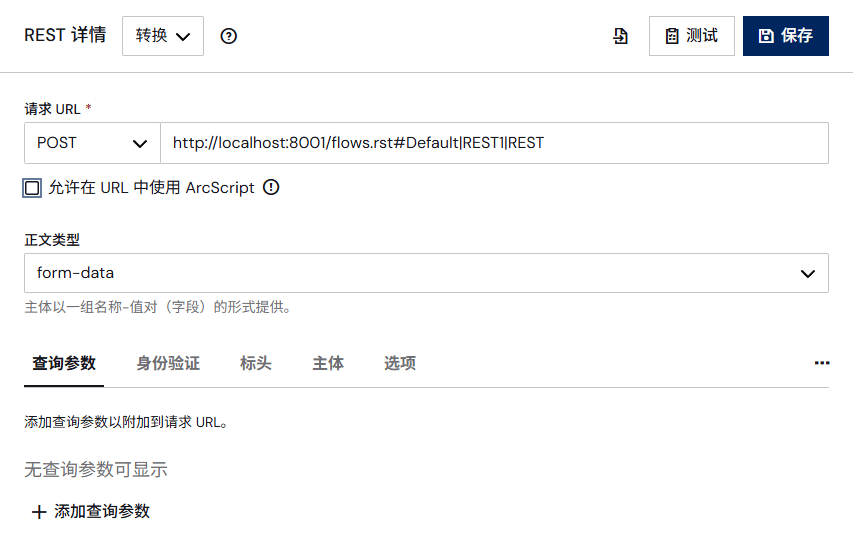
<img src="https://mintcdn.com/qiao/3lMD3uYuGJqErRlJ/public/images/rest_details_tab.png?fit=max&auto=format&n=3lMD3uYuGJqErRlJ&q=85&s=8c9d302150be4eea5bca5ae64915d6f3" width="700" data-path="public/images/rest_details_tab.png" />

#### 认证

*与 REST 服务认证相关的设置。*

| 设置            | 说明                                                                                                                           |
| ------------- | ---------------------------------------------------------------------------------------------------------------------------- |
| **认证类型**      | REST 服务使用的认证类型。选项会根据你的选择而变化。详情请参见[认证方式](#认证方式)。                                                                              |
| **TLS 服务器证书** | 用于验证 TLS 服务器身份的公钥证书。你可以上传证书，留空以允许底层 OS/JVM 执行证书验证，或设置为 `Any Certificate` 以信任目标服务器的身份。请谨慎使用 Any Certificate：证书用于验证你连接的是预期服务器。 |

#### 请求详情

| 设置               | 说明                                                                                                                                                                                                                                                                                                                                                                                                                                                                                                                                                                                                                                                                                                                                                                                                                                                                                                                                                                                                                                                                                                                                                                                                                                                                                                                                                                                                                                                                                                                                                                                                           |
| ---------------- | ------------------------------------------------------------------------------------------------------------------------------------------------------------------------------------------------------------------------------------------------------------------------------------------------------------------------------------------------------------------------------------------------------------------------------------------------------------------------------------------------------------------------------------------------------------------------------------------------------------------------------------------------------------------------------------------------------------------------------------------------------------------------------------------------------------------------------------------------------------------------------------------------------------------------------------------------------------------------------------------------------------------------------------------------------------------------------------------------------------------------------------------------------------------------------------------------------------------------------------------------------------------------------------------------------------------------------------------------------------------------------------------------------------------------------------------------------------------------------------------------------------------------------------------------------------------------------------------------------------ |
| **从 Swagger 导入** | 单击 <img src="https://mintcdn.com/qiao/3lMD3uYuGJqErRlJ/public/images/rest_import_from_swagger.png?fit=max&auto=format&n=3lMD3uYuGJqErRlJ&q=85&s=0a70547b1c5e25c83af86642c5871b77" alt="从 swagger 导入" noZoom style={{ display: "inline-block", verticalAlign: "middle", height: "0.9em", margin: 0 }} width="23" height="25" data-path="public/images/rest_import_from_swagger.png" /> 图标可直接从 Swagger URL 导入 API 详细信息。 |
| **测试**           | 测试当前配置，而不创建发送到工作流下游的消息或交易。单击**测试**会打开包含四个选项卡的窗口（更多信息请参见[测试请求配置](#测试请求配置)）：<br />**响应正文**：查看来自服务器的响应正文。<br />**响应标头**：查看服务器响应中包含的标头。<br />**消息标头**：查看测试输出中包含的消息标头。<br />**日志**：查看端口日志。                                                                                                                                                                                                                                                                                                                                                                                                                                                                                                                                                                                                                                                                                                                                                                                                                                                                                                                                                                                                                                                                                                                                                                                                                                                                                                                                                                                                                        |
| **操作**           | 端口应执行的操作。（有关三个选项的详细信息，请参见[操作](#操作)。）                                                                                                                                                                                                                                                                                                                                                                                                                                                                                                                                                                                                                                                                                                                                                                                                                                                                                                                                                                                                                                                                                                                                                                                                                                                                                                                                                                                                                                                                                                                                                                         |
| **请求 URL**       | REST 请求的 HTTP 方法和目标 HTTP URL。可用方法选项包括：GET、POST、PUT、PATCH 和 DELETE。                                                                                                                                                                                                                                                                                                                                                                                                                                                                                                                                                                                                                                                                                                                                                                                                                                                                                                                                                                                                                                                                                                                                                                                                                                                                                                                                                                                                                                                                                                                                           |
| **正文类型**         | 随 REST 请求提供的正文内容类型。当 HTTP 方法为 GET 时不可见。有关每个选项的说明，请参见[正文类型](#正文类型)。                                                                                                                                                                                                                                                                                                                                                                                                                                                                                                                                                                                                                                                                                                                                                                                                                                                                                                                                                                                                                                                                                                                                                                                                                                                                                                                                                                                                                                                                                                                                           |
| **标头**           | **标头**选项卡支持添加要包含在传出 REST 请求中的 HTTP 标头列表。标头以名称-值对指定。更多信息请参见[静态请求](#静态请求)。                                                                                                                                                                                                                                                                                                                                                                                                                                                                                                                                                                                                                                                                                                                                                                                                                                                                                                                                                                                                                                                                                                                                                                                                                                                                                                                                                                                                                                                                                                                                     |
| **正文**           | 如果**正文类型**设置为 `form-data` 或 `x-www-urlencoded`，请使用**正文**选项卡提供一组构成请求正文的名称-值对（字段）。详情请参见[正文类型](#正文类型)。                                                                                                                                                                                                                                                                                                                                                                                                                                                                                                                                                                                                                                                                                                                                                                                                                                                                                                                                                                                                                                                                                                                                                                                                                                                                                                                                                                                                                                                                                                          |

### 设置页面

*与端口核心配置相关的设置。*

#### 配置

<NameDescription />

#### 高级设置

| 设置         | 说明                                                            |
| ---------- | ------------------------------------------------------------- |
| **本地文件方案** | 为端口输出的消息分配文件名的方案。可以在文件名中使用宏，动态包含标识符和时间戳等信息。有关更多信息，请参见[宏](#宏)。 |

### 高级页面

#### TLS 客户端认证

<TlsClientAuthentication />

#### 高级设置

*不属于前述类别的设置。*

| 设置                               | 说明                                                                                                               |
| -------------------------------- | ---------------------------------------------------------------------------------------------------------------- |
| **标头中的 {siteNameShort}Script**   | 允许在发出查询前对标头中的 {siteNameShort}Script 表达式求值。示例请参见 [URL](#url) 部分。                                                  |
| **URL 中的 {siteNameShort}Script** | 允许在发出查询前对 URL 中的 {siteNameShort}Script 表达式求值。示例请参见[标头](#标头)部分。                                                   |
| **输出错误响应**                       | 默认情况下，当响应以不表示成功的状态码发送时，端口不会向工作流输出消息。启用此设置后，端口会为这些错误响应向工作流输出消息。稍后可以在工作流中使用 HTTP-Status-Code 标头过滤消息。               |
| **分块编码**                         | 发送请求时是否使用 HTTP 分块传输编码。这允许应用程序按顺序发送消息的各部分（块），以避免连接过载。                                                             |
| **块大小**                          | 启用**分块编码**时每个块的大小（字节）。                                                                                           |
| **压缩**                           | 是否在发送请求之前将 PUT 或 POST 请求的正文压缩为 `gzip` 格式。传出请求中还会添加 **Content-Encoding** 标头。                                      |
| **GET 请求正文**                     | 允许 GET 请求使用输入消息数据作为请求正文。                                                                                         |
| **HTTP 版本**                      | 连接到 REST 服务时使用 HTTP 1.0、1.1 还是 2.0。                                                                              |
| **输出行为**                         | 默认情况下，端口输出包含 `Response` 数据的消息。其他选项允许你输出 `Input Message` 以便进一步处理，或完全不输出消息。更多信息请参见[响应事件](#响应事件)。                   |
| **超时（秒）**                        | 抛出超时错误之前等待 REST 服务器响应的时长（秒）。                                                                                     |
| **响应标头**                         | 设置后，端口会将 REST 消息中的指定标头提升为已下载消息的元数据。可以用逗号分隔列表指定多个标头。                                                              |
| **保留 Cookie**                    | 若要在输出消息上保留 Cookie，请提供要持久化的 Cookie 名称逗号分隔列表。使用 `*` 可保留所有 Cookie。**注意**：仅保留名称-值对，不执行属性检查。用户负责确保 Cookie 不会泄露到非预期目标。 |
| **启用的 TLS 协议**                   | 建立出站连接时支持的 TLS/SSL 协议列表。最佳实践是仅使用 TLS 协议。某些过时的操作系统不支持 TLS 1.2。                                                    |

#### 代理设置

<CommonProxySettings />

#### 日志

<Logging />

#### 其他设置

<MiscConnector />

### 自动化

#### 自动化设置

*与端口自动处理文件相关的设置。*

| 设置         | 说明                                                                                                                                                                                                                                                                                                                         |
| ---------- | -------------------------------------------------------------------------------------------------------------------------------------------------------------------------------------------------------------------------------------------------------------------------------------------------------------------------- |
| **发送**     | 指示端口在文件准备就绪时自动发送文件的开关。                                                                                                                                                                                                                                                                                                     |
| **重试间隔**   | 端口在重试失败发送之前等待的间隔。                                                                                                                                                                                                                                                                                                          |
| **最大次数**   | 端口尝试发送消息的次数。将此值设置为 *1* 会指示端口仅进行初始发送尝试而不重试。端口会在每次尝试之间等待**重试间隔**指定的时长。                                                                                                                                                                                                                                                       |
| **接收**     | 指示端口按配置间隔自动发起 REST 请求的开关。                                                                                                                                                                                                                                                                                                  |
| **接收执行间隔** | 端口发起配置的 REST 请求的间隔。下一个字段取决于此处的选择：<br />**每小时**：*小时后分钟数*下拉菜单允许指定小时后多少分钟处理接收文件。<br />**每天**：显示*时间*字段，用于指定一天中的时间（UTC）来处理接收文件。<br />**每周**：显示两个字段。*日期*允许选择处理的星期几，*时间*允许指定处理接收文件的时间（UTC）。<br />**每月**：显示两个字段。*日期*允许选择每月的日期，*时间*允许指定处理接收文件的时间（UTC）。<br />**分钟**：显示*分钟*字段，用于指定处理间隔之间的分钟数。<br />**高级**：五位 *Cron 表达式*字段允许指定精确的处理间隔。 |
| **小时后分钟数** | 小时计划的分钟偏移量。仅当**接收间隔**设置为\_每小时\_时适用。例如，如果此值设置为 5，自动化服务会在 1:05、2:05、3:05 等时间发送请求。                                                                                                                                                                                                                                            |

#### 性能

<Performance />

### 告警选项卡

<AlertsTab />

### SLA 选项卡

<SlasTab />

### 事务选项卡

此选项卡列出与端口关联的所有消息。使用搜索栏查找特定消息，或单击漏斗图标应用筛选器。可以按时间、消息方向和/或状态进行筛选。

此选项卡上的选项因端口的[操作类型](#操作)而异：

* 如果端口是 **Trigger**，请使用**接收文件**按钮启动工作流。
* 如果端口是 **Transform** 或 **Terminal**，请使用**上传文件**按钮将文件上传到工作流。

## 建立连接

与任何 REST 服务建立连接都需要有效的目标 URL。服务 URL 可以支持各种 HTTP 方法，你应根据特定 Web 服务操作或要检索的数据集配置**方法**。某些服务可能还需要身份验证或一组自定义标头才能使用该服务。

如果目标 URL 是 HTTPS URL，请将 **TLS 服务器证书**设置为标识服务器的公钥证书。若要隐式信任目标端点，请将该字段设置为 `Any Certificate`。

### 认证方式

REST 端口支持多种身份验证类型，每种类型都有自己的要求：

* Basic（纯文本）、Digest（加密）和 NTLM 需要用户名-密码身份验证。这些凭据会作为请求中的标头提供给 REST 服务。

* OAuth 身份验证需要在 REST 服务的 Web 门户或开发控制台中注册应用。应用注册中要包含的 **Callback URL** 会显示在 {siteNameShort} UI 中。选择适用于 REST 服务的 **Grant Type**，并根据 REST 服务 Web 门户或开发控制台中显示的详细信息指定其余设置。然后单击**获取新的访问令牌**以获取与服务交互所需的令牌。检索到初始令牌后，应用程序会在令牌即将过期时刷新它们。

* Bearer Token 身份验证需要来自服务 Web 门户或开发控制台的令牌。

* AWS Signature 身份验证用于对 Amazon 进行身份验证，需要配置 Amazon 提供的凭据：**Access Key**、**Secret Key** 等。

## 测试请求配置

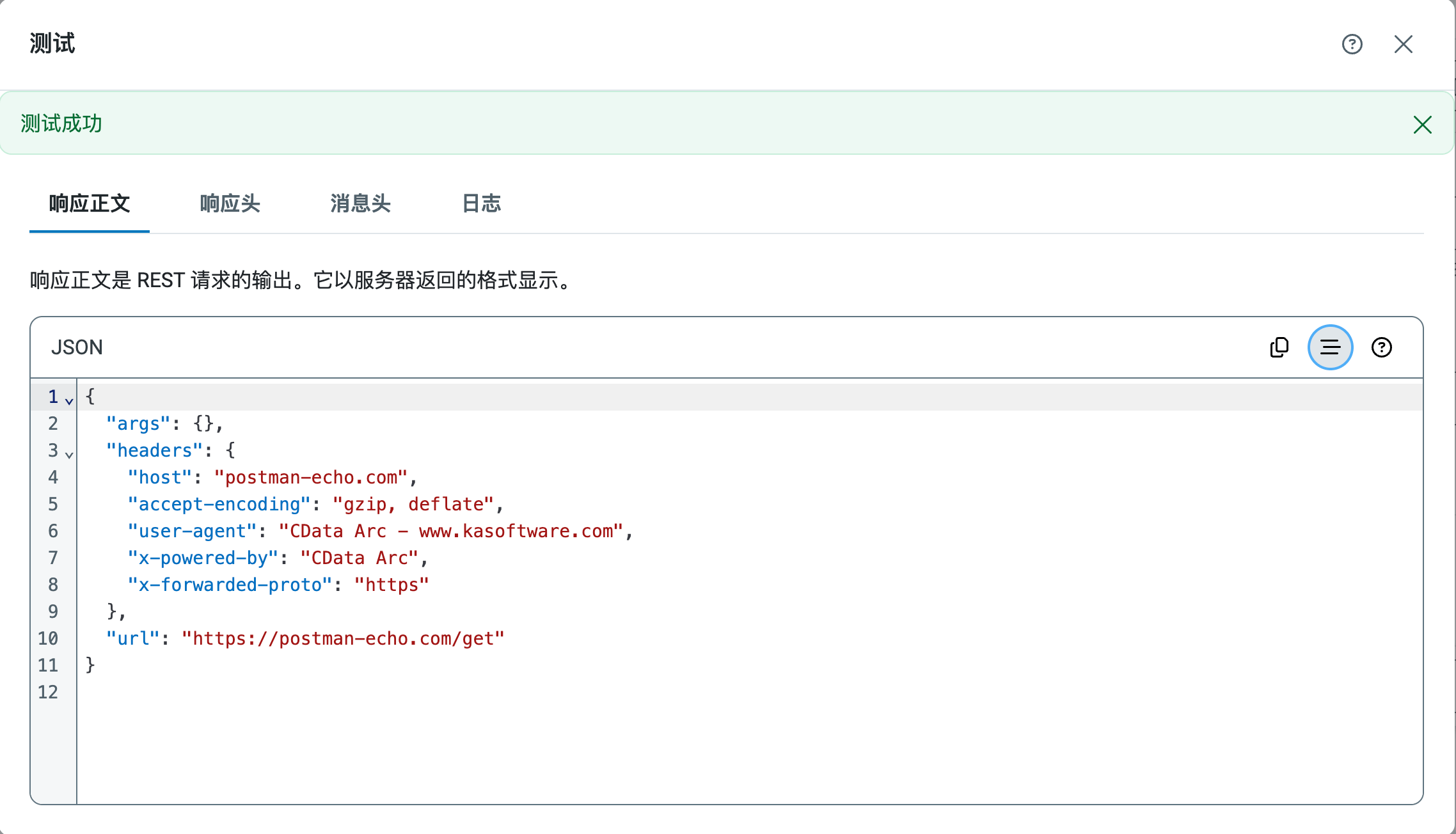
你可以随时测试当前配置，而不创建发送到工作流下游的消息或交易。单击 **REST 详情**选项卡上的**测试**。下图显示了成功测试后的**响应正文**结果。

<img src="https://mintcdn.com/qiao/3lMD3uYuGJqErRlJ/public/images/rest_test_tab.png?fit=max&auto=format&n=3lMD3uYuGJqErRlJ&q=85&s=9ab18fafa328d0d96025a5289e012725" width="700" data-path="public/images/rest_test_tab.png" />

* **响应正文**：以服务器返回的格式显示 REST 请求的输出。
* **响应标头**：显示服务器返回响应中包含的响应标头。
* **消息标头**：显示测试输出中包含的消息标头。
* **日志**：显示测试日志。

## 正文类型

使用端口的[请求详情](#请求详情)选项卡指定正文的配置方式以及提供的信息类型。以下列表更详细地说明了每个选项。

* **none**：REST 请求不提供正文。
* **form-data**：正文以一组名称-值对（字段）提供。使用 **Name** 旁边的下拉列表选择字段类型。
  * **Static**：同时提供 **Name** 和 **Value**。
  * **XML**：在 UI 中提供 **Name**。**Value** 会从端口处理的输入文件中动态读取。更多信息请参见[动态表单数据](#动态表单数据)。
  * **File**：每个端口可以有一个正文字段设置为 File。这会使输入文件作为请求正文发送。由于端口使用输入文件本身作为表单数据，因此 **Value** 字段会变灰。<br />**注意**：**File** 选项与动态请求和其他文件请求不兼容。如果使用此选项，只能将其与静态字段结合使用。
  * **Header**：使用 **Value** 字段指定从输入消息的哪个标头读取正文。
  * **{siteNameShort}Script**：提供的 **Value** 会渲染为 {siteNameShort}Script，结果值会用于请求正文。
* **x-www-urlencoded**：正文的配置方式与 form-data 相同；但名称-值对会编码为 URL 查询字符串，而不是多部分表单数据。
* **raw**：正文设置为端口处理的输入文件内容。使用下拉列表选择正文的**内容类型**，或在**标头**部分将其指定为自定义标头。

## 静态请求

内容完全静态的 REST 请求（例如使用 HTTP GET 方法的请求）不需要输入文件，因为请求内容完全在端口 UI 中配置。只需在**标头**部分添加任何必要的名称-值对作为自定义标头，或在**正文**部分添加表单数据。

如果启用**接收自动化**，可以按计划自动发送静态请求。每个请求的响应会存储在输出文件夹中，或传递给工作流中的下一个端口。

如果启用**发送自动化**，到达端口输入文件夹的文件也会触发静态请求。输入文件的内容会被忽略，请求会根据 UI 中的配置发送。

## 动态请求

REST 请求可以使用到达端口输入文件夹的文件中的数据动态填充。

### 原始输入数据

如果将请求的**正文类型**设置为 `raw`，输入文件的内容会作为 REST 请求正文发送。

使用**内容类型**下拉列表设置数据的特定内容类型。如果所需内容类型未列出，可以在**标头**部分添加 *Content-Type* 标头。

### 动态表单数据

如果将请求的**正文类型**设置为 `form-data` 或 `x-www-urlencoded`，端口会从输入文件中查找特定值来填充请求。对于设置为 `XML` 的每个名称-值对，端口会扫描输入文件，查找与字段名称相同且使用特定 XML 结构的 XML 元素，如下所示：

```xml theme={null}
<Items>
  <FormData>
    <FieldName></FieldName>
  </FormData>
</Items>
```

为适配此结构，知行软件强烈建议在工作流中的 REST 端口前使用 XML Map 端口，如[下文](#带有-xml-映射的动态模板)所述。

当端口找到与字段名称和所需 XML 结构匹配的元素时，该元素中的值会用作名称-值对中的值。例如，如果正文中有名为 `CustomerID` 的动态字段，并且输入文件包含如下所示的 XML，则 REST 端口会将 `CustomerID` 字段的值设置为 12354。

```xml theme={null}
<Items>
  <FormData>
    <CustomerID>12354</CustomerID>
  </FormData>
</Items>
```

#### 带有 XML 映射的动态模板

将 [XML Map](./xml-map/xml-map) 端口与 REST 端口结合使用，可以轻松从其他 XML 数据结构构建动态请求。XML Map 端口会将自定义 XML 结构转换为 REST 端口期望的 XML 结构。

首先，为 REST 端口配置请求中应存在的一组动态（和静态）**正文**字段。接下来，在 {siteNameShort} 工作流中将 XML Map 端口连接到 REST 端口，并保存工作流更改。这使 XML Map 端口能够检测 REST 端口期望在传入输入文件中出现哪些字段。

然后，在 XML Map 端口中，**目标文件**下拉列表会包含 REST 请求架构。选择它作为目标，并将**源文件**设置为自定义 XML 结构。这会填充 XML Map 映射编辑器，你可以将需要包含在 REST 请求中的数据从源结构拖放到目标结构。映射完成后，XML Map 端口会自动将与源文件匹配的文件转换为有效的 REST 请求结构。

有关使用 XML Map 端口的更多信息，请参见 [XML Map 端口文档](./xml-map/xml-map)。

### URL

如果在端口配置窗格的[高级页面](#高级页面)上选择**允许在 URL 中使用 {siteNameShort}Script**，即可对 {siteNameShort}Script 中的表达式求值，以生成动态字符串作为 URL。例如，以下 URL 包含日期和时间：

`http://myendpoint.com/api?day=[_ | now('yyyyMMdd')]`

此 URL 包含用于通过发送自动化触发的查询的传入消息标头：

`http://myendpoint.com/api?customer=[_message.header:customerid]`

最后，此 URL 使用从上次查询时间到当前时间戳的动态日期范围，并为第一次查询使用默认时间戳：

`http://myendpoint.com/api?DateFrom=[_connector.lastruntimestamp | def('2025-01-01T00:00:00-04:00')]&DateTo=[_connector.currenttimestamp]`

### 标头

如果在端口配置窗格的[高级页面](#高级页面)上选择**允许在标头中使用 {siteNameShort}Script**，即可对 {siteNameShort}Script 中的表达式求值，以生成动态字符串作为标头值。例如，以下标头包含日期和时间：

`Timestamp [_ | now('yyyyMMdd')]`

以下标头包含用于通过发送自动化触发的查询的客户 ID：

`Customer [_message.header:customerid]`

## 响应事件

可以在 REST 端口中使用响应事件与从服务器接收的响应（包括正文、标头、Cookie 等）交互，并丰富端口生成的输出消息。可以在 `Response` 事件中使用以下特殊项目。

* [\_cookies](../scripting/introduction-to-arcscript#http-cookies-_cookies)
* [\_message](../scripting/introduction-to-arcscript#message-_message)
* [\_request](../scripting/introduction-to-arcscript#http-request-_request)
* [\_response](../scripting/introduction-to-arcscript#http-response-_response)

### 响应事件 Example

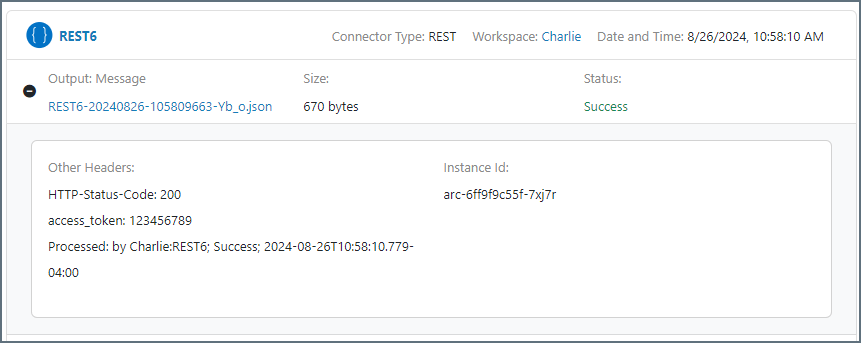
此脚本读取从 REST 调用接收的 JSON 响应，解析出 JSON 中包含的访问令牌，并将其作为标头添加到 REST 端口创建的输出消息上：

```xml theme={null}
<arc:set attr="json.text" value="[_response.body]" />
<arc:set attr="json.map:access_token" value="/json/args/token" />
<arc:call op="jsonDOMGet" item="json">
  <arc:set attr="_message.header:access_token" value="[json.access_token | def('Token not found!')]"/>
</arc:call>
```

以下步骤详细说明了发生的情况：

1 通过 `_response.body` 访问服务器发送回知行之桥中 REST 端口的响应正文，并将其设置为 jsonDOMGet 操作的 text 属性。jsonDOMGet 的其他属性也会被填充，例如 `map` 属性，其中包含响应正文中所需令牌的 jsonpath。

2 调用 jsonDOMGet 操作。如果在响应 JSON 正文中找到令牌，则会通过 `_message.header:access_token` 语法将其作为消息标头添加到 REST 端口的输出消息。如果未找到令牌，则 `access_token` 标头的值会设置为静态字符串：*Token not found!*。

在 {siteNameShort} 中查看来自 REST 端口的消息的输出消息详细信息时，结果如下所示：

<img src="https://mintcdn.com/qiao/3lMD3uYuGJqErRlJ/public/images/rest_response_event.png?fit=max&auto=format&n=3lMD3uYuGJqErRlJ&q=85&s=6998cd11f75e4d2ebe59acbe894f46ef" width="700" data-path="public/images/rest_response_event.png" />

当你需要从发送请求后服务器返回的原始 JSON 响应正文中解析数据时，这类脚本很有用。随后可以在工作流的后续端口中读取和使用该标头。

<Tip>如果服务器使用 XML 响应，可以使用 xmlDOMget 实现相同结果。</Tip>

## 宏

<MacrosTable />

### 示例

<MacrosExamples />