> ## Documentation Index
> Fetch the complete documentation index at: https://docs.kasoftware.com/llms.txt
> Use this file to discover all available pages before exploring further.
# Notify 端口
> Notify 端口向应用程序告警设置中定义的收件人发送简单通知电子邮件,并支持在消息内容中使用宏和 ArcScript。
export const SlasTab = ({siteName = "知行之桥"}) => <>
与配置服务级别协议 (SLA) 相关的设置。
SLA 允许配置预期流程中端口发送或接收的数据量,并设置预期达到该数据量的时间范围。当 SLA 未达到时,{siteName} 会发送电子邮件警告用户,并将 SLA 标记为 存在风险,这意味着如果 SLA 未能尽快达到,则会被标记为 已违反。这让用户有机会介入并确定 SLA 未达到的原因,并采取适当的措施。如果在风险时间段结束时仍未达到 SLA,则会将 SLA 标记为已违反,并再次通知用户。
要定义 SLA,请启用 预期数据量,然后点击 设置 选项卡。
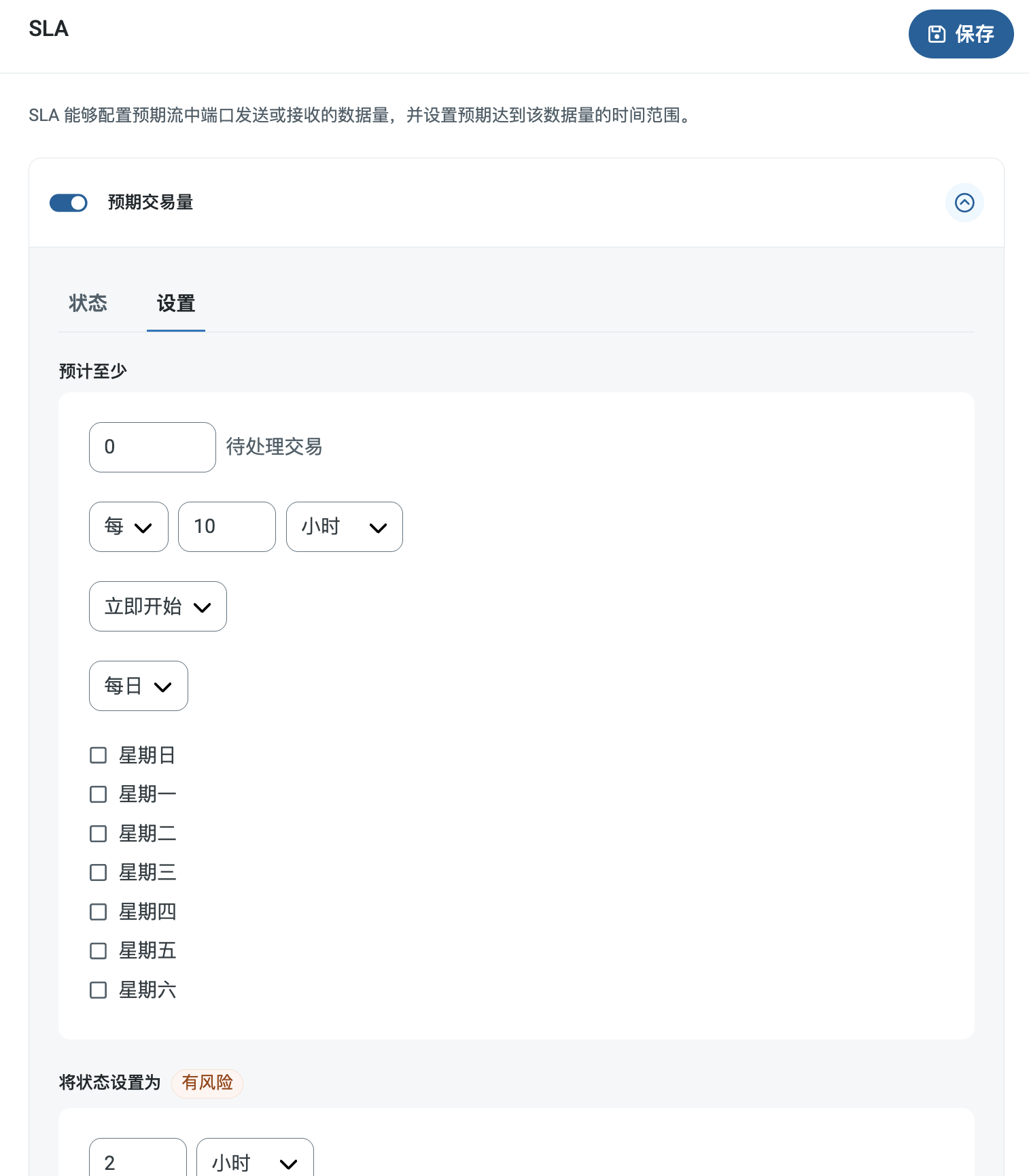
- 如果端口具有单独的发送和接收操作,请使用单选按钮指定 SLA 适用的方向。
- 在窗口的 预计至少 部分中:
- 设置预计处理的最小事务数量(交易量)
- 使用 每个 字段指定时间范围
- 指示 SLA 生效的时间。如果选择 开始于,请填写日期和时间字段。
- 勾选希望 SLA 生效的星期几对应的复选框。如有必要,请使用下拉菜单选择 每天。
- 在窗口的 将状态设置为“有风险” 部分中,指定应将 SLA 标记为有风险的时间。
- 默认情况下,只有在违反 SLA 的情况下才会发送通知。要更改此设置,请勾选 发送“有风险”通知。
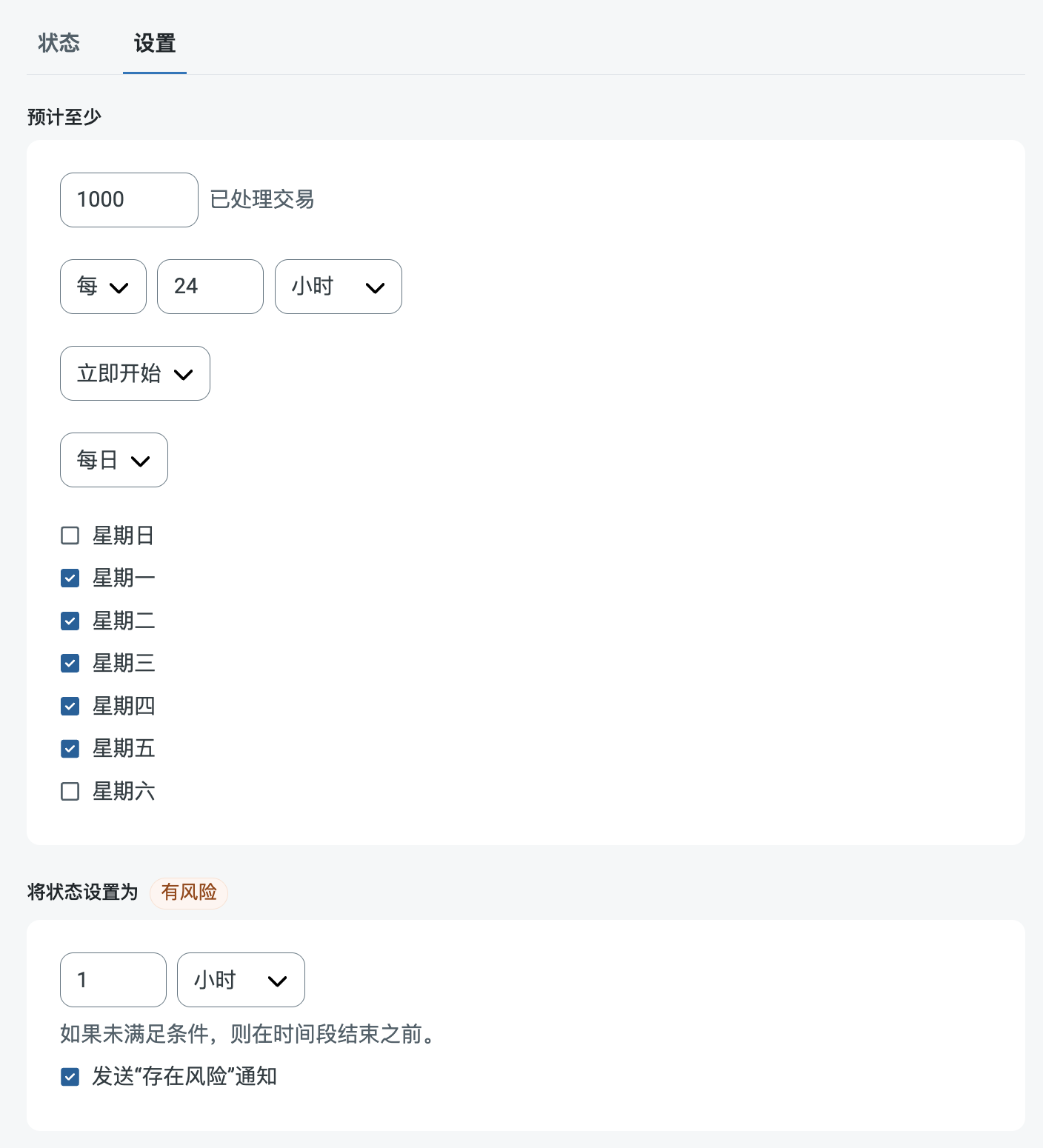
以下示例显示了为端口配置的 SLA,该端口预计在周一至周五每天接收 1000 个文件。如果尚未收到 1000 个文件,则会在时间段结束前 1 小时发送风险通知。
 如果有必要,可以关闭 SLA 通知。这在维护窗口期间非常有用。点击导航栏上的 设置,然后跳转到 通知 > 通用通知。点击平板和铅笔图标进行编辑,并取消勾选 SLA 通知 设置。
;
export const AlertsTab = ({siteNameShort = "知行之桥"}) => <>
如果有必要,可以关闭 SLA 通知。这在维护窗口期间非常有用。点击导航栏上的 设置,然后跳转到 通知 > 通用通知。点击平板和铅笔图标进行编辑,并取消勾选 SLA 通知 设置。
;
export const AlertsTab = ({siteNameShort = "知行之桥"}) => <>
与配置通知相关的设置。
在执行服务级别协议 (SLA) 之前,需要设置电子邮件通知以接收通知。默认情况下,{siteNameShort} 使用 通知 选项卡上的全局设置。要为此端口使用其他设置,请启用 覆盖全局设置。
默认情况下,错误通知处于启用状态,这意味着每当出现错误时都会发送电子邮件。要关闭错误通知,请取消选中 启用 复选框。
输入 主题(必填),然后(可选)输入以逗号分隔的 收件人 电子邮件列表。
;
export const Message = () => <>
消息设置确定端口如何搜索消息并在处理后管理它们。
| 设置 | 描述 |
|---|
| 保存到已发送文件夹 |
选中此项可将端口处理的文件复制到该端口的“已发送”文件夹中。 |
| 已发送文件夹方案 |
端口根据选定的时间间隔对 已发送 文件夹中的文件进行分组。例如,Weekly 选项指示端口每周创建一个新的子文件夹,并将本周发送的所有文件存储在该文件夹中。空白设置告诉端口将所有文件直接保存在 已发送 文件夹中。对于处理许多事务的端口,使用子文件夹可以帮助保持文件有序并提高性能。 |
;
export const MiscConnector = () => <>
特殊设置适用于特定用例。
| 设置 |
描述 |
| 其他设置 |
允许在以分号分隔的列表中配置隐藏的端口设置,例如 setting1=value1;setting2=value2。正常的端口用例和功能不需要使用这些设置。 |
;
export const Logging = () => <>
用于管理日志创建和存储的设置。
| 设置 |
描述 |
| 日志级别 |
指定要记录在端口日志目录中的信息类型:
- None - 不创建任何日志。
- Error - 仅当端口遇到错误时才创建日志。
- Warning - 仅当端口发出警告时才创建日志。
- Info - 记录工作流的一般信息,包括任何错误和警告(如果适用)。
- Debug - 记录成功和失败工作流的详细调试信息。
- Trace - 记录成功和失败工作流的详细跟踪信息。
请注意:Debug 和 Trace 级别的日志可能会记录敏感信息,包括消息内容和 SSL 证书。尽管连接属性(例如密码)被屏蔽了,但在与您的组织外部共享它们之前,请查看此级别的日志以避免泄漏敏感信息。 |
| 日志文件夹结构 |
指示端口根据选定的时间间隔将日志文件夹中的文件分组。例如,Weekly 选项指示端口每周创建一个新的子文件夹,并将该周的所有日志存储在该文件夹中。空白设置告诉端口将所有日志直接保存在日志文件夹中。对于处理许多事务的端口,使用子文件夹有助于保持日志的有序性并提高性能。 |
| 保留消息副本 |
指示端口在日志目录中保存最新消息副本的切换。请注意,端口每个子文件夹只保留一个消息,并且端口在再次运行时会覆盖以前保存的消息。 |
;
export const Performance = () => <>
与端口资源分配相关的设置。
| 设置 |
描述 |
| 最大工作线程数 |
此端口上处理文件时从线程池中消耗的最大工作线程数。如果设置,则会覆盖 高级设置 页面的 性能设置 部分的默认设置。 |
| 最大文件数 |
分配给端口的每个线程发送的最大文件数。如果设置,则会覆盖 高级设置 页面的 性能设置 部分的默认设置。 |
;
export const siteNameShort = "知行之桥";
export const siteName = "知行之桥";
Notify 端口向应用程序[告警](../getting-started/administration/settings/alerts)页面上定义的收件人发送简单的通知电子邮件。
## 核心功能
* 使用应用程序范围的告警设置,提供简单的电子邮件通知系统
* 支持可配置的主题行和消息正文,并支持宏和 {siteNameShort}Script
* 根据告警配置自动向预定义收件人发送电子邮件
* 支持文件附件,以及同步和异步两种交付方式
## 端口配置
本节包含所有可配置的端口属性。
### 设置选项卡
#### 配置
*与端口核心配置相关的设置。*
| 设置 | 说明 |
| --------- | ---------------------------------------------------------------------------------------------------------------------------------------------------------------------------------------------------- |
| **端口 ID** | 端口的静态唯一标识符。 |
| **端口类型** | 显示端口名称及其功能说明。 |
| **端口说明** | 可选字段,用于自由描述该端口及其在工作流中的作用。 |
| **主题** | 传出电子邮件消息的主题行。 |
| **消息** | 传出电子邮件消息的正文。支持 {siteNameShort}Script,也支持以下宏:%MessageId%、%ConnectorID%、%Filename%、%FilenameNoExt%、%EXT%、%ShortDate%、%LongDate%、%RegexFilename:\[regex]%、%DateFormat:\[format]%、%Header:\[headerName]% |
如果尚未在[告警](../getting-started/administration/settings/alerts)页面上指定通知设置,请单击**配置通知设置**进行设置。
### 高级选项卡
| 设置 | 说明 |
| -------- | --------------------------------------------------------------------------------------------------------------------------------------- |
| **处理延迟** | 放入**交易**选项卡的文件延迟处理的时长(秒)。这是一个旧版设置。最佳实践是[使用 File 端口](../flows/designing-a-flow#interacting-with-the-local-file-system)管理本地文件系统,而不是使用此设置。 |
#### 消息
#### 日志
#### 其他设置
| 设置 | 说明 |
| -------- | --------------------------------------------------------------------------------------------------------------------------------------- |
| **处理延迟** | 放入**交易**选项卡的文件延迟处理的时长(秒)。这是一个旧版设置。最佳实践是[使用 File 端口](../flows/designing-a-flow#interacting-with-the-local-file-system)管理本地文件系统,而不是使用此设置。 |
#### 其他设置
### 自动化选项卡
#### 自动化设置
*与端口自动处理文件相关的设置。*
| 设置 | 说明 |
| ------ | ---------------- |
| **发送** | 到达端口的消息是否会被自动处理。 |
#### 性能
### 告警选项卡
### SLA 选项卡
## Notify 操作
除了 {siteNameShort} 提供的操作之外,端口还可以提供将功能扩展到 {siteNameShort}Script 中的操作。
这些端口操作可以像任何其他 {siteNameShort}Script 操作一样调用,但有两个细节除外:
1. 必须通过 `connector.rsc` 端点调用。
2. 必须包含身份验证令牌。
例如,按照这两条规则调用端口操作可能如下所示:
```xml theme={null}
```
下面列出了 Notify 端口功能特有的操作。
### notifySendEmail
发送电子邮件通知。
#### 必需参数
* **Message**:要发送的消息。
#### 可选参数
* **To**:以逗号分隔的目标地址列表。
* **Subject**:消息主题。
* **Attachment#**:要附加到消息的文件。
* **Async**:异步发送。允许值为 `true` 或 `false`。默认值为 `true`。