> ## Documentation Index
> Fetch the complete documentation index at: https://docs.kasoftware.com/llms.txt
> Use this file to discover all available pages before exploring further.
# CSV Map 端口
> 使用可视化设计器或 ArcScript 脚本视图,将平面 XML 文件转换为 CSV、TSV 和 PSV 格式。
export const NameDescription = ({extraRows}) =>
| 设置 |
描述 |
| 端口 Id |
端口的静态、唯一标识符。 |
| 端口类型 |
显示端口类型及其用途的描述。 |
| 端口描述 |
一个可选字段,用于提供端口及其在流中的角色的自由格式描述。 |
{extraRows}
;
export const SlasTab = ({siteName = "知行之桥"}) => <>
与配置服务级别协议 (SLA) 相关的设置。
SLA 允许配置预期流程中端口发送或接收的数据量,并设置预期达到该数据量的时间范围。当 SLA 未达到时,{siteName} 会发送电子邮件警告用户,并将 SLA 标记为 存在风险,这意味着如果 SLA 未能尽快达到,则会被标记为 已违反。这让用户有机会介入并确定 SLA 未达到的原因,并采取适当的措施。如果在风险时间段结束时仍未达到 SLA,则会将 SLA 标记为已违反,并再次通知用户。
要定义 SLA,请启用 预期数据量,然后点击 设置 选项卡。
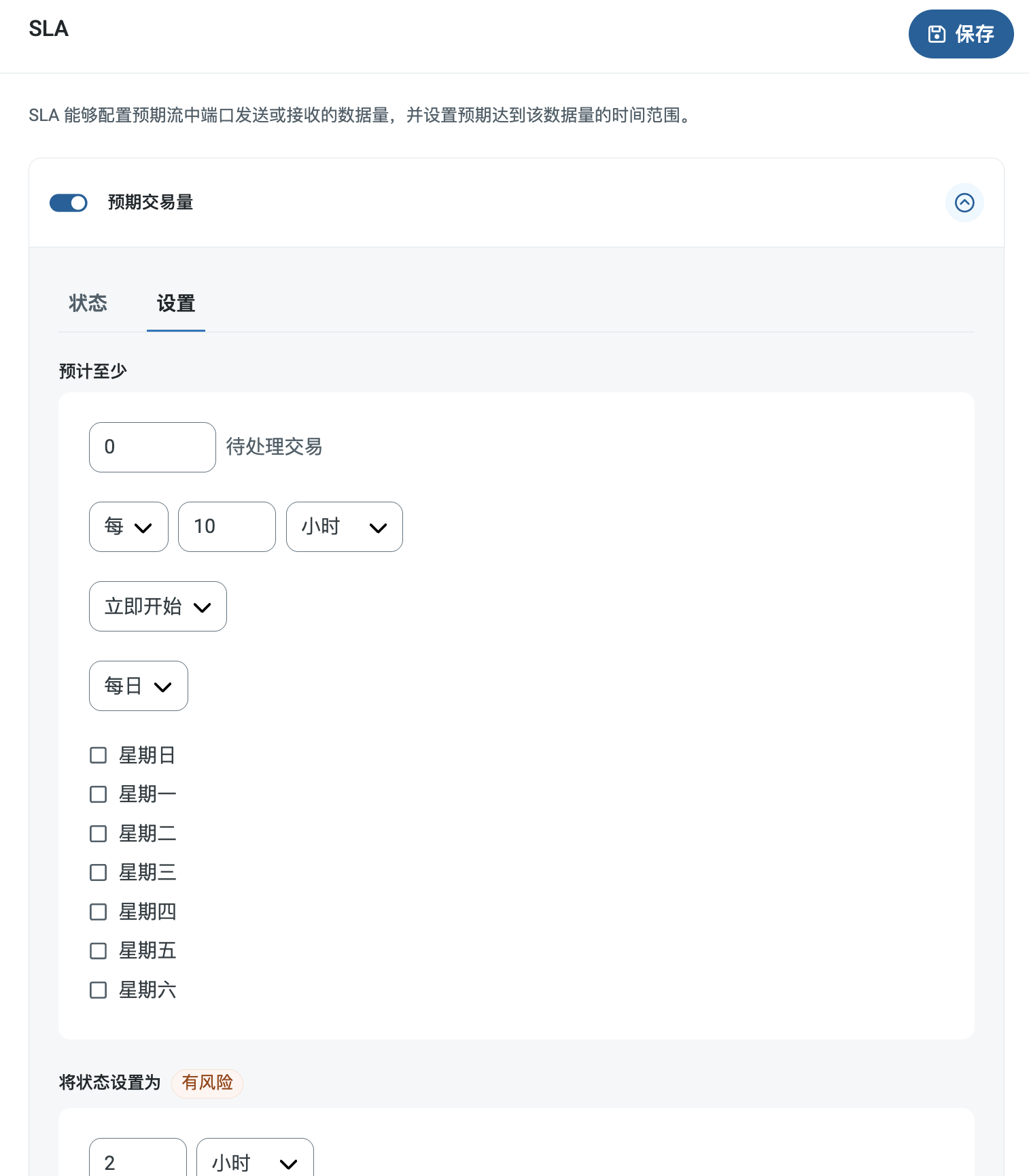
- 如果端口具有单独的发送和接收操作,请使用单选按钮指定 SLA 适用的方向。
- 在窗口的 预计至少 部分中:
- 设置预计处理的最小事务数量(交易量)
- 使用 每个 字段指定时间范围
- 指示 SLA 生效的时间。如果选择 开始于,请填写日期和时间字段。
- 勾选希望 SLA 生效的星期几对应的复选框。如有必要,请使用下拉菜单选择 每天。
- 在窗口的 将状态设置为“有风险” 部分中,指定应将 SLA 标记为有风险的时间。
- 默认情况下,只有在违反 SLA 的情况下才会发送通知。要更改此设置,请勾选 发送“有风险”通知。
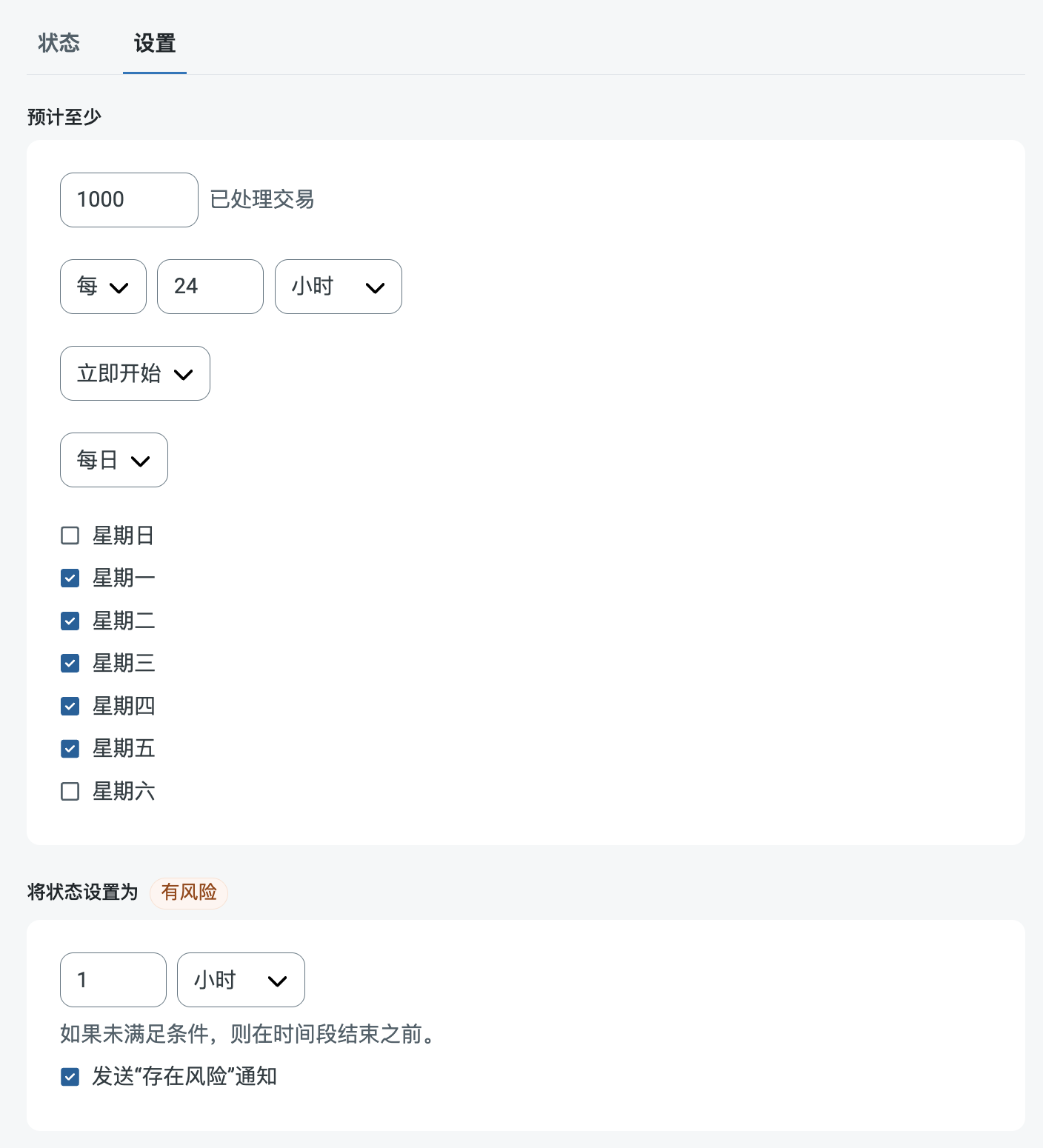
以下示例显示了为端口配置的 SLA,该端口预计在周一至周五每天接收 1000 个文件。如果尚未收到 1000 个文件,则会在时间段结束前 1 小时发送风险通知。
 如果有必要,可以关闭 SLA 通知。这在维护窗口期间非常有用。点击导航栏上的 设置,然后跳转到 通知 > 通用通知。点击平板和铅笔图标进行编辑,并取消勾选 SLA 通知 设置。
;
export const AlertsTab = ({siteNameShort = "知行之桥"}) => <>
如果有必要,可以关闭 SLA 通知。这在维护窗口期间非常有用。点击导航栏上的 设置,然后跳转到 通知 > 通用通知。点击平板和铅笔图标进行编辑,并取消勾选 SLA 通知 设置。
;
export const AlertsTab = ({siteNameShort = "知行之桥"}) => <>
与配置通知相关的设置。
在执行服务级别协议 (SLA) 之前,需要设置电子邮件通知以接收通知。默认情况下,{siteNameShort} 使用 通知 选项卡上的全局设置。要为此端口使用其他设置,请启用 覆盖全局设置。
默认情况下,错误通知处于启用状态,这意味着每当出现错误时都会发送电子邮件。要关闭错误通知,请取消选中 启用 复选框。
输入 主题(必填),然后(可选)输入以逗号分隔的 收件人 电子邮件列表。
;
export const Message = () => <>
消息设置确定端口如何搜索消息并在处理后管理它们。
| 设置 | 描述 |
|---|
| 保存到已发送文件夹 |
选中此项可将端口处理的文件复制到该端口的“已发送”文件夹中。 |
| 已发送文件夹方案 |
端口根据选定的时间间隔对 已发送 文件夹中的文件进行分组。例如,Weekly 选项指示端口每周创建一个新的子文件夹,并将本周发送的所有文件存储在该文件夹中。空白设置告诉端口将所有文件直接保存在 已发送 文件夹中。对于处理许多事务的端口,使用子文件夹可以帮助保持文件有序并提高性能。 |
;
export const MiscConnector = () => <>
特殊设置适用于特定用例。
| 设置 |
描述 |
| 其他设置 |
允许在以分号分隔的列表中配置隐藏的端口设置,例如 setting1=value1;setting2=value2。正常的端口用例和功能不需要使用这些设置。 |
;
export const Logging = () => <>
用于管理日志创建和存储的设置。
| 设置 |
描述 |
| 日志级别 |
指定要记录在端口日志目录中的信息类型:
- None - 不创建任何日志。
- Error - 仅当端口遇到错误时才创建日志。
- Warning - 仅当端口发出警告时才创建日志。
- Info - 记录工作流的一般信息,包括任何错误和警告(如果适用)。
- Debug - 记录成功和失败工作流的详细调试信息。
- Trace - 记录成功和失败工作流的详细跟踪信息。
请注意:Debug 和 Trace 级别的日志可能会记录敏感信息,包括消息内容和 SSL 证书。尽管连接属性(例如密码)被屏蔽了,但在与您的组织外部共享它们之前,请查看此级别的日志以避免泄漏敏感信息。 |
| 日志文件夹结构 |
指示端口根据选定的时间间隔将日志文件夹中的文件分组。例如,Weekly 选项指示端口每周创建一个新的子文件夹,并将该周的所有日志存储在该文件夹中。空白设置告诉端口将所有日志直接保存在日志文件夹中。对于处理许多事务的端口,使用子文件夹有助于保持日志的有序性并提高性能。 |
| 保留消息副本 |
指示端口在日志目录中保存最新消息副本的切换。请注意,端口每个子文件夹只保留一个消息,并且端口在再次运行时会覆盖以前保存的消息。 |
;
export const MacrosExamples = ({extraMacros = []}) => <>
某些宏(例如 %Ext% 和 %ShortDate%)不需要参数,但其他宏则需要。所有带有参数的宏都使用以下语法:%Macro:argument%
以下是带有参数的宏的一些示例:
- %Header:headername%:其中
headername 是消息上消息头的名称。
- %Header:mycustomheader% 解析为输入消息上设置的
mycustomheader 消息头的值。
- %Header:ponum% 解析为输入消息上设置的
ponum 消息头的值。
- %RegexFilename:pattern%:其中
pattern 是正则表达式模式。例如,%RegexFilename:^([\w][A-Za-z]+)% 匹配并解析为文件名中的第一个单词,并且不区分大小写(test_file.xml 解析为 test)。
- %Vault:vaultitem%:其中
vaultitem 是 vault 中项目的名称。例如,%Vault:companyname% 解析为存储在保管库中的 companyname 项的值。
- %DateFormat:format%:其中
format 是可接受的日期格式(有关详细信息,请参阅 示例日期格式)。例如,%DateFormat:yyyy-MM-dd-HH-mm-ss-fff% 解析为文件上的日期和时间戳。
{extraMacros.filter(item => item.example).map(item => - {item.example}
)}
还可以创建更复杂的宏,如以下示例所示:
- 将多个宏组合在一个文件名中:
%DateFormat:yyyy-MM-dd-HH-mm-ss-fff%%EXT%
- 包括宏之外的文本:
MyFile_%DateFormat:yyyy-MM-dd-HH-mm-ss-fff%
- 在宏中包含文本:
%DateFormat:'DateProcessed-'yyyy-MM-dd_'TimeProcessed-'HH-mm-ss%
;
export const MacrosTable = ({siteName = "知行之桥", extraMacros = []}) => <>
在文件命名策略中使用宏可以提高组织效率和对数据的上下文理解。通过将宏合并到文件名中,可以动态地包含相关信息,例如标识符、时间戳和消息头信息,从而为每个文件提供有价值的上下文。这有助于确保文件名反映对组织重要的详细信息。
{siteName} 支持这些宏,它们都使用以下语法:%Macro%。
| 宏 | 描述 |
|---|
| ConnectorID | 替换为端口的 ConnectorID。 |
| Ext | 替换为端口当前正在处理的文件的文件扩展名。 |
| Filename | 替换为端口当前正在处理的文件的文件名(包括扩展名)。 |
| FilenameNoExt | 替换为端口当前正在处理的文件的文件名(不带扩展名)。 |
| MessageId | 计算端口输出的消息的 MessageId。 |
| RegexFilename:pattern | 将正则表达式模式应用于端口当前正在处理的文件的文件名。 |
| Header:headername | 替换为端口正在处理的当前消息的目标消息头(headername)的值。 |
| LongDate | 以常规格式计算系统的当前日期时间(例如,2024 年 1 月 24 日星期三)。 |
| ShortDate | 以 yyyy-MM-dd 格式计算系统的当前日期时间(例如 2024-01-24)。 |
| DateFormat:format | 以指定格式(format)计算系统的当前日期时间。有关可用的日期时间格式,请参阅 示例日期格式。 |
| Vault:vaultitem | 计算指定保管库项目的值。 |
{extraMacros.map(item =>
| {item.name} |
{item.description} |
)}
;
export const Performance = () => <>
与端口资源分配相关的设置。
| 设置 |
描述 |
| 最大工作线程数 |
此端口上处理文件时从线程池中消耗的最大工作线程数。如果设置,则会覆盖 高级设置 页面的 性能设置 部分的默认设置。 |
| 最大文件数 |
分配给端口的每个线程发送的最大文件数。如果设置,则会覆盖 高级设置 页面的 性能设置 部分的默认设置。 |
;
export const siteNameShort = "知行之桥";
export const siteName = "知行之桥";
CSV Map 端口使用 {siteNameShort}Script 将平面 XML 文件转换为 CSV、TSV 和 PSV 文件格式。平面 XML 文件是指除根元素之外深度不超过两层的文件。
## 核心功能
* 使用 ArcScript 模板将扁平 XML 文件转换为 CSV、TSV 和 PSV 格式
* 提供用于简单映射的可视化设计器(支持字段自动匹配),并为复杂转换提供代码视图
* 支持通过 XPath 导航从嵌套 XML 结构中提取值,并具备动态模板生成功能
## 概览
CSV Map 端口有两种操作模式,可视化**设计器**和以脚本为中心的**脚本**。设计器支持在文档类型之间可视化地建立简单的关系。更复杂的翻译需要脚本,脚本利用强大的 {siteNameShort}Script 脚本语言在 XML 和平面文件结构之间创建映射模板。
首先,在"设置"选项卡中上传一个示例**源文件**和**目标文件**。如果两个示例文件的结构都允许设计器驱动的映射,则可视化设计器将填充源和目标字段。该应用程序还将尝试用尽可能多的目标结构填充脚本窗口。
## 端口配置
本节包含所有可配置的端口属性。
### 映射选项卡
*上传文件以启动源字段和目标字段的设计驱动映射。*
点击 **上传文件**,然后选择您的源文件和目标文件。
* **源文件** 代表输入文档的 XML 结构。端口处理的任何文件都应具有匹配的 XML 结构。要支持设计驱动映射,此文件必须是简单的 XML、CSV、PSV 或 TSV 结构。
* **目标文件** 代表输出文档的结构。要使用设计驱动映射,此文件必须是简单的 XML、CSV、PSV 或 TSV 结构。
#### 映射
定义输入和输出文件之间的映射关系。设计器视图可以映射简单的 XML、CSV、TSV 和 PSV 结构,而脚本视图可以映射更复杂的 XML 结构。有关更多详细信息,请参见[使用设计器](#使用设计器)和[使用脚本视图](#使用脚本视图)。
### 设置选项卡
#### 端口配置
*与端口核心操作有关的设置。*
### 高级设置
#### 高级设置
| 设置 | 描述 |
| ----------- | ---------------------------------------------------------------------------------------------------------------------------------- |
| **处理延迟** | **交易**选项卡中文件的处理延迟时间(秒)。这是一个遗留设置。最佳实践是[使用文件端口](../flows/designing-a-flow#interacting-with-the-local-file-system)来管理本地文件系统,而不是使用此设置。 |
| **本地文件名格式** | 为端口输出的消息分配文件名的方案。可以在文件名中动态使用宏来包含标识符和时间戳等信息。有关更多信息,请参阅[宏](#宏)。 |
#### 消息
#### 日志
#### 其他
### 自动化选项卡
#### 自动化
*与端口自动处理文件相关的设置。*
| 设置 | 描述 |
| ------ | ---------------- |
| **发送** | 到达端口的消息是否会被自动处理。 |
#### 性能
### 通知选项卡
### SLA 选项卡
## 使用设计器
可视化设计器仅适用于结构简单的 XML、CSV、TSV 和 PSV 文件。下面是一个简单的 XML 文档作为源文件的例子:
```xml theme={null}
124455
Bob
Smith
```
此示例源文件可以与以下 CSV 文档配对作为目标文件:
```csv theme={null}
id,first name,last name,time
124455,Bob,Smith,2017-07-18T17:38:53-04:00
```
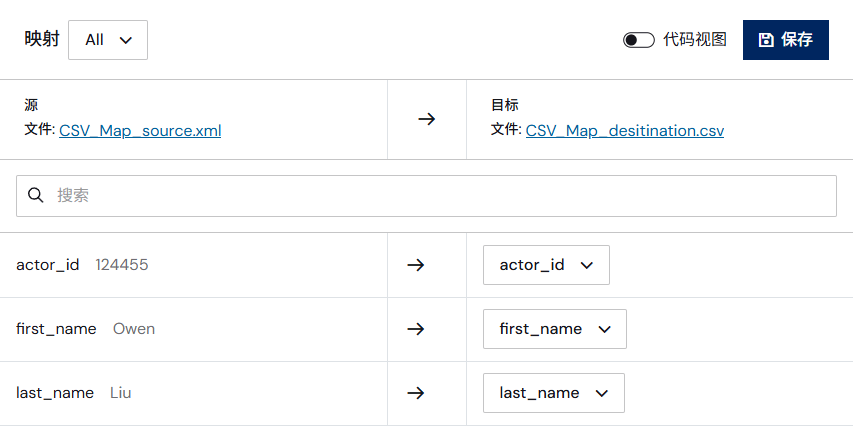
当这些文件被配置为源文件和目标文件时,设计器将在 **源** 列中显示源文件中每一行的行(actor\_id, first\_name,和 last\_name)。对于源中的每个字段,使用下拉菜单选择适当的 **目标** 列。应用程序将根据列名自动尝试匹配源字段和目标字段。在上面的示例中,*actor\_id* 行将自动与 *id* 列匹配。
 ## 使用脚本视图
脚本视图提供了使用 {siteNameShort}Script 手动生成映射模板的能力。这允许对可能的输入和输出格式进行更精细的控制。脚本视图定义了目标文件呈现后的外观,{siteNameShort}Script 元素使用源文档中的值动态填充模板。{siteNameShort}Script 元素都以 *arc* 前缀开头,例如 ``。脚本视图中任何不是 {siteNameShort}Script 的内容都将作为输出文件的一部分。
### 导航 XML 输出
{siteNameShort}Script 支持导航复杂的 XML 结构,以便从源文件中解析出值。[xmlDOMSearch](../scripting/operations/op-xml-dom-search) 函数将 xpath 作为输入,并在给定的路径上加载 XML 结构。该操作针对在源文档中找到的 xpath 的每个实例进行循环;要加载整个文档并避免循环,请将 XML 源的根元素作为输入提供给 [xmlDOMSearch](../scripting/operations/op-xml-dom-search)。例如:
```xml theme={null}
```
一旦加载了 XML 文档,[xpath 格式化器](../scripting/value-formatters/function-formatters#xpath-xpath)支持在指定的路径从 XML 中读取值。格式化器接受绝对 XPath 以及相对于 [xmlDOMSearch](../scripting/operations/op-xml-dom-search) 加载的路径的 XPath。与所有格式化器一样,*xpath* 格式化器只能在方括号 \[] 内使用。例如:
```xml theme={null}
[xpath('name')]
```
以下 XML 作为上述脚本的示例输入:
```xml theme={null}
Stephen King
Kurt Vonnegut
```
在本例中,[xmlDOMSearch](../scripting/operations/op-xml-dom-search) 操作将循环访问 `root` 中的每个 `author` 元素。在每个 `author` 循环中,来自 `name` 元素的值在输出文件中作为内容读取。这种情况下的输出文件如下所示:
```
Stephen King
Kurt Vonnegut
```
### 模板输出数据
脚本视图用作输出文件的模板,而 {siteNameShort}Script 将值填充到定义的模板中。举个简单的例子,如果数据应该被格式化为逗号分隔的值,那么这些逗号可以作为脚本视图的一部分被包括进来,以便为 {siteNameShort}Script 函数提供结构。因此,CSV 文件可以从更复杂的 XML 结构中生成。
以下面的 XML 为例,它包含嵌套元素,不适合使用设计器方式:
```xml theme={null}
12445
Viggo
Mortensen
12522
Gal
Gadot
```
通过将适当的路径传递给 {siteNameShort}Script 的 [xpath 格式化器](../scripting/value-formatters/function-formatters#xpath-xpath),可以轻松检索嵌套元素。这些格式化器可以放在逗号内和标题名称之后,以提供所需的 CSV 结构,并且一个附加的 [csvescape 格式化器](../scripting/value-formatters/encoding-decoding-string-formatters#csvescape)确保这些值被正确引用:
```xml theme={null}
id,first name,last name
[xpath('actor_id') | csvescape],[xpath('name/first_name') | csvescape],[xpath('name/last_name') | csvescape]
```
通过常量模板数据和 {siteNameShort}Script 的结合使用,可以生成各种文本文件。
### 附加脚本功能
由于完整的 {siteNameShort}Script 在脚本视图中可用,因此可能需要利用 {siteNameShort}Script [运算器](../scripting/operations/operations)。例如,如果源文件只包含数据库中某个项的标识,但需要该项的实际名称,则 [dbQuery](../scripting/operations/op-db-query) 操作可以用来查找对应的 Id 的名称。
{siteNameShort}Script 还支持映射模板中的条件逻辑。`arc:if` 关键字是可用于帮助在模板中执行条件逻辑的关键字之一。例如,如果源文件包含有关 QuickBooks 中客户的信息,则可能需要对未清余额的客户执行不同的业务逻辑,对已全额付款的客户执行不同的业务逻辑。这个用例的一个简单示例可能如下所示:
```xml theme={null}
id,first name,last name, paid in full
[xpath('customer_id') | csvescape],[xpath('first_name') | csvescape],[xpath('last_name') | csvescape],[Customer.paidinfull]
```
## 宏
### 示例
## 使用脚本视图
脚本视图提供了使用 {siteNameShort}Script 手动生成映射模板的能力。这允许对可能的输入和输出格式进行更精细的控制。脚本视图定义了目标文件呈现后的外观,{siteNameShort}Script 元素使用源文档中的值动态填充模板。{siteNameShort}Script 元素都以 *arc* 前缀开头,例如 ``。脚本视图中任何不是 {siteNameShort}Script 的内容都将作为输出文件的一部分。
### 导航 XML 输出
{siteNameShort}Script 支持导航复杂的 XML 结构,以便从源文件中解析出值。[xmlDOMSearch](../scripting/operations/op-xml-dom-search) 函数将 xpath 作为输入,并在给定的路径上加载 XML 结构。该操作针对在源文档中找到的 xpath 的每个实例进行循环;要加载整个文档并避免循环,请将 XML 源的根元素作为输入提供给 [xmlDOMSearch](../scripting/operations/op-xml-dom-search)。例如:
```xml theme={null}
```
一旦加载了 XML 文档,[xpath 格式化器](../scripting/value-formatters/function-formatters#xpath-xpath)支持在指定的路径从 XML 中读取值。格式化器接受绝对 XPath 以及相对于 [xmlDOMSearch](../scripting/operations/op-xml-dom-search) 加载的路径的 XPath。与所有格式化器一样,*xpath* 格式化器只能在方括号 \[] 内使用。例如:
```xml theme={null}
[xpath('name')]
```
以下 XML 作为上述脚本的示例输入:
```xml theme={null}
Stephen King
Kurt Vonnegut
```
在本例中,[xmlDOMSearch](../scripting/operations/op-xml-dom-search) 操作将循环访问 `root` 中的每个 `author` 元素。在每个 `author` 循环中,来自 `name` 元素的值在输出文件中作为内容读取。这种情况下的输出文件如下所示:
```
Stephen King
Kurt Vonnegut
```
### 模板输出数据
脚本视图用作输出文件的模板,而 {siteNameShort}Script 将值填充到定义的模板中。举个简单的例子,如果数据应该被格式化为逗号分隔的值,那么这些逗号可以作为脚本视图的一部分被包括进来,以便为 {siteNameShort}Script 函数提供结构。因此,CSV 文件可以从更复杂的 XML 结构中生成。
以下面的 XML 为例,它包含嵌套元素,不适合使用设计器方式:
```xml theme={null}
12445
Viggo
Mortensen
12522
Gal
Gadot
```
通过将适当的路径传递给 {siteNameShort}Script 的 [xpath 格式化器](../scripting/value-formatters/function-formatters#xpath-xpath),可以轻松检索嵌套元素。这些格式化器可以放在逗号内和标题名称之后,以提供所需的 CSV 结构,并且一个附加的 [csvescape 格式化器](../scripting/value-formatters/encoding-decoding-string-formatters#csvescape)确保这些值被正确引用:
```xml theme={null}
id,first name,last name
[xpath('actor_id') | csvescape],[xpath('name/first_name') | csvescape],[xpath('name/last_name') | csvescape]
```
通过常量模板数据和 {siteNameShort}Script 的结合使用,可以生成各种文本文件。
### 附加脚本功能
由于完整的 {siteNameShort}Script 在脚本视图中可用,因此可能需要利用 {siteNameShort}Script [运算器](../scripting/operations/operations)。例如,如果源文件只包含数据库中某个项的标识,但需要该项的实际名称,则 [dbQuery](../scripting/operations/op-db-query) 操作可以用来查找对应的 Id 的名称。
{siteNameShort}Script 还支持映射模板中的条件逻辑。`arc:if` 关键字是可用于帮助在模板中执行条件逻辑的关键字之一。例如,如果源文件包含有关 QuickBooks 中客户的信息,则可能需要对未清余额的客户执行不同的业务逻辑,对已全额付款的客户执行不同的业务逻辑。这个用例的一个简单示例可能如下所示:
```xml theme={null}
id,first name,last name, paid in full
[xpath('customer_id') | csvescape],[xpath('first_name') | csvescape],[xpath('last_name') | csvescape],[Customer.paidinfull]
```
## 宏
### 示例