> ## Documentation Index
> Fetch the complete documentation index at: https://docs.kasoftware.com/llms.txt
> Use this file to discover all available pages before exploring further.
# Email Receive 端口(已弃用)
> Email Receive 端口支持从 IMAP 邮件服务器检索消息,支持 OAuth 2.0 和高级过滤。
export const NameDescription = ({extraRows}) =>
| 设置 |
描述 |
| 端口 Id |
端口的静态、唯一标识符。 |
| 端口类型 |
显示端口类型及其用途的描述。 |
| 端口描述 |
一个可选字段,用于提供端口及其在流中的角色的自由格式描述。 |
{extraRows}
;
export const CommonProxySettings = () => <>
这是一组用于识别连接所经代理并对其进行身份验证的设置。默认情况下,本节使用 安全设置 页面的 代理设置 部分中的全局设置。清除此复选框可为您的端口提供特定的设置。
| 设置 | 描述 |
|---|
| 代理类型 |
基于代理的防火墙使用的协议。 |
| 代理主机 |
基于代理的防火墙的名称或 IP 地址。 |
| 代理端口 |
基于代理的防火墙的 TCP 端口。 |
| 代理用户 |
用于通过基于代理的防火墙进行身份验证的用户名。 |
| 代理密码 |
用于对基于代理的防火墙进行身份验证的密码。 |
| 身份验证方案 |
保留默认值 None 或选择以下身份验证方案之一:Basic、Digest、Proprietary 或 NTLM。 |
;
export const SlasTab = ({siteName = "知行之桥"}) => <>
与配置服务级别协议 (SLA) 相关的设置。
SLA 允许配置预期流程中端口发送或接收的数据量,并设置预期达到该数据量的时间范围。当 SLA 未达到时,{siteName} 会发送电子邮件警告用户,并将 SLA 标记为 存在风险,这意味着如果 SLA 未能尽快达到,则会被标记为 已违反。这让用户有机会介入并确定 SLA 未达到的原因,并采取适当的措施。如果在风险时间段结束时仍未达到 SLA,则会将 SLA 标记为已违反,并再次通知用户。
要定义 SLA,请启用 预期数据量,然后点击 设置 选项卡。
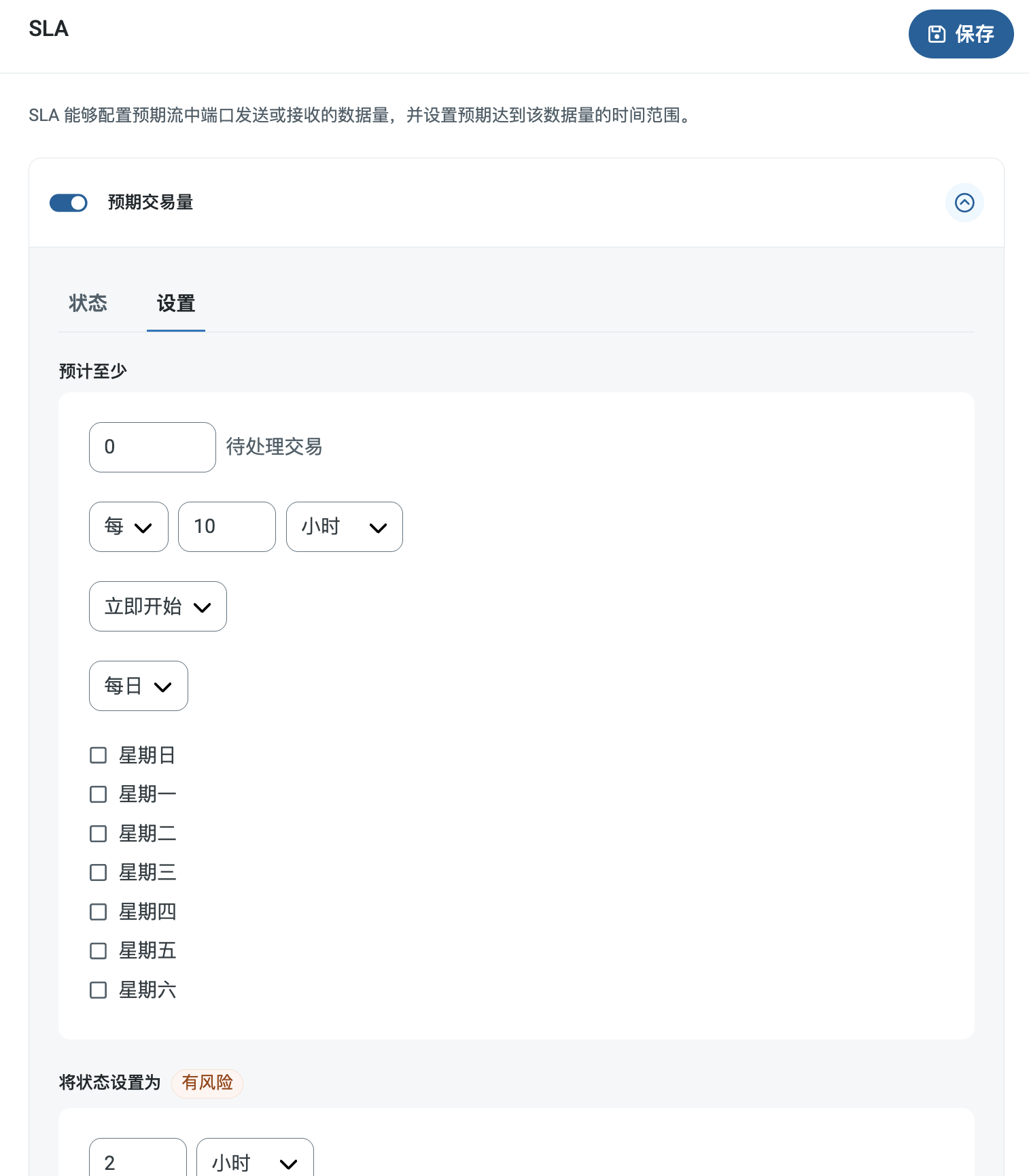
- 如果端口具有单独的发送和接收操作,请使用单选按钮指定 SLA 适用的方向。
- 在窗口的 预计至少 部分中:
- 设置预计处理的最小事务数量(交易量)
- 使用 每个 字段指定时间范围
- 指示 SLA 生效的时间。如果选择 开始于,请填写日期和时间字段。
- 勾选希望 SLA 生效的星期几对应的复选框。如有必要,请使用下拉菜单选择 每天。
- 在窗口的 将状态设置为“有风险” 部分中,指定应将 SLA 标记为有风险的时间。
- 默认情况下,只有在违反 SLA 的情况下才会发送通知。要更改此设置,请勾选 发送“有风险”通知。
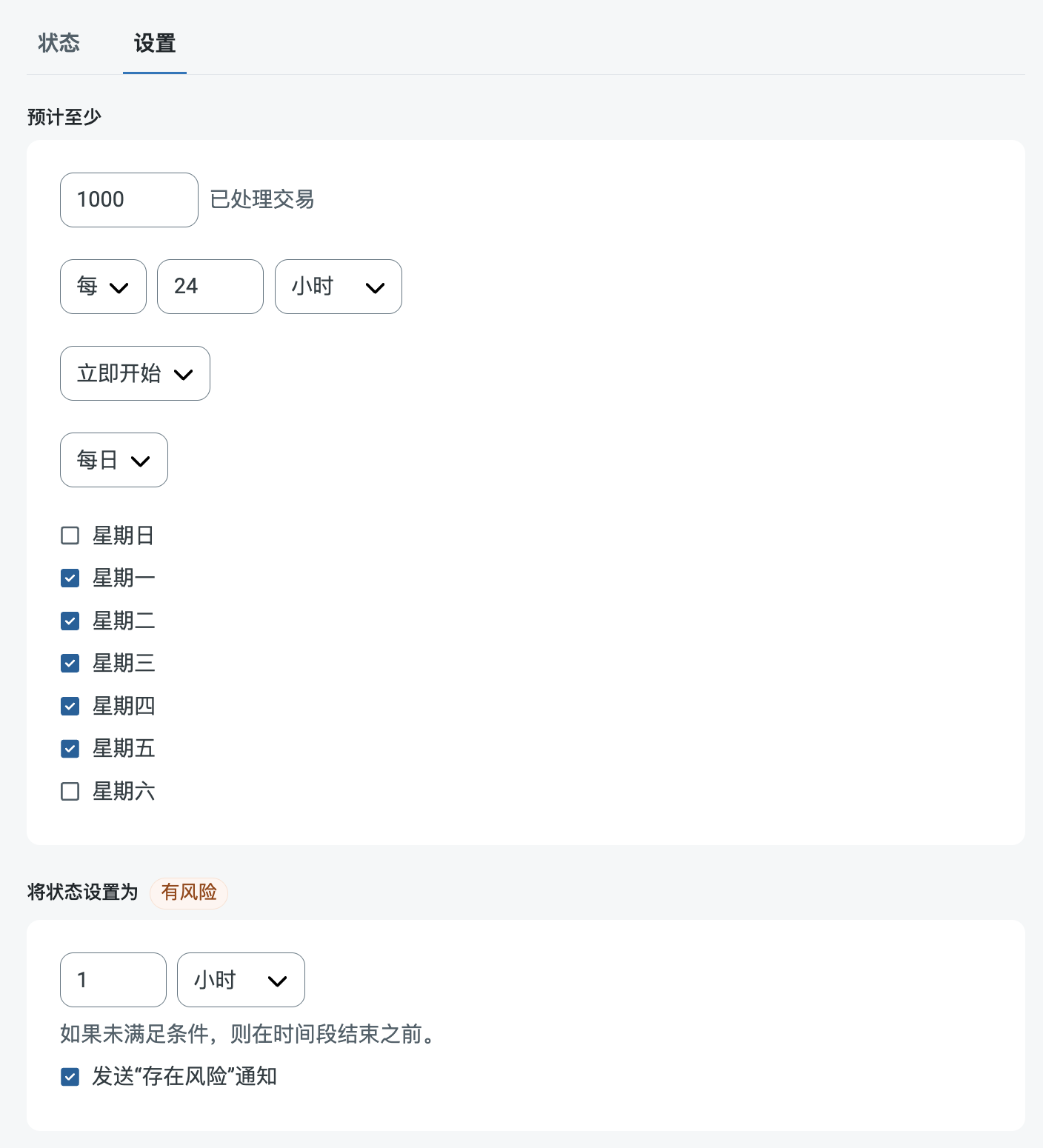
以下示例显示了为端口配置的 SLA,该端口预计在周一至周五每天接收 1000 个文件。如果尚未收到 1000 个文件,则会在时间段结束前 1 小时发送风险通知。
 如果有必要,可以关闭 SLA 通知。这在维护窗口期间非常有用。点击导航栏上的 设置,然后跳转到 通知 > 通用通知。点击平板和铅笔图标进行编辑,并取消勾选 SLA 通知 设置。
;
export const AlertsTab = ({siteNameShort = "知行之桥"}) => <>
如果有必要,可以关闭 SLA 通知。这在维护窗口期间非常有用。点击导航栏上的 设置,然后跳转到 通知 > 通用通知。点击平板和铅笔图标进行编辑,并取消勾选 SLA 通知 设置。
;
export const AlertsTab = ({siteNameShort = "知行之桥"}) => <>
与配置通知相关的设置。
在执行服务级别协议 (SLA) 之前,需要设置电子邮件通知以接收通知。默认情况下,{siteNameShort} 使用 通知 选项卡上的全局设置。要为此端口使用其他设置,请启用 覆盖全局设置。
默认情况下,错误通知处于启用状态,这意味着每当出现错误时都会发送电子邮件。要关闭错误通知,请取消选中 启用 复选框。
输入 主题(必填),然后(可选)输入以逗号分隔的 收件人 电子邮件列表。
;
export const Message = () => <>
消息设置确定端口如何搜索消息并在处理后管理它们。
| 设置 | 描述 |
|---|
| 保存到已发送文件夹 |
选中此项可将端口处理的文件复制到该端口的“已发送”文件夹中。 |
| 已发送文件夹方案 |
端口根据选定的时间间隔对 已发送 文件夹中的文件进行分组。例如,Weekly 选项指示端口每周创建一个新的子文件夹,并将本周发送的所有文件存储在该文件夹中。空白设置告诉端口将所有文件直接保存在 已发送 文件夹中。对于处理许多事务的端口,使用子文件夹可以帮助保持文件有序并提高性能。 |
;
export const MiscConnector = () => <>
特殊设置适用于特定用例。
| 设置 |
描述 |
| 其他设置 |
允许在以分号分隔的列表中配置隐藏的端口设置,例如 setting1=value1;setting2=value2。正常的端口用例和功能不需要使用这些设置。 |
;
export const MacrosExamples = ({extraMacros = []}) => <>
某些宏(例如 %Ext% 和 %ShortDate%)不需要参数,但其他宏则需要。所有带有参数的宏都使用以下语法:%Macro:argument%
以下是带有参数的宏的一些示例:
- %Header:headername%:其中
headername 是消息上消息头的名称。
- %Header:mycustomheader% 解析为输入消息上设置的
mycustomheader 消息头的值。
- %Header:ponum% 解析为输入消息上设置的
ponum 消息头的值。
- %RegexFilename:pattern%:其中
pattern 是正则表达式模式。例如,%RegexFilename:^([\w][A-Za-z]+)% 匹配并解析为文件名中的第一个单词,并且不区分大小写(test_file.xml 解析为 test)。
- %Vault:vaultitem%:其中
vaultitem 是 vault 中项目的名称。例如,%Vault:companyname% 解析为存储在保管库中的 companyname 项的值。
- %DateFormat:format%:其中
format 是可接受的日期格式(有关详细信息,请参阅 示例日期格式)。例如,%DateFormat:yyyy-MM-dd-HH-mm-ss-fff% 解析为文件上的日期和时间戳。
{extraMacros.filter(item => item.example).map(item => - {item.example}
)}
还可以创建更复杂的宏,如以下示例所示:
- 将多个宏组合在一个文件名中:
%DateFormat:yyyy-MM-dd-HH-mm-ss-fff%%EXT%
- 包括宏之外的文本:
MyFile_%DateFormat:yyyy-MM-dd-HH-mm-ss-fff%
- 在宏中包含文本:
%DateFormat:'DateProcessed-'yyyy-MM-dd_'TimeProcessed-'HH-mm-ss%
;
export const MacrosTable = ({siteName = "知行之桥", extraMacros = []}) => <>
在文件命名策略中使用宏可以提高组织效率和对数据的上下文理解。通过将宏合并到文件名中,可以动态地包含相关信息,例如标识符、时间戳和消息头信息,从而为每个文件提供有价值的上下文。这有助于确保文件名反映对组织重要的详细信息。
{siteName} 支持这些宏,它们都使用以下语法:%Macro%。
| 宏 | 描述 |
|---|
| ConnectorID | 替换为端口的 ConnectorID。 |
| Ext | 替换为端口当前正在处理的文件的文件扩展名。 |
| Filename | 替换为端口当前正在处理的文件的文件名(包括扩展名)。 |
| FilenameNoExt | 替换为端口当前正在处理的文件的文件名(不带扩展名)。 |
| MessageId | 计算端口输出的消息的 MessageId。 |
| RegexFilename:pattern | 将正则表达式模式应用于端口当前正在处理的文件的文件名。 |
| Header:headername | 替换为端口正在处理的当前消息的目标消息头(headername)的值。 |
| LongDate | 以常规格式计算系统的当前日期时间(例如,2024 年 1 月 24 日星期三)。 |
| ShortDate | 以 yyyy-MM-dd 格式计算系统的当前日期时间(例如 2024-01-24)。 |
| DateFormat:format | 以指定格式(format)计算系统的当前日期时间。有关可用的日期时间格式,请参阅 示例日期格式。 |
| Vault:vaultitem | 计算指定保管库项目的值。 |
{extraMacros.map(item =>
| {item.name} |
{item.description} |
)}
;
export const siteNameShort = "知行之桥";
export const siteName = "知行之桥";
export const extraMacros = [{
name: "Subject",
description: "替换为端口当前收到的电子邮件的主题。"
}];
Email Receive 端口支持从 IMAP 邮件服务器检索邮件。
## 核心功能
* 基于 IMAP 的邮件轮询,支持现代服务商的 OAuth 2.0 认证
* 具备符合 IMAP RFC 标准的搜索过滤器,实现高级过滤
* 支持仅下载附件或下载完整邮件
* 可配置的邮件保留与删除策略
## 概览
Email Receive 端口提供了一种自动化接收电子邮件的简单方法。端口连接到指定的 IMAP 服务器,并轮询指定的邮箱以处理新消息。默认情况下,该端口仅接收尚未处理的消息,并支持其他 IMAP 过滤条件。
端口支持接收 EML 格式的完整消息,或仅下载正在处理的电子邮件附件。
Outlook 和 Gmail 邮件服务器的 OAuth 2.0 配置是 Email Receive 端口中最常见的两种连接配置。
## 端口配置
本节包含所有可配置的端口属性。
### 设置
#### 邮件接收配置
*与建立连接相关的设置。*
#### IMAP 连接
*与建立到 IMAP 服务器的连接相关的设置。*
| 设置 | 描述 |
| ------------ | ---------------------------------------------------------------------------------------------------------------------------------------- |
| **Host** | IMAP 服务器的主机名或 IP 地址。 |
| **Port** | 连接到 IMAP 服务器的端口。典型值包括 143 和 993。 |
| **Mailbox** | 用于轮询消息的 IMAP 邮箱。 |
| **TLS Type** | 连接到服务器时用于协商 SSL/TLS 的方法:**STARTTLS**:先建立明文连接,然后可以通过显式命令启动 SSL/TLS。**SSL/TLS**:无需先建立明文连接,立即进行协商。**None (Plain Text)**:建立明文连接,不使用 SSL/TLS。 |
### 认证
*与连接身份验证相关的设置。*
| 设置 | 描述 |
| ---------------------------- | ---------------------------------------------------------------------------- |
| **User** | 登录 IMAP 服务器的用户名。 |
| **Authentication Mechanism** | 用于登录服务器的身份验证类型。可用选项会根据你的选择而变化。 |
| **Password** | (Basic 和 NTLM)IMAP 服务器的密码。 |
| **Auth URL** | (OAuth 2.0)服务的授权 URL。点击 **Connect** 按钮登录并授予应用程序权限时,会定向到此 URL。 |
| **Access Token URL** | (OAuth 2.0)访问令牌的 URL。 |
| **Client Id** | (OAuth 2.0)注册 OAuth 时分配的客户端 Id。 |
| **Client Secret** | (OAuth 2.0)注册 OAuth 时分配的密钥。 |
| **Scope** | (OAuth 2.0)应用程序应有权访问的作用域列表。 |
| **Callback URL** | (OAuth 2.0)所连接服务返回令牌以提供访问权限的 URL。服务通常要求你将允许的 URL 加入白名单,因此在服务中配置应用程序注册时应使用此值。 |
#### 下载
*与处理消息相关的设置。*
| 设置 | 描述 |
| ----------------------------- | ------------------------------------------------------------------------------------------------------ |
| **New Messages** | 勾选此项以仅处理新消息。这通常通过跟踪已下载消息的 UID 来控制。如果 UID 值变为无效,端口会回退到使用上次处理消息的时间戳,或在尚未处理任何消息时使用 **Days to Search** 设置。 |
| **Days to Search** | 搜索消息的天数。如果勾选 **Only process new messages**,则仅当端口无法按 UID 或上次处理消息的时间戳搜索时,才会使用此值。 |
| **Additional Search Filters** | 提供符合 IMAP RFC 的搜索过滤器,以附加到基于 **New Messages** 和 **Days to Search** 设置自动构建的查询。 |
| **Download Type** | 选择下载 EML 格式的完整邮件消息或仅下载电子邮件附件。 |
| **Delete Emails** | 勾选此项以从邮箱中删除成功下载的消息。 |
| **Expunge After Delete** | 勾选此项以从邮箱中永久删除成功下载的电子邮件。**警告**:服务器可能会立即永久删除(清除)消息,使其无法恢复。 |
### 自动化
#### 自动化设置
*与端口自动处理文件相关的设置。*
| 设置 | 描述 |
| ------------------------- | ----------------------------------------------------------------------------- |
| **Receive** | 端口是否应自动轮询远程邮箱以下载消息。 |
| **Receive Interval** | 自动下载尝试之间的间隔。 |
| **Minutes Past the Hour** | 小时计划的分钟偏移量。仅当上面的间隔设置为 *Hourly* 时适用。例如,如果此值设置为 5,自动化服务会在 1:05、2:05、3:05 等时间下载。 |
| **Time** | 应执行尝试的当天时间。仅当上面的间隔设置为 *Daily*、*Weekly* 或 *Monthly* 时适用。 |
| **Day** | 应执行尝试的日期。仅当上面的间隔设置为 *Weekly* 或 *Monthly* 时适用。 |
| **Minutes** | 尝试下载前等待的分钟数。仅当上面的间隔设置为 *Minute* 时适用。 |
| **Cron Expression** | 表示 cron 表达式的五段字符串,用于确定何时执行尝试。仅当上面的间隔设置为 *Advanced* 时适用。 |
### 警报
### SLA
### 高级页面
#### 代理配置
#### 高级设置
*前面类别中未包含的设置。*
| 设置 | 描述 |
| -------------------------------------- | -------------------------------------------------------------------------------------------------------------------------------------- |
| **IMAP Headers** | IMAP 消息头中以逗号分隔的列表,这些消息头应提升为下载文件中的元数据。 |
| **Incoming Server Public Certificate** | 用于验证 TLS/SSL 服务器身份的公钥证书。如果目标服务器使用 TLS/SSL,请将此字段设置为标识服务器的证书。如果服务器证书不可用,可以将此设置留空以允许底层 OS/JVM 执行证书验证,或将其设置为 `Any Certificate` 以隐式信任服务器身份。 |
| **Command Timeout (seconds)** | 命令执行超时时间,以秒为单位。 |
| **本地文件方案** | 用于为端口输出的消息分配文件名的方案。可以在文件名中动态使用宏,以包含标识符和时间戳等信息。有关更多信息,请参阅[宏](#宏)。 |
#### 消息
#### 日志
| 设置 | 描述 |
| ------------------------ | --------------------------------------------------------------------------------------------------------------------------------------------------- |
| **Log Level** | 端口生成日志的详细程度。请求支持时,请将其设置为 **Debug**。 |
| **Log Subfolder Scheme** | 指示端口按所选时间间隔对 Logs 文件夹中的文件进行分组。**Weekly** 选项(默认值)会指示端口每周创建一个新子文件夹,并将当周所有日志存储在该文件夹中。将此设置留空表示端口将所有日志直接保存到 Logs 文件夹。对于处理大量交易的端口,使用子文件夹有助于保持日志井然有序并提升性能。 |
| **Log Messages** | 勾选此项可使已处理文件的日志条目包含文件本身的副本。如果禁用此选项,可能无法从 **Input** 或 **Output** 选项卡下载文件副本。 |
#### 其他设置
## 建立连接
建立与 IMAP 服务器的网络级连接需要以下设置:
* Host
* Port
* TLS Type
使用 **Test Connection** 按钮验证端口是否可以连接到服务器。
建立网络级连接后,需要以下设置才能访问 IMAP 服务器上存储的消息:
* User
* Password 或 OAuth 2.0 身份验证凭据
* Mailbox
## 接收邮件
如果启用了 **Receive Automation**,Email Receive 端口会自动轮询配置的 IMAP 邮箱以下载消息。默认情况下,端口只接收尚未下载的消息。端口第一次接收消息时,请使用[下载](#下载)配置部分中的 **Days to Search** 设置来指定要下载的消息范围。
也可以点击端口 Output 选项卡上的 **Receive** 按钮手动检索消息。
**Download Type** 设置决定下载完整邮件还是仅下载邮件附件。下载的文件会放置在 **Output Folder** 中,或传递到流程中的下一个端口。
当 **Download Type** 设置为 *Attachments* 时,端口会向每条消息添加两个消息头:
* EmailReceive-Attachment-Index:每个附件的附件编号
* EmailReceive-Attachment-Count:电子邮件中的附件总数
### 搜索过滤器
**IMAP Search Filter** 设置允许进一步自定义要检索的消息范围。此字段接受标准 IMAP 协议过滤器,并且仅下载与配置的过滤器匹配的消息。
支持以下过滤器:
| 过滤器 | 描述 |
| ------------------------------------ | ------------------------------------------------------------ |
| `` | 消息序列号对应于指定消息序列号集的消息。 |
| **ALL** | 邮箱中的所有消息:这是用于 AND 组合的默认初始关键字。 |
| **ANSWERED** | 设置了 `\Answered` 标志的消息。 |
| **BCC** `` | 信封结构的 BCC 字段中包含指定字符串的消息。 |
| **BEFORE** `` | 内部日期早于指定日期的消息。 |
| **BODY** `` | 消息正文中包含指定字符串的消息。 |
| **CC** `` | 信封结构的 CC 字段中包含指定字符串的消息。 |
| **DELETED** | 设置了 `\Deleted` 标志的消息。 |
| **DRAFT** | 设置了 `\Draft` 标志的消息。 |
| **FLAGGED** | 设置了 `\Flagged` 标志的消息。 |
| **FROM** `` | 信封结构的 FROM 字段中包含指定字符串的消息。 |
| **HEADER** ` ` | 具有指定字段名(如 \[RFC-822] 中定义)的消息头,并且 \[RFC-822] 字段正文中包含指定字符串的消息。 |
| **KEYWORD** `` | 设置了指定关键字的消息。 |
| **LARGER** `` | RFC822.SIZE 大于指定八位字节数的消息。 |
| **NEW** | 设置了 `\Recent` 标志但未设置 `\Seen` 标志的消息。此功能等同于 "(RECENT UNSEEN)"。 |
| **NOT** `` | 与指定搜索键不匹配的消息。 |
| **OLD** | 未设置 `\Recent` 标志的消息。此功能等同于 "NOT RECENT"(与 "NOT NEW" 相对)。 |
| **ON** `` | 内部日期在指定日期内的消息。 |
| **OR** ` ` | 与任一搜索键匹配的消息。 |
| **RECENT** | 设置了 `\Recent` 标志的消息。 |
| **SEEN** | 设置了 `\Seen` 标志的消息。 |
| **SENTBEFORE** `` | \[RFC-822] Date: 消息头早于指定日期的消息。 |
| **SENTON** `` | \[RFC-822] Date: 消息头在指定日期内的消息。 |
| **SENTSINCE** `` | \[RFC-822] Date: 消息头在指定日期之内或之后的消息。 |
| **SINCE** `` | 内部日期在指定日期之内或之后的消息。 |
| **SMALLER** `` | RFC822.SIZE 小于指定八位字节数的消息。 |
| **SUBJECT** `` | 信封结构的 SUBJECT 字段中包含指定字符串的消息。 |
| **TEXT** `` | 消息头或消息正文中包含指定字符串的消息。 |
| **TO** `` | 信封结构的 TO 字段中包含指定字符串的消息。 |
| **UID** `` | 唯一标识符对应于指定唯一标识符集的消息。 |
| **UNANSWERED** | 未设置 `\Answered` 标志的消息。 |
| **UNDELETED** | 未设置 `\Deleted` 标志的消息。 |
| **UNDRAFT** | 未设置 `\Draft` 标志的消息。 |
| **UNFLAGGED** | 未设置 `\Flagged` 标志的消息。 |
| **UNKEYWORD** `` | 未设置指定关键字的消息。 |
| **UNSEEN** | 未设置 `\Seen` 标志的消息。 |
## 宏
### 示例