> ## Documentation Index
> Fetch the complete documentation index at: https://docs.kasoftware.com/llms.txt
> Use this file to discover all available pages before exploring further.
# Batch Create 端口
> 使用 Batch Create 端口将单个消息组合为批次组,以便统一处理。
export const NameDescription = ({extraRows}) =>
| 设置 |
描述 |
| 端口 Id |
端口的静态、唯一标识符。 |
| 端口类型 |
显示端口类型及其用途的描述。 |
| 端口描述 |
一个可选字段,用于提供端口及其在流中的角色的自由格式描述。 |
{extraRows}
;
export const Message = () => <>
消息设置确定端口如何搜索消息并在处理后管理它们。
| 设置 | 描述 |
|---|
| 保存到已发送文件夹 |
选中此项可将端口处理的文件复制到该端口的“已发送”文件夹中。 |
| 已发送文件夹方案 |
端口根据选定的时间间隔对 已发送 文件夹中的文件进行分组。例如,Weekly 选项指示端口每周创建一个新的子文件夹,并将本周发送的所有文件存储在该文件夹中。空白设置告诉端口将所有文件直接保存在 已发送 文件夹中。对于处理许多事务的端口,使用子文件夹可以帮助保持文件有序并提高性能。 |
;
export const CommonInfoBatch = () => 在知行之桥中,数据作为由正文和元数据消息头组成的消息通过流传输。例如,如果一个端口将文件传递给另一个端口,则该文件将作为消息传输,其中包含正文中的文件以及有关文件和关联端口的元数据作为消息头。消息可以在批处理组中分组在一起,这允许多条消息作为一个单元一起传播。批处理组的一些用途包括在系统之间移动数据和一次处理多个采购订单。当消息是批处理组的一部分时,它被称为批处理消息。
;
export const SlasTab = ({siteName = "知行之桥"}) => <>
与配置服务级别协议 (SLA) 相关的设置。
SLA 允许配置预期流程中端口发送或接收的数据量,并设置预期达到该数据量的时间范围。当 SLA 未达到时,{siteName} 会发送电子邮件警告用户,并将 SLA 标记为 存在风险,这意味着如果 SLA 未能尽快达到,则会被标记为 已违反。这让用户有机会介入并确定 SLA 未达到的原因,并采取适当的措施。如果在风险时间段结束时仍未达到 SLA,则会将 SLA 标记为已违反,并再次通知用户。
要定义 SLA,请启用 预期数据量,然后点击 设置 选项卡。
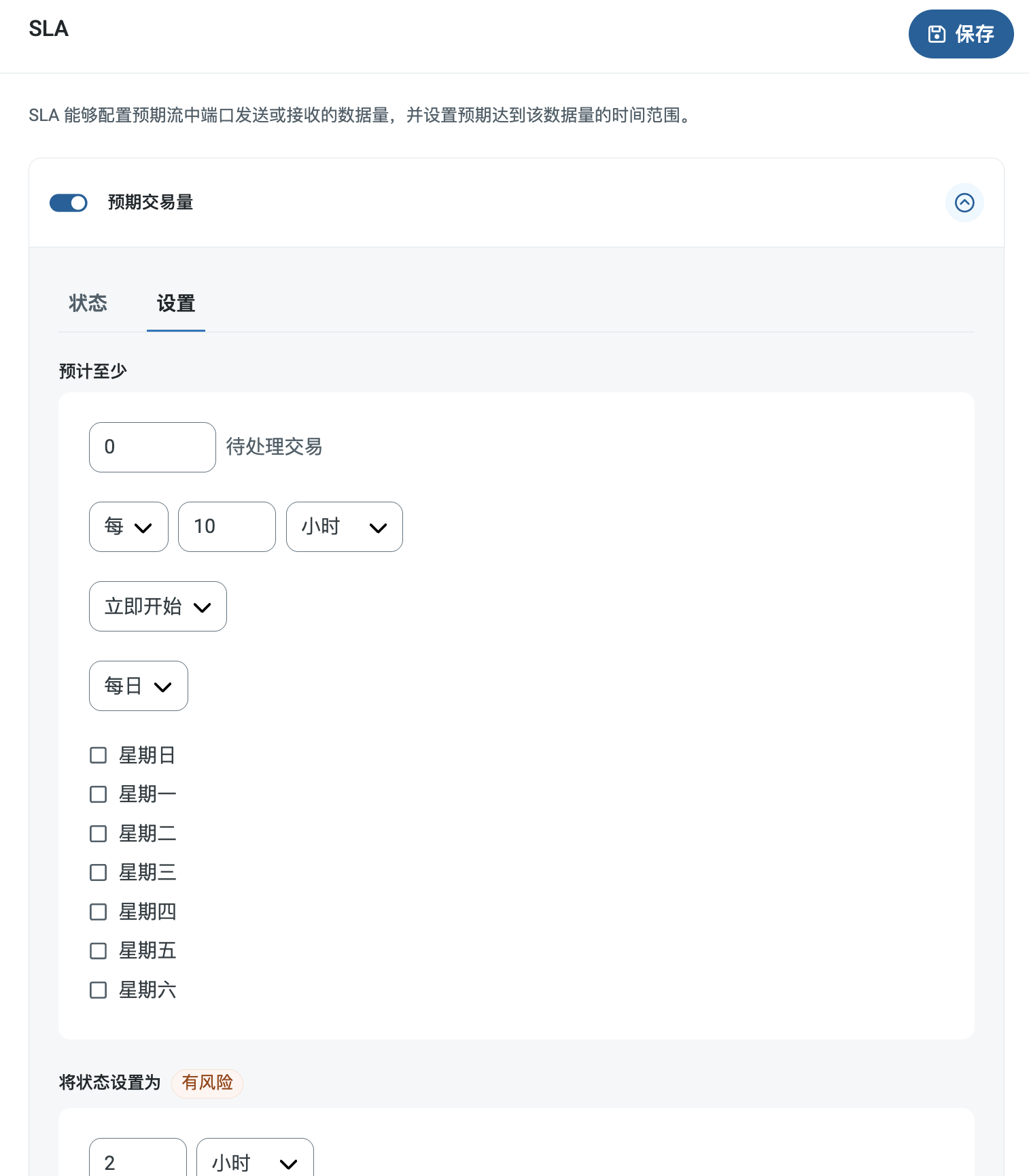
- 如果端口具有单独的发送和接收操作,请使用单选按钮指定 SLA 适用的方向。
- 在窗口的 预计至少 部分中:
- 设置预计处理的最小事务数量(交易量)
- 使用 每个 字段指定时间范围
- 指示 SLA 生效的时间。如果选择 开始于,请填写日期和时间字段。
- 勾选希望 SLA 生效的星期几对应的复选框。如有必要,请使用下拉菜单选择 每天。
- 在窗口的 将状态设置为“有风险” 部分中,指定应将 SLA 标记为有风险的时间。
- 默认情况下,只有在违反 SLA 的情况下才会发送通知。要更改此设置,请勾选 发送“有风险”通知。
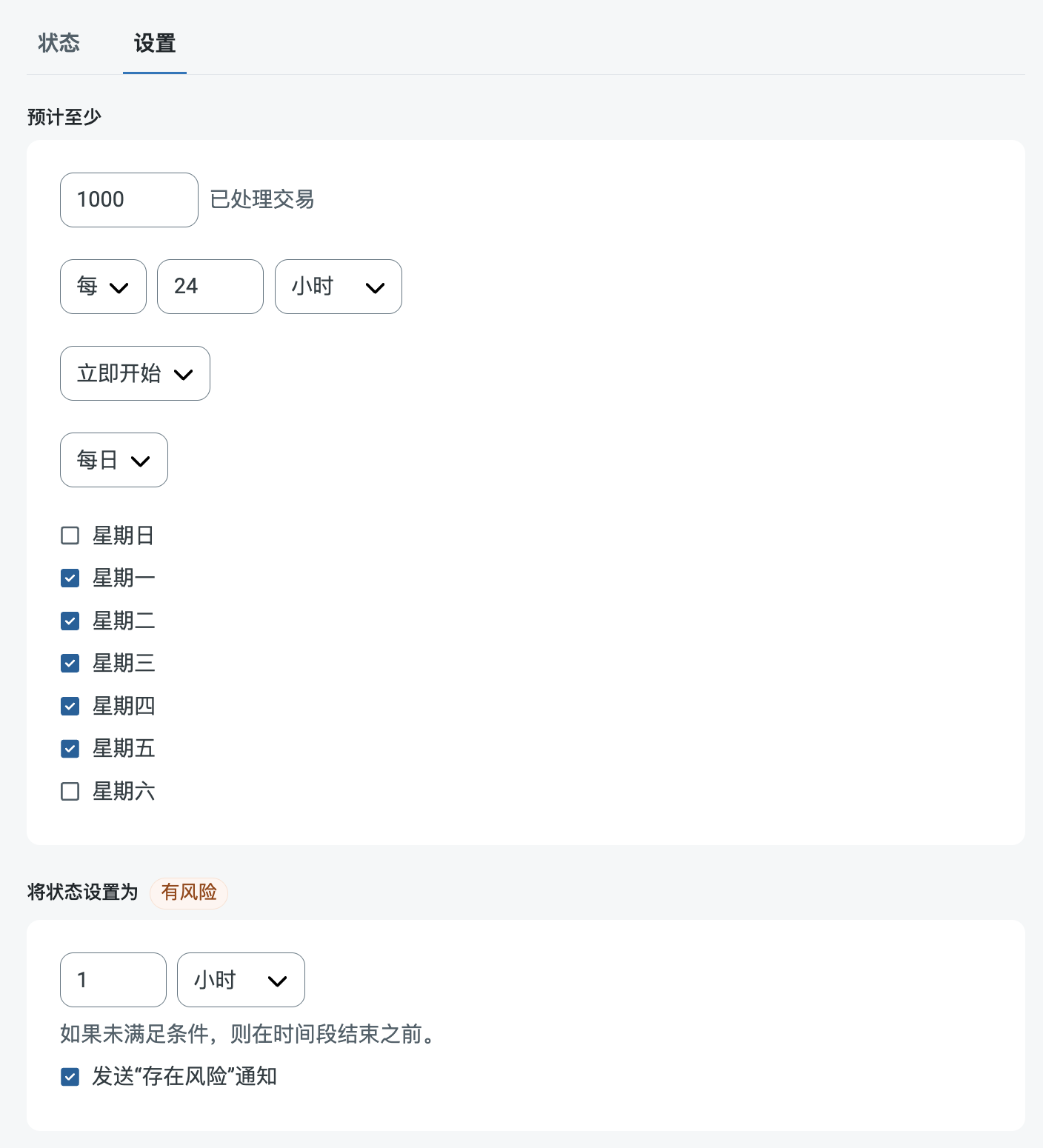
以下示例显示了为端口配置的 SLA,该端口预计在周一至周五每天接收 1000 个文件。如果尚未收到 1000 个文件,则会在时间段结束前 1 小时发送风险通知。
 如果有必要,可以关闭 SLA 通知。这在维护窗口期间非常有用。点击导航栏上的 设置,然后跳转到 通知 > 通用通知。点击平板和铅笔图标进行编辑,并取消勾选 SLA 通知 设置。
;
export const AlertsTab = ({siteNameShort = "知行之桥"}) => <>
如果有必要,可以关闭 SLA 通知。这在维护窗口期间非常有用。点击导航栏上的 设置,然后跳转到 通知 > 通用通知。点击平板和铅笔图标进行编辑,并取消勾选 SLA 通知 设置。
;
export const AlertsTab = ({siteNameShort = "知行之桥"}) => <>
与配置通知相关的设置。
在执行服务级别协议 (SLA) 之前,需要设置电子邮件通知以接收通知。默认情况下,{siteNameShort} 使用 通知 选项卡上的全局设置。要为此端口使用其他设置,请启用 覆盖全局设置。
默认情况下,错误通知处于启用状态,这意味着每当出现错误时都会发送电子邮件。要关闭错误通知,请取消选中 启用 复选框。
输入 主题(必填),然后(可选)输入以逗号分隔的 收件人 电子邮件列表。
;
export const MiscConnector = () => <>
特殊设置适用于特定用例。
| 设置 |
描述 |
| 其他设置 |
允许在以分号分隔的列表中配置隐藏的端口设置,例如 setting1=value1;setting2=value2。正常的端口用例和功能不需要使用这些设置。 |
;
export const Logging = () => <>
用于管理日志创建和存储的设置。
| 设置 |
描述 |
| 日志级别 |
指定要记录在端口日志目录中的信息类型:
- None - 不创建任何日志。
- Error - 仅当端口遇到错误时才创建日志。
- Warning - 仅当端口发出警告时才创建日志。
- Info - 记录工作流的一般信息,包括任何错误和警告(如果适用)。
- Debug - 记录成功和失败工作流的详细调试信息。
- Trace - 记录成功和失败工作流的详细跟踪信息。
请注意:Debug 和 Trace 级别的日志可能会记录敏感信息,包括消息内容和 SSL 证书。尽管连接属性(例如密码)被屏蔽了,但在与您的组织外部共享它们之前,请查看此级别的日志以避免泄漏敏感信息。 |
| 日志文件夹结构 |
指示端口根据选定的时间间隔将日志文件夹中的文件分组。例如,Weekly 选项指示端口每周创建一个新的子文件夹,并将该周的所有日志存储在该文件夹中。空白设置告诉端口将所有日志直接保存在日志文件夹中。对于处理许多事务的端口,使用子文件夹有助于保持日志的有序性并提高性能。 |
| 保留消息副本 |
指示端口在日志目录中保存最新消息副本的切换。请注意,端口每个子文件夹只保留一个消息,并且端口在再次运行时会覆盖以前保存的消息。 |
;
export const Performance = () => <>
与端口资源分配相关的设置。
| 设置 |
描述 |
| 最大工作线程数 |
此端口上处理文件时从线程池中消耗的最大工作线程数。如果设置,则会覆盖 高级设置 页面的 性能设置 部分的默认设置。 |
| 最大文件数 |
分配给端口的每个线程发送的最大文件数。如果设置,则会覆盖 高级设置 页面的 性能设置 部分的默认设置。 |
;
export const siteNameShort = "知行之桥";
export const siteName = "知行之桥";
## 核心功能
* 基于关联 ID(Correlation ID)和批次大小限制的智能消息分组
* 可配置的最小和最大批次大小,以实现最佳处理
* 支持调度模式和立即创建模式的批次生成
* 支持自定义关联消息头,以实现高级分组逻辑
## 概览
Batch Create 端口根据到达发送文件夹(端口设置面板的**交易**选项卡)的消息生成批次组。创建批次组后,它会通过**交易**选项卡向下传递,其他端口可以根据需要对其进行处理。
Batch Create 端口只能接受单个消息作为输入。如果端口接收到现有批次组作为输入,它会抛出错误消息。
## 端口配置
本节包含所有可配置的端口属性。
### 设置
#### 配置
*确定如何访问端口的设置。*
#### 高级设置
*指定批次组选项的设置。*
| 设置 | 描述 |
| ---------------------- | -------------------------------------------------------------------------------------------------------- |
| **Correlation Id 消息头** | 端口会查找与输入消息头名称匹配的消息头,然后根据分配给该消息头的值对消息进行分组。有关详细信息,请参阅 [Correlation Id 消息头示例](#correlation-id-消息头示例)。 |
| **最大批次大小** | 批次组中包含的最大消息数。超过此数量的任何消息都会等到下一个发送间隔。例如,如果该值设置为 5,且有 7 条消息到达发送文件夹,端口会创建一个包含 5 条消息的批次组,并将最后两条消息添加到下一个计划批次组。 |
| **最小批次大小** | 创建批次组时必须存在的最小消息数。例如,如果该值设置为 5,且发送文件夹中收到 3 条消息,则端口不会根据这些消息创建批次组(即使指定的发送间隔已过),直到至少再有 2 条消息到达。 |
### 高级页面 (Advanced Tab)
#### 消息
#### 日志
#### 其他设置
| 设置 | 描述 |
| -------- | -------------------------------------------------------------------------------------------------------------------------------------------- |
| **处理延迟** | 对放置在**交易**选项卡中的文件延迟处理的时间(以秒为单位)。这是旧版设置。最佳实践是[使用 File 端口](../flows/designing-a-flow#interacting-with-the-local-file-system)管理本地文件系统,而不是使用此设置。 |
#### 其他设置
### 自动化页面 (Automation Tab)
#### 自动化设置
*与创建和发送批次组相关的设置。*
| 设置 | 描述 |
| ------------ | ---------------------------------------------------------------------------- |
| **启用自动化** | 如果选中,端口会按照以下设置自动创建批次组。如果清除,端口不会创建批次组,直到您手动触发。 |
| **发送** | 如果选中,只要满足其他设置条件,端口会在消息到达发送文件夹(**交易**选项卡)时立即自动从消息创建批次组。 |
| **定时发送** | 如果选中,端口会使用计划间隔从到达发送文件夹的消息创建批次组。 |
| **发送间隔** | 创建批次组的时间间隔。仅在启用**定时发送**时可用。 |
| **整点后分钟数** | 小时计划的分钟偏移量。仅在上方间隔设置为 *Hourly* 时适用。例如,如果该值设置为 5,自动化服务将在 1:05、2:05、3:05 等时间下载。 |
| **时间** | 应执行尝试的一天中的时间。仅在上方间隔设置为 *Daily*、*Weekly* 或 *Monthly* 时适用。 |
| **日期** | 应执行尝试的日期。仅在上方间隔设置为 *Weekly* 或 *Monthly* 时适用。 |
| **分钟** | 尝试下载前等待的分钟数。仅在上方间隔设置为 *Minute* 时适用。 |
| **Cron 表达式** | 表示 cron 表达式的五段字符串,用于确定何时执行尝试。仅在上方间隔设置为 *Advanced* 时适用。 |
#### 性能
### 通知选项卡
### SLA 选项卡
## Correlation Id 消息头示例
在 **Correlation Id 消息头**字段中输入消息头名称时,端口会查找与输入名称匹配的消息头,然后根据分配给该消息头的值对消息进行分组。例如,下表显示了 6 条传入消息:
| MessageId | 文件名 | 消息头 | 消息头值 |
| --------- | --------- | -------------------- | ---- |
| 1 | test1.txt | Batch-Correlation-Id | 001 |
| 2 | test2.txt | Batch-Correlation-Id | 001 |
| 3 | test3.txt | Batch-Correlation-Id | 002 |
| 4 | test4.txt | Batch-Correlation-Id | 002 |
| 5 | test5.txt | | |
| 6 | test6.txt | | |
如果在 **Correlation Id 消息头**字段中输入 **Batch-Correlation-Id**,端口会为这些消息创建三个批次组:
* 第一个批次组包含 **MessageId** 为 1 和 2 的消息,因为它们的 Batch-Correlation-Id 消息头值均为 `001`。
* 第二个批次组包含 **MessageId** 为 3 和 4 的消息,因为它们的消息头值均为 `002`。
* 第三个批次组包含消息 5 和 6,因为它们都没有 Batch-Correlation-Id 消息头。